 Start. Programele implicite pe care acestea le deschid şi acţiunile implicite pe care acestea le efectuează sunt descrise în tabelul de mai jos.
 |
 |
|
||
 |
||||
Asocierea unui program cu meniul ecranului LCD
Fiecare acţiune pe ecranul LCD deschide un program preselectat atunci când selectaţi şi apăsaţi butonul Start. Programele implicite pe care acestea le deschid şi acţiunile implicite pe care acestea le efectuează sunt descrise în tabelul de mai jos.
Start. Programele implicite pe care acestea le deschid şi acţiunile implicite pe care acestea le efectuează sunt descrise în tabelul de mai jos. Notă pentru utilizatorii Mac OS X:
|
Pe ecranul LCD este afişat numai numărul acţiunii. Pentru a confirma acţiunea, bifaţi fereastra Epson Event Manager. Pentru instrucţiuni, consultaţi Atribuirea unui program proiect în Epson Event Manager pentru o listă de meniu ecran LCD.
|
|
Nume sarcină
|
Acţiune implicită
|
|
B&W PDF-Simplex
|
Scanează ca imagini alb negru. Scanerul scanează o singură faţă a documentelor şi o salvează în format PDF.
|
|
Color PDF-Simplex
|
Scanează ca imagini color. Scanerul scanează o singură faţă a documentelor şi o salvează în format PDF.
|
|
B&W PDF-Duplex
|
Scanează ca imagini alb negru. Scanerul scanează ambele feţe ale documentelor şi le salvează în format PDF.
|
|
Color Jpeg to E-mail
|
Scanează ca imagini color. După ce scanaţi, apare fereastra Send File Via E-mail.
|
Atribuirea unui program proiect în Epson Event Manager pentru o listă de meniu ecran LCD
Puteţi atribui oricare din elementele meniului ecranului LCD pentru a deschide un program din Epson Event Managerpentru ca proiectele dvs. de scanare să fie şi mai rapide.
 |
Pentru a porni aplicaţia Epson Event Manager procedaţi astfel:
|
Windows: Selectaţi butonul de start sau Start > Programs (Start > Programe) sau All Programs (Toate programele) > Epson Software > Event Manager.
Mac OS X: Selectaţi Applications (Aplicaţii) > Epson Software şi faceţi dublu clic pe pictograma Launch Event Manager.
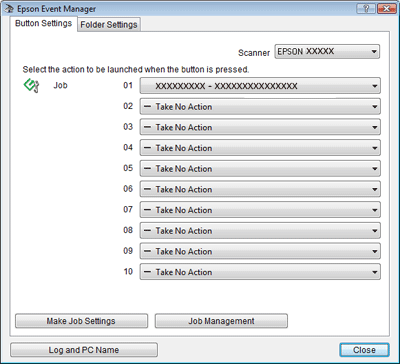
Se va afişa fereastra Button Settings (Setări butoane) din Epson Event Manager.
 |
Selectaţi scanerul din Scanner.
|
 |
Faceţi clic pe săgeata din listă de lângă numele acţiunii, apoi selectaţi acţiunea pe care doriţi să o asociaţi.
|
Scan and Save: Epson Scan porneşte. Pentru instrucţiuni, consultaţi Scanarea documentelor.
Scan and Copy (Scanare şi copiere): Copy Utility porneşte. Pentru instrucţiuni consultaţi Utilizarea scanerului ca un copiator.
Scan to PageManager: Se va afişa fereastra Presto! Page Manager porneşte. Consultaţi programul de ajutor Presto! Page Manager pentru instrucţiuni.
 |
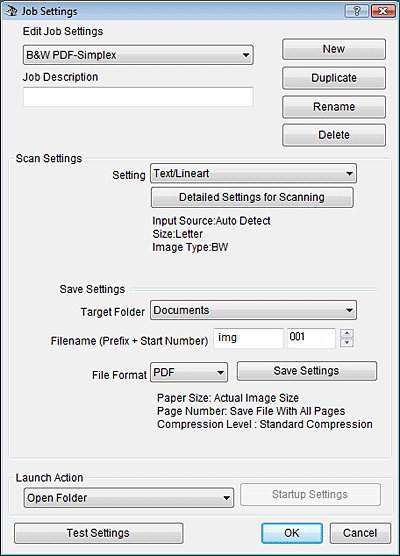
Dacă doriţi să adăugaţi acţiunea, faceţi clic pe Make Job Settings. Introduceţi Job Description şi faceţi Scan Settings, apoi faceţi clic pe OK.
|
 Notă:
Notă:|
După ce aţi efectuat setările pentru sarcini, reveniţi la pasul 3 şi alegeţi acţiunea pe care doriţi să o setaţi.
|
 |
Faceţi clic pe Close (Închidere) pentru a închide fereastra Epson Event Manager.
|
Acum, de fiecare dată când veţi selecta elementul din meniul ecranului LCD pe care l-aţi asociat cu un program, se va deschide acţiunea pe care aţi selectat-o.
Scanarea în FTP, SharePoint sau WebFolder:
Puteţi încărca automat documentele scanate într-un fişier FTP, server Microsoft SharePoint sau WebFolder (WebDAV).
Selectaţi funcţia pe care doriţi să o utilizaţi din caseta listă Event Manager Launch Action.
Contactaţi administratorul FTP sau al serverului SharePoint pentru a afla adresele site-ului respectiv.
Puteţi încărca automat documentele scanate într-un fişier FTP, server Microsoft SharePoint sau WebFolder (WebDAV).
Selectaţi funcţia pe care doriţi să o utilizaţi din caseta listă Event Manager Launch Action.
Contactaţi administratorul FTP sau al serverului SharePoint pentru a afla adresele site-ului respectiv.
Notă:|
Dacă aveţi nevoie de ajutor în folosirea Epson Event Manager, procedaţi astfel.
Pentru Windows: Faceţi clic pe pictograma
 din partea dreaptă sus a ecranului. din partea dreaptă sus a ecranului.Pentru Mac OS X: Faceţi clic pe Help (Ajutor), apoi pe Epson Event Manager Help. |
