 |
 |
|
||
 |
||||
Tipărirea de bază
 Notă:
Notă:|
Capturile de ecran din această secţiune pot varia în funcţie de model.
|
Pregătirea fişierului de tipărit
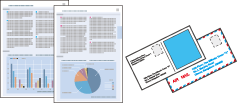
Când tipăriţi o fotografie fără chenar, o parte din imagine va fi decupată deoarece această opţiune măreşte uşor imaginea dincolo de dimensiunile colii de hârtie.
Este necesară adaptarea fişierului imagine la dimensiunile hârtiei. Dacă aplicaţia are setări pentru margini, asiguraţi-vă că acestea sunt setate la valoarea zero înainte de tipărire.

Hârtie compatibilă cu tipărirea fără chenar
Dacă doriţi să tipăriţi fotografii fără chenar, consultaţi tabelul de mai jos deoarece tipărirea fără chenar nu este disponibilă pentru toate tipurile de hârtie.
|
Epson Photo Paper (Hârtie foto)
|
A4, 10 × 15 cm (4 × 6 in.), 13 × 18 cm (5 × 7 in.)
|
|
Epson Glossy Photo Paper (Hârtie foto lucioasă)
|
A4, 10 × 15 cm (4 × 6 in.), 13 × 18 cm (5 × 7 in.)
|
|
Epson Ultra Glossy Photo Paper (Hârtie foto ultra-lucioasă)
|
A4, 10 × 15 cm (4 × 6 in.), 13 × 18 cm (5 × 7 in.)
|
|
Epson Matte Paper - Heavyweight (Hârtie mată – greutate mare)
|
A4
|
|
Epson Premium Glossy Photo Paper (Hârtie foto lucioasă premium)
|
A4, 10 × 15 cm (4 × 6 in.), 13 × 18 cm (5 × 7 in.), 16:9 lat (102 × 181 mm)
|
|
Epson Premium Semigloss Photo Paper (Hârtie foto semi-lucioasă premium)
|
A4, 10 × 15 cm (4 × 6 in.)
|
Notă:|
Tipărirea fără chenar durează mai mult decât tipărirea normală.
Calitatea tipăririi poate scădea în zonele superioară şi inferioară a colii tipărite sau cerneala poate fi întinsă în aceste zone la tipărirea pe alte tipuri de hârtie decât cele enumerate mai sus. Tipăriţi o singură coală pentru a verifica calitatea înainte de a tipări loturi mari.
|
Încărcarea hârtiei sau plicurilor
Consultaţi secţiunea de mai jos pentru detalii privind încărcarea hârtiei.
Când utilizaţi hârtie specială Epson, consultaţi secţiunea de mai jos.
Pentru detalii despre zona care poate fi tipărită, faceţi clic pe fila Anexă din colţul din dreapta sus al ferestrei Ghidul utilizatorului. Apoi faceţi clic pe Informaţii despre produs şi pe Specificaţii tehnice.
Setări de bază imprimantă pentru Windows
 |
Deschideţi fişierul pe care doriţi să-l tipăriţi.
|
 |
Accesaţi setările imprimantei.
|
 |
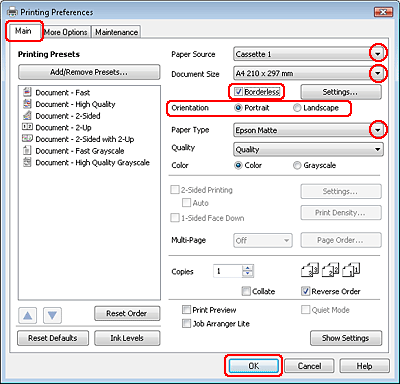
Faceţi clic pe fila Main (Principal).
|
 |
Selectaţi setarea Paper Source (Sursă hârtie) adecvată.
|
Notă:|
Este posibil ca opţiunile Paper Source (Sursă hârtie) să nu fie disponibile cu unele modele.
|
 |
Selectaţi setarea Document Size (Dimensiuni document) adecvată. Puteţi defini, de asemenea, o dimensiune de hârtie particularizată. Pentru detalii, consultaţi ajutorul online.
|
 |
Bifaţi Borderless (Fără margini) pentru a tipări fotografii fără margini.
|
Dacă doriţi să controlaţi porţiunea de imagine care depăşeşte marginile hârtiei, faceţi clic pe butonul Settings (Parametrii), selectaţi Auto Expand (Extindere automată) ca Method of Enlargement (Metodă de mărire) şi apoi reglaţi glisorul Amount of Enlargement (Factor de mărire).
 |
Selectaţi opţiunea Portrait (Portret) (pe înălţime) sau Landscape (Peisaj) (pe lăţime) pentru modificarea orientării copiei tipărite.
|
Notă:|
Selectaţi Landscape (Peisaj) la tipărirea pe plicuri.
|
 |
Selectaţi setarea Paper Type (Tip hârtie) adecvată.
|
Notă:|
Calitatea tipăririi este ajustată automat pentru Paper Type (Tip hârtie) selectat.
|
 |
Faceţi clic pe butonul OK pentru închiderea ferestrei cu setările imprimantei.
|
Notă:|
Pentru a modifica setările complexe, consultaţi secţiunea relevantă.
|
 |
Tipăriţi fişierul.
|
Setările de bază ale imprimantei pentru Mac OS X 10.5 sau 10.6
|
Deschideţi fişierul pe care doriţi să-l tipăriţi.
|
|
Accesaţi caseta de dialog Print (Tipărire).
|
|
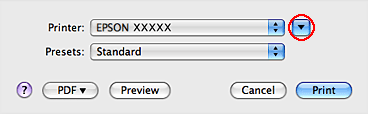
Faceţi clic pe butonul
 pentru a extinde această casetă de dialog. pentru a extinde această casetă de dialog. |
|
Selectaţi imprimanta utilizată ca setare Printer (Imprimantă) şi apoi efectuaţi setările adecvate.
|
 Notă:
Notă:|
Selectaţi Landscape (Peisaj) la tipărirea pe plicuri.
În funcţie de aplicaţie, este posibil să nu puteţi selecta unele elemente din această casetă de dialog. În acest caz, faceţi clic pe Page Setup (Iniţializare pagină) din meniul File (Fişier) al aplicaţiei şi apoi efectuaţi setările adecvate.
Selectaţi opţiunea XXX (Borderless) (XXX (fără margini)) pentru Paper Size (Format hârtie) dacă doriţi să tipăriţi fotografii fără margini.
|
|
Selectaţi Print Settings (Setări tipărire) din meniul contextual.
|

|
Efectuaţi setările pe care doriţi să le folosiţi la tipărire. Consultaţi ajutorul online pentru mai multe detalii despre Print Settings (Setări tipărire).
|
Notă:|
Pentru a modifica setările complexe, consultaţi secţiunea relevantă.
|
|
Faceţi clic pe Print (Tipărire) pentru a începe tipărirea.
|
Setările de bază ale imprimantei pentru Mac OS X 10.4
|
Deschideţi fişierul pe care doriţi să-l tipăriţi.
|
|
Accesaţi caseta de dialog Page Setup (Iniţializare pagină).
|
|
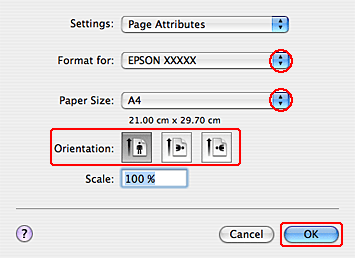
Selectaţi imprimanta utilizată ca setare Format for (Format pentru) şi apoi efectuaţi setările adecvate.
|
Notă:|
Selectaţi Landscape (Peisaj) la tipărirea pe plicuri.
Selectaţi opţiunea XXX (Borderless) (XXX (fără margini)) pentru Paper Size (Format hârtie) dacă doriţi să tipăriţi fotografii fără margini.
|
|
Faceţi clic pe butonul OK pentru închiderea casetei de dialog Page Setup (Iniţializare pagină).
|
|
Accesaţi caseta de dialog Print (Tipărire).
|
|
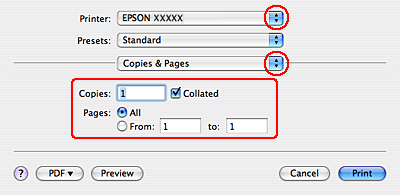
Selectaţi imprimanta utilizată ca setare Printer (Imprimantă). Apoi efectuaţi setările Copies & Pages (Copii şi pagini).
|
|
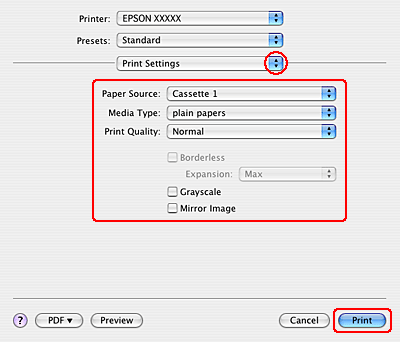
Selectaţi Print Settings (Setări tipărire) din meniul contextual.
|
|
Efectuaţi setările pe care doriţi să le folosiţi la tipărire. Consultaţi ajutorul online pentru mai multe detalii despre Print Settings (Setări tipărire).
|
Notă:|
Pentru a modifica setările complexe, consultaţi secţiunea relevantă.
|
|
Faceţi clic pe Print (Tipărire) pentru a începe tipărirea.
|