 |
 |
|
||
 |
||||
Blocajele de hârtie
 Avertizare:
|
Nu atingeţi butoanele de pe panoul de control în timp ce mâna dumneavoastră se află în imprimantă.
|
Scoaterea hârtiei blocate în interiorul imprimantei - Blocaj de hârtie -
 |
Anulaţi comanda de tipărire dacă este necesar.
|
 |
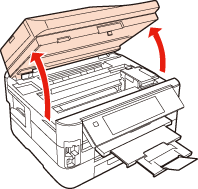
Ridicaţi unitatea de scanare.
|
 |
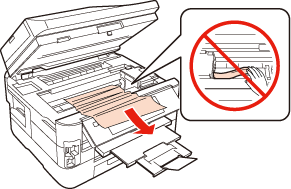
Scoateţi toată hârtia din interior, inclusiv bucăţile rupte.
|
 |
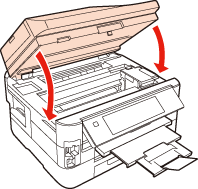
Închideţi cu atenţie unitatea de scanare. Dacă mai rămâne hârtie blocată în apropierea tăvii de evacuare, scoateţi cu atenţie hârtia.
|
 |
Închideţi tava de ieşire.
|
 |
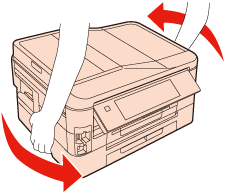
Întoarceţi imprimanta.
|
 |
Scoateţi unitatea posterioară.
|
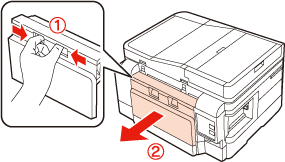
 |
Scoateţi cu atenţie hârtia blocată.
|
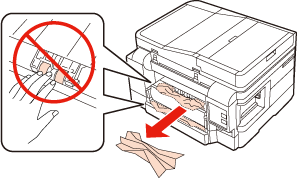
 |
Scoateţi cu atenţie hârtia blocată.
|
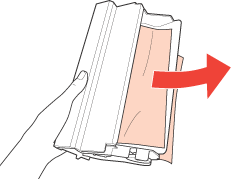
 |
Deschideţi unitatea posterioară.
|
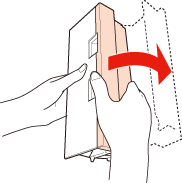
 |
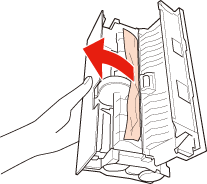
Scoateţi cu atenţie hârtia blocată.
|
 |
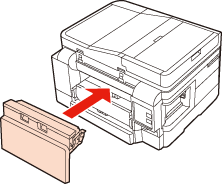
Montaţi la loc unitatea posterioară.
|
 |
Apăsaţi pe
 Start pentru a şterge mesajul. Start pentru a şterge mesajul. |
 Notă:
Notă:|
Dacă mesajul de eroare nu a dispărut, procedaţi astfel.
|
 |
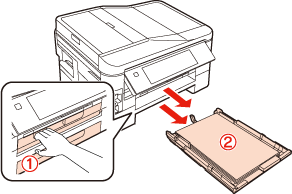
Scoateţi casetele de hârtie.
|
 |
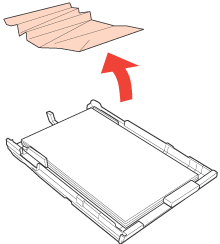
Scoateţi hârtia blocată din casete.
|
 |
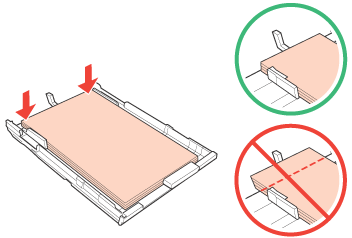
Aliniaţi marginile colilor.
|
 |
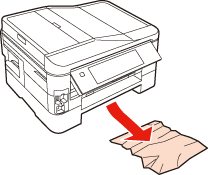
Scoateţi cu atenţie orice hârtie blocată în interiorul imprimantei.
|
 |
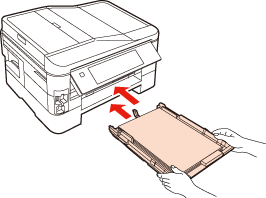
Păstraţi casetele în poziţie orizontală şi reintroduceţi-le încet şi cu atenţie în imprimantă, până la capăt.
|
 |
Apăsaţi pe
Start pentru a şterge mesajul. |
Notă:|
Dacă mesajul de eroare nu a dispărut, procedaţi astfel.
|
 |
Opriţi imprimanta şi scoateţi cablul de alimentare din imprimantă şi din priză. Deconectaţi toate celelalte cabluri de la imprimantă.
|
 |
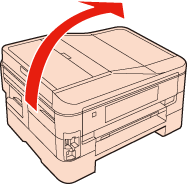
Scoateţi casetele de hârtie şi aşezaţi cu atenţie imprimanta pe partea dreaptă.
|
 |
Scoateţi cu atenţie hârtia blocată.
|
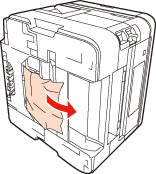
 |
Reaşezaţi imprimanta. Păstraţi casetele în poziţie orizontală şi reintroduceţi-le încet şi cu atenţie în imprimantă, până la capăt.
|
 |
Conectaţi cablul de curent la imprimantă şi la priză. Conectaţi la loc toate celelalte cabluri la imprimantă.
|

Scoaterea hârtiei blocate în interiorul imprimantei - Eroare generală -
|
Ridicaţi unitatea de scanare.
|
|
Scoateţi toată hârtia din interior, inclusiv bucăţile rupte.
|
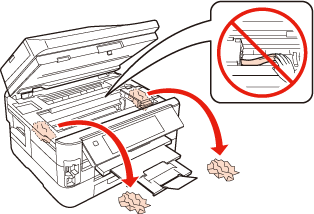
|
Închideţi cu atenţie unitatea de scanare.
|
|
Apăsaţi pe butonul
 On pentru a opri imprimanta, iar apoi apăsaţi din nou pe butonul On pentru a reporni imprimanta. On pentru a opri imprimanta, iar apoi apăsaţi din nou pe butonul On pentru a reporni imprimanta. |
Notă:|
Dacă mesajul de eroare nu a dispărut, procedaţi astfel.
|
|
Opriţi imprimanta şi închideţi tava de ieşire.
|
|
Scoateţi casetele de hârtie.
|
Notă:|
Dacă nu puteţi scoate casetele de hârtie, scoateţi cablul de alimentare din imprimantă şi din priză. Deconectaţi toate celelalte cabluri de la imprimantă.
Aşezaţi cu atenţie imprimanta pe o parte aşa cum este indicat mai jos şi scoateţi cu atenţie casetele de hârtie. Scoateţi toate casetele din interiorul imprimantei
|
|
Scoateţi hârtia blocată din casete.
|
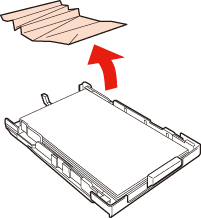
|
Aliniaţi marginile colilor.
|
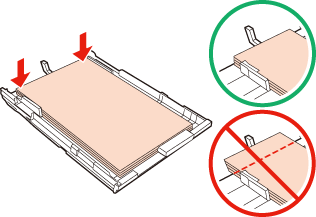 Notă:
Notă:|
Dacă folosiţi hârtie obişnuită, aceasta nu trebuie să depăşească marcajul în formă de săgeată
 aflat în interiorul ghidajului de margine. aflat în interiorul ghidajului de margine.Pentru suporturile speciale Epson, numărul de coli trebuie să fie mai mic decât limita specificată pentru respectivul suport.  Consultaţi Selectarea casetei care va fi utilizată şi a capacităţilor de încărcare ale acesteia Consultaţi Selectarea casetei care va fi utilizată şi a capacităţilor de încărcare ale acesteia
|
|
Scoateţi cu atenţie orice hârtie blocată în interiorul imprimantei.
|
|
Întoarceţi imprimanta.
|
|
Scoateţi unitatea posterioară.
|
|
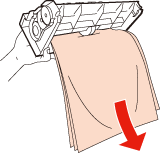
Scoateţi cu atenţie hârtia blocată.
|
|
Deschideţi unitatea posterioară.
|
|
Scoateţi cu atenţie hârtia blocată.
|
|
Montaţi la loc unitatea posterioară.
|
|
Deconectaţi cablul de curent de la imprimantă şi din priză. Deconectaţi toate celelalte cabluri de la imprimantă. Apoi aşezaţi imprimanta cu atenţie la loc.
|
|
Scoateţi cu atenţie hârtia blocată.
|
|
Reaşezaţi imprimanta. Păstraţi casetele în poziţie orizontală şi reintroduceţi-le încet şi cu atenţie în imprimantă, până la capăt.
|
|
Conectaţi cablul de curent la imprimantă şi la priză. Conectaţi la loc toate celelalte cabluri la imprimantă. Apoi porniţi imprimanta.
|
Notă:|
Dacă eroarea continuă să apară, contactaţi serviciul de asistenţă Epson.
|
Scoaterea hârtiei blocate din alimentatorul automat de documente (AAD)
|
Scoateţi teancul de hârtie din suportul pentru hârtie al AAD.
|
|
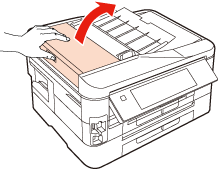
Deschideţi capacul AAD.
|
 Atenţie:
|
Asiguraţi-vă că deschideţi capacul AAD înainte de a scoate hârtia blocată. Dacă nu deschideţi capacul, este posibil ca imprimanta să se deterioreze.
|
|
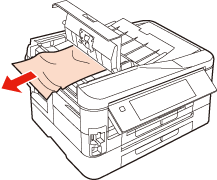
Scoateţi cu atenţie hârtia blocată.
|
|
Închideţi capacul AAD.
|
|
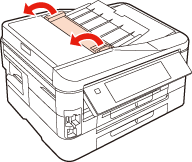
Deschideţi alimentatorul automat de documente (AAD).
|
|
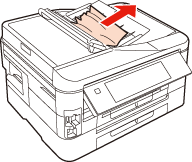
Scoateţi cu atenţie hârtia blocată.
|
|
Închideţi alimentatorul automat de documente (AAD).
|
|
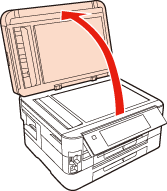
Deschideţi capacul pentru documente.
|
|
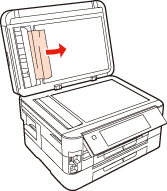
Scoateţi cu atenţie hârtia blocată.
|
|
Închideţi capacul pentru documente.
|
Prevenirea blocajelor de hârtie
Dacă hârtia se blochează frecvent, verificaţi următoarele.
Hârtia este netedă, nu este curbată sau încreţită.
Utilizaţi hârtie de calitate superioară.
Faţa hârtiei este orientată în jos în casetele cu hârtie.
Teancul de hârtie a fost scuturat înainte de încărcare.
Dacă folosiţi hârtie obişnuită, aceasta nu trebuie să depăşească marcajul în formă de săgeată aflat în interiorul ghidajului de margine.
Pentru suporturile speciale Epson, numărul de coli trebuie să fie mai mic decât limita specificată pentru respectivul suport.
A se vedea Selectarea casetei care va fi utilizată şi a capacităţilor de încărcare ale acesteia
aflat în interiorul ghidajului de margine.Pentru suporturile speciale Epson, numărul de coli trebuie să fie mai mic decât limita specificată pentru respectivul suport.
A se vedea Selectarea casetei care va fi utilizată şi a capacităţilor de încărcare ale acesteia
Ghidajele de margine sunt fixate comod pe marginile hârtiei.
Imprimanta este amplasată pe o suprafaţă orizontală, stabilă care depăşeşte perimetrul bazei în toate direcţiile. Imprimanta nu va funcţiona corect dacă este înclinată.
Retipărirea după un blocaj de hârtie (Numai pentru Windows)
După anularea comenzii de tipărire din cauza unui blocaj de hârtie, o puteţi retipări fără a tipări din nou paginile care au fost deja tipărite.
|
Eliminaţi blocajul de hârtie.
Blocajele de hârtie |
|
Accesaţi setările de imprimantă.
Accesarea driverului de imprimantă pentru Windows |
|
Selectaţi caseta de validare Print Preview (Vizualizare) din fereastra Main (Principal) sau din fereastra Advanced (Avansat) a driverului de imprimantă.
|
|
Efectuaţi setările pe care doriţi să le folosiţi la tipărire.
|
|
Faceţi clic pe butonul OK pentru închiderea ferestrei cu setările imprimantei, apoi tipăriţi fişierul. Se deschide fereastra Print Preview (Vizualizare).
|
|
Selectaţi o pagină care a fost deja tipărită din caseta cu lista de pagini aflată în stânga şi apoi selectaţi Remove Page (Eliminare pagină) din meniul Print Options (Opţiuni tipărire). Repetaţi acest pas pentru toate paginile tipărite anterior.
|
|
Faceţi clic pe Print (Tipărire) în fereastra Print Preview (Vizualizare).
|