 On para a desligar.
 |
 |
|
||
 |
||||
Encravamentos de Papel
 Aviso:
|
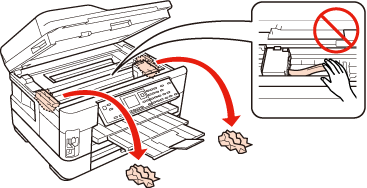
Nunca toque nas teclas do painel de controlo enquanto tiver a mão no interior da impressora.
|
 Nota:
Nota:|
As ilustrações desta secção podem variar consoante o produto.
|
Remover papel encravado do interior da impressora
 |
Se o ecrã LCD lhe pedir para desligar a impressora, pressione a tecla
On para a desligar. |
 |
Certifique-se de que o ADF está fechado. Abra a unidade de digitalização.
|

 |
Retire todo o papel do interior, incluindo bocados rasgados.
|
 |
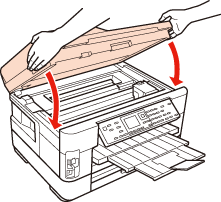
Feche a unidade de digitalização lentamente. Se ficar papel encravado perto do receptor, retire o papel com cuidado.
|
 |
Feche o receptor.
|
 |
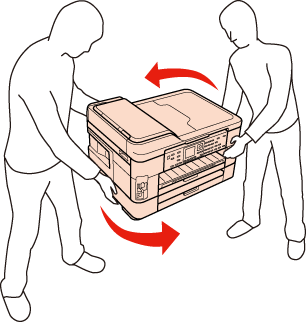
Rode a impressora no sentido contrário.
|
 Nota:
Nota:|
São necessárias duas pessoas para levantar a impressora.
|
 |
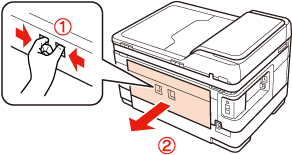
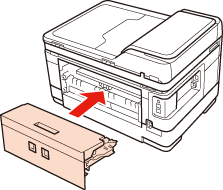
Retire a unidade posterior.
|
 |
Retire o papel encravado com cuidado.
|
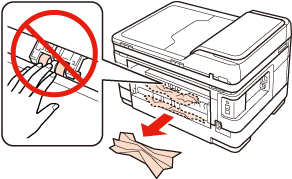
 |
Retire o papel encravado com cuidado.
|
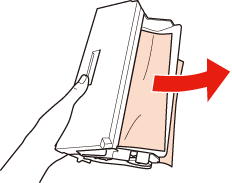
 |
Abra a unidade posterior.
|
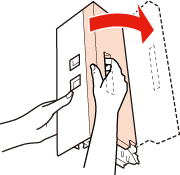
 |
Retire o papel encravado com cuidado.
|
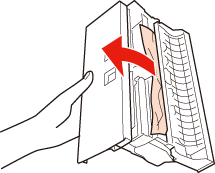
 |
Volte a colocar a unidade posterior.
|
 |
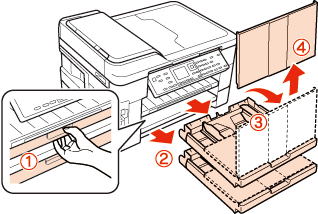
Puxe o alimentador completamente para fora e retire a tampa.
|
 |
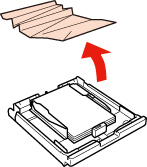
Retire o papel encravado dos alimentadores.
|
 |
Alinhe as margens do papel.
|
 |
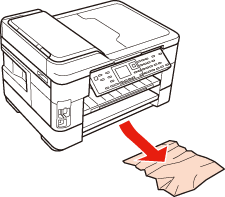
Retire o papel encravado com cuidado do interior da impressora.
|
 |
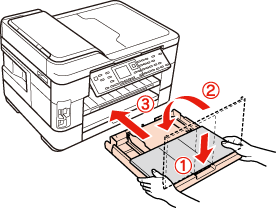
Volte a colocar a tampa do alimentador. Mantenha os alimentadores na horizontal e volte a inseri-los totalmente na impressora, lentamente e com cuidado.
|
 |
Se não desligou a impressora no ponto 1, pressione
 Start para eliminar a mensagem. Start para eliminar a mensagem. |
 |
Se desligou a impressora no ponto 1, pressione a tecla
On para ligar a impressora. |
Nota:|
Se o erro continuar a ocorrer, contacte a assistência técnica da Epson.
|

Remover papel encravado do alimentador automático de documentos (ADF)
|
Retire a resma de papel do suporte de papel do ADF.
|
|
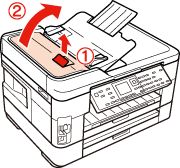
Levante a alavanca do ADF e abra a tampa do ADF.
|
 Importante:
|
Verifique se abriu a tampa do ADF antes de retirar o papel encravado. Se não abrir a tampa, pode avariar a impressora.
|
|
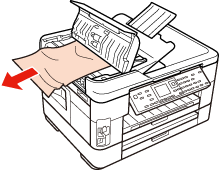
Retire o papel encravado com cuidado.
|
|
Abra a tampa do digitalizador.
|
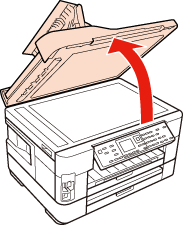
|
Retire o papel encravado com cuidado.
|
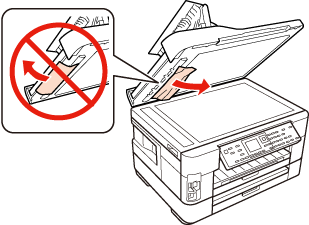
|
Feche a tampa do digitalizador e a tampa do ADF lentamente.
|
Evitar encravamentos de papel
Se o papel encravar frequentemente, verifique o seguinte:
O papel é macio, não está enrolado nem amarrotado.
Está a utilizar papel de elevada qualidade.
A face imprimível do papel está voltada para baixo nos alimentadores.
Folheia a resma de papel antes de a colocar no alimentador.
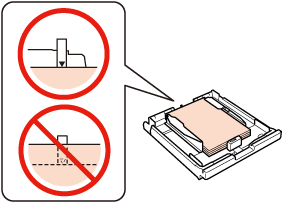
No caso do papel normal, não coloque o papel acima do símbolo da seta  situado no interior do guia de margem.
No caso de papéis especiais Epson, certifique-se de que o número de folhas é inferior ao limite especificado para o tipo de papel.
 Consulte Capacidades de alimentação do papel
situado no interior do guia de margem.No caso de papéis especiais Epson, certifique-se de que o número de folhas é inferior ao limite especificado para o tipo de papel.
Consulte Capacidades de alimentação do papel
Os guias de margem estão encostados às margens do papel.
A impressora está sobre uma superfície plana, estável e ampla em todas as direcções. A impressora não funcionará correctamente se estiver inclinada.
Reimprimir após um encravamento de papel (apenas para Windows)
Após cancelar a tarefa de impressão devido a um encravamento de papel, pode reimprimi-la sem reimprimir páginas que já foram impressas.
|
Resolva o encravamento de papel.
Encravamentos de Papel |
|
Aceda às definições da impressora.
Aceder ao controlador da impressora em Windows |
|
Seleccione a opção Print Preview (Pré-visualização de impressão) na janela Main (Principal) do controlador de impressão.
|
|
Efectue as definições que pretende utilizar para a impressão.
|
|
Clique em OK para fechar a janela de definições da impressora e, em seguida, imprima o ficheiro. A janela Print Preview (Pré-visualização de impressão) abre-se.
|
|
Seleccione uma página que já tenha sido impressa na caixa com a lista das páginas do lado esquerdo e, em seguida, seleccione Remove Page (Remover Página) no menu Print Options (Opções de Impressão). Repita este ponto para todas as páginas que já foram impressas.
|
|
Clique em Print (Imprimir) na janela Print Preview (Pré-visualização de impressão).
|