 |
 |
|
||
 |
||||
Diagnosticar o Problema
A resolução de problemas da impressora pode ser efectuada em duas operações simples: primeiro diagnostique o problema e, em seguida, aplique as soluções prováveis até resolver o problema.
As informações necessárias para diagnosticar e resolver os problemas mais comuns são fornecidas pela ajuda interactiva, pelo painel de controlo da impressora, pelo Status Monitor ou por um auto-teste. Consulte a secção adequada apresentada em seguida.
Se ocorrer um problema relacionado com a qualidade de impressão, um problema de impressão não relacionado com a qualidade, um problema de alimentação de papel ou se a impressora não imprimir nada, consulte a secção adequada.
Para resolver um problema, pode ter de cancelar a impressão.
Indicadores de erro
Pode identificar os problemas mais comuns da impressora observando os indicadores de erro do painel de controlo da impressora. Se a impressora deixar de funcionar e não conseguir resolver os problemas, consulte a tabela com os indicadores de erro e as soluções contidas no manual em papel.

Status Monitor
Se ocorrer um problema durante a impressão, aparece uma mensagem de erro na janela do Status Monitor.
Quando for necessário substituir um tinteiro, faça clique no botão How to (Como) na janela e o supervisor de estado guiá-lo-á passo a passo ao longo do processo de substituição dos tinteiros.
Para confirmar o estado de cada tinteiro, consulte uma das seguintes secções:
 Consulte Utilizar o EPSON Status Monitor 3 (Windows).
Consulte Utilizar o EPSON Status Monitor (Mac OS X).
Consulte Utilizar o EPSON Status Monitor 3 (Windows). Consulte Utilizar o EPSON Status Monitor (Mac OS X).Se aparecer uma mensagem de erro a indicar que as almofadas de tinta da impressora estão quase a terminar, contacte a assistência Epson para as substituir. A mensagem será apresentada em intervalos regulares até as almofadas de tinta serem substituídas. Quando as almofadas de tinta da impressora estiverem saturadas, a impressora pára e necessita da assistência Epson para continuar a imprimir.
Executar um auto-teste
Se não conseguir determinar a origem do problema, efectue um auto-teste para determinar se o problema está relacionado com a impressora ou com o computador.
As operações do processo de execução de um auto-teste variam consoante o produto.
Se a impressora estiver equipada com um ecrã LCD, consulte Para produtos com ecrã LCD
Se a impressora não estiver equipada com um ecrã LCD, consulte Para produtos sem ecrã LCD
Para produtos com ecrã LCD
Utilize as teclas  ,
,  ,
,  ,
,  ou OK para mudar a apresentação do ecrã LCD e localizar o modo ao qual pretende aceder.
, , , ou OK para mudar a apresentação do ecrã LCD e localizar o modo ao qual pretende aceder. |
Certifique-se de que a impressora está desligada.
|
 |
Certifique-se de que colocou papel de formato A4 no alimentador.
|
 |
Pressione a tecla
 para ligar a impressora. para ligar a impressora. |
 |
Entre no modo Conf a partir do menu Inìcio.
|
 |
Entre em Assistência.
|
 |
Entre em Verif jactos.
|
 |
Pressione a tecla
 para começar a verificação dos jactos de tinta. para começar a verificação dos jactos de tinta. |
É impressa uma página de teste com um modelo de verificação dos jactos. Se o modelo apresentar falhas, tem de limpar a cabeça de impressão.
Se a página de teste for impressa, isso significa que o problema reside provavelmente nas definições do software, no cabo ou no computador. É também possível que o software não esteja instalado correctamente. Experimente desinstalar e voltar a instalar o software.
Consulte Desinstalar o Software da Impressora.
Consulte Desinstalar o Software da Impressora.Se a página de teste não for impressa, a impressora poderá estar com problemas. Experimente as soluções apresentadas na seguinte secção.
Consulte A Impressora Não Imprime.
Consulte A Impressora Não Imprime.Para produtos sem ecrã LCD
 Nota:
Nota:|
As imagens desta secção podem variar consoante o produto.
|
|
Certifique-se de que a impressora está desligada.
|
|
Certifique-se de que colocou papel de formato A4 no alimentador.
|
|
Mantenha pressionada a tecla
 e pressione a tecla para ligar a impressora. Quando a impressora estiver ligada, liberte ambas as teclas. e pressione a tecla para ligar a impressora. Quando a impressora estiver ligada, liberte ambas as teclas. |
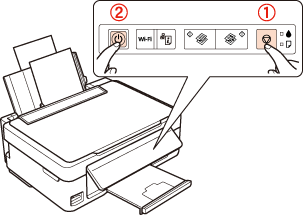
É impressa uma página de teste com um modelo de verificação dos jactos. Se o modelo apresentar falhas, tem de limpar a cabeça de impressão.
Se a página de teste for impressa, isso significa que o problema reside provavelmente nas definições do software, no cabo ou no computador. É também possível que o software não esteja instalado correctamente. Experimente desinstalar e voltar a instalar o software.
Consulte Desinstalar o Software da Impressora.
Consulte Desinstalar o Software da Impressora.Se a página de teste não for impressa, a impressora poderá estar com problemas. Experimente as soluções apresentadas na seguinte secção.
Consulte A Impressora Não Imprime.
Consulte A Impressora Não Imprime.