 |
 |
|
||
 |
||||
Métodos de digitalização disponíveis
O digitalizador permite-lhe digitalizar de várias maneiras. Pode seleccionar o método mais adequado ao projecto de digitalização que está a desenvolver, bem como a forma como prefere trabalhar.
Utilizar o Epson Scan
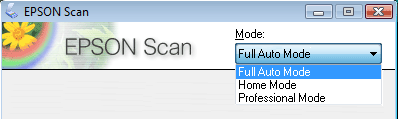
O Epson Scan permite controlar todos os aspectos da digitalização e inclui três modos:
O Full Auto Mode (Modo Automático) permite efectuar digitalizações rápida e facilmente, sem efectuar definições nem pré-visualizar a imagem. Este é o modo predefinido do Epson Scan.
O Home Mode (Modo Casa) permite personalizar algumas definições de digitalização e ver os respectivos efeitos numa imagem pré-visualizada.
O Professional Mode (Modo Profissional) permite controlar totalmente as definições de digitalização e ver os respectivos efeitos numa imagem pré-visualizada.
Pode utilizar o Epson Scan como programa autónomo para digitalizar imagens para um ficheiro no computador. Para digitalizar documentos ou fotografias, consulte Iniciar uma Digitalização Utilizando o Epson Scan.
O Epson Scan também é iniciado quando utiliza uma opção de digitalização do Epson File Manager. Para digitalizar documentos ou fotografias, consulte Iniciar uma Digitalização com o Epson Creativity Suite.
Também se pode utilizar o Epson Scan ao efectuar digitalizações com outro programa compatível com TWAIN como, por exemplo, o Adobe Photoshop Elements. Para digitalizar documentos ou fotografias, consulte Iniciar uma digitalização com outro programa de digitalização.

Utilizar o Epson Creativity Suite
O Epson Creativity Suite consiste num grupo de programas que permite digitalizar, guardar, gerir, editar e imprimir imagens. Com o programa principal, o Epson File Manager, pode digitalizar e guardar imagens e, seguidamente, visualizá-las numa janela de fácil utilização.
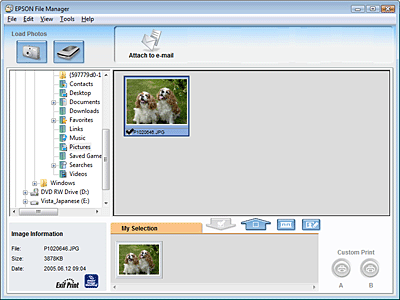
A partir do Epson File Manager, é possível seleccionar várias imagens, arrastá-las para um documento ou anexá-las a uma mensagem de correio electrónico.
Para digitalizar documentos ou fotografias, consulte Iniciar uma Digitalização com o Epson Creativity Suite.
É possível utilizar estes programas de projectos do Epson Creativity Suite seleccionando-os no Epson File Manager ou através da pasta e executando-os como programas autónomos:
Attach to e-mail (Anexar a e-mail): para abrir o programa de correio electrónico e anexar a imagem a uma mensagem. Pode também ajustar o formato da imagem antes de a anexar.
Easy Photo Print: permite abrir as imagens no Epson Easy Photo Print para optimizar, dispor e imprimir as fotografias na impressora. Consulte as instruções do Epson File Manager ou da Ajuda do Epson Easy Photo Print.
 Nota:
Nota:|
Consoante o software instalado no sistema, poderão estar disponíveis programas para efectuar projectos adicionais.
|