 |
 |
|
||
 |
||||
Iniciar uma Digitalização com o Epson Creativity Suite
Quando efectuar digitalizações com o Epson Creativity Suite, em primeiro lugar, digitalize e guarde o ficheiro de imagem com o Epson File Manager. Em seguida, utilize as outras opções de projectos da janela do Epson File Manager para alterar, imprimir, anexar ou importar os ficheiros de imagem.
 |
Coloque o documento original ou a fotografia no digitalizador. Para mais informações, consulte o folheto.
|
 |
Execute uma das seguintes operações para iniciar o Epson File Manager.
|
Windows: clique duas vezes no ícone EPSON File Manager situado no ambiente de trabalho.
Pode também seleccionar o ícone do botão Start (Iniciar) ou Start (Iniciar) Programs (Programas) ou All Programs (Todos os Programas) EPSON Creativity Suite File Manager EPSON File Manager.
Mac OS X: clique duas vezes no ícone EPSON File Manager for X situado no ambiente de trabalho.
Pode também abrir as pastas Applications (Aplicações) EPSON Creativity Suite File Manager e clicar duas vezes no ícone EPSON File Manager for X.
Aparece uma janela a perguntar se pretende visualizar as instruções do programa.
 |
Se pretender visualizar as instruções do programa, faça clique em Next (Seguinte) e siga as instruções apresentadas no ecrã.
|
 Nota:
Nota:|
Para desactivar a apresentação da janela de instruções do programa, clique na opção Do Not Show Next Time (Não mostrar da próxima vez).
|
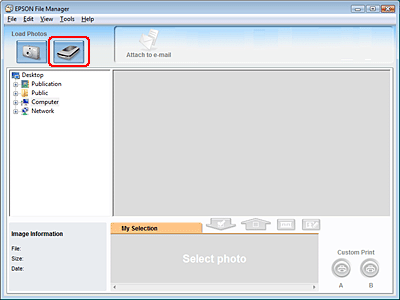
Aparece a janela do Epson File Manager.
 |
Faça clique no ícone do digitalizador situado junto a Load Photos (CarregaFotos), no canto superior esquerdo. Aparece a janela do Epson Scan.
|
 |
Execute uma das operações que se seguem, de acordo com o modo que estiver a utilizar:
|
Full Auto Mode (Modo Automático)
Se a caixa de Mode (Modo) situada no canto superior direito da janela estiver definida para Full Auto Mode (Modo Automático), clique no botão Scan (Digitalizar). O Epson Scan digitaliza automaticamente a imagem e guarda-a como ficheiro JPEG em Pictures (Imagens) ou My Pictures (As minhas imagens). Para mais informações sobre como seleccionar as definições opcionais, consulte Utilizar o Modo Automático.
Se a caixa de Mode (Modo) situada no canto superior direito da janela estiver definida para Full Auto Mode (Modo Automático), clique no botão Scan (Digitalizar). O Epson Scan digitaliza automaticamente a imagem e guarda-a como ficheiro JPEG em Pictures (Imagens) ou My Pictures (As minhas imagens). Para mais informações sobre como seleccionar as definições opcionais, consulte Utilizar o Modo Automático.
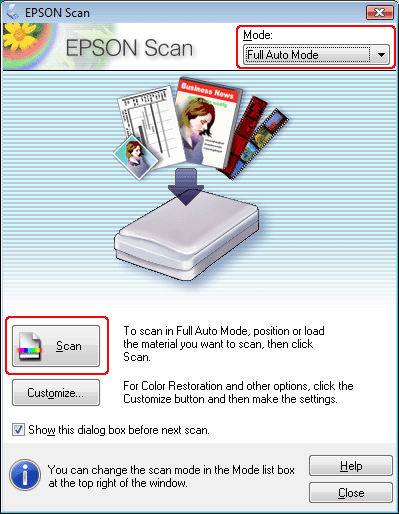
Home Mode (Modo Casa) ou Professional Mode (Modo Profissional)
Se a caixa Mode (Modo) situada no canto superior direito da janela estiver definida para Home Mode (Modo Casa) ou Professional Mode (Modo Profissional), consulte Efectuar definições básicas para obter instruções.
Se a caixa Mode (Modo) situada no canto superior direito da janela estiver definida para Home Mode (Modo Casa) ou Professional Mode (Modo Profissional), consulte Efectuar definições básicas para obter instruções.
Nota:|
Se pretender alterar o modo de digitalização, consulte Alterar o modo de digitalização.
|
 |
A imagem é visualizada em miniatura na janela do Epson File Manager. Para mais informações, consulte Terminar a digitalização.
|
Nota:|
Para obter mais informações sobre o Epson File Manager, abra o menu Help (Ajuda) e seleccione EPSON File Manager User’s Guide (Guia do Utilizador do EPSON File Manager).
|