 Mensagens de erroEPSON Status MonitorAuto-teste
Resolução de Problemas
Se estiver a utilizar uma interface USB e tiver dificuldades de impressão, o problema pode estar relacionado com a ligação USB. Para obter mais informações, consulte Corrigir Problemas USB.
Se o problema não estiver relacionado com a ligação USB, a resolução de problemas pode ser efectuada em duas operações simples: primeiro diagnostique o problema e, em seguida, aplique as soluções possíveis até resolver o problema.
As informações necessárias para diagnosticar e resolver os problemas mais comuns são fornecidas pela ajuda interactiva, pelo painel de controlo, pelo utilitário EPSON Status Monitor ou através de um auto-teste. Consulte a secção adequada apresentada em seguida.
Se o problema estiver relacionado com a qualidade de impressão, um problema de impressão não relacionado com a qualidade, um problema de alimentação de papel ou se o produto não imprimir nada, consulte a secção adequada neste capítulo.
Para resolver um problema, pode ter de cancelar a impressão. Para obter mais informações, consulte Cancelar a Impressão.
Pode identificar muitos problemas comuns através das mensagens de erro apresentadas no painel de controlo. Se este produto deixar de funcionar, consulte esta tabela de mensagens de erro para diagnosticar o problema e, em seguida, experimente a solução recomendada.
|
Mensagens de erro |
Problema |
Solução |
|
Ocorreu um erro na impressora. Consulte a documentação. |
Ocorreu um erro nos componentes da impressora. |
Desligue o produto e, em seguida, volte a ligá-lo. Se o erro persistir, contacte o Serviço de Assistência a Clientes EPSON. |
|
Ocorreu um erro no digitalizador. Consulte a documentação. |
Ocorreu um erro nos componentes do digitalizador. |
Desligue o produto e, em seguida, volte a ligá-lo. Em seguida, certifique-se de que a patilha de protecção está desbloqueada. Se o erro persistir, contacte o Serviço de Assistência a Clientes EPSON. |
|
Req. Assistência. A duração de componentes internos da impressora está quase a terminar. Para mais informações, consulte a documentação. |
|
Contacte o Serviço de Assistência a Clientes EPSON. |
|
Req. Assistência. A duração de componentes internos da impressora está quase a terminar. Para mais informações, consulte a documentação. |
|
Contacte o Serviço de Assistência a Clientes EPSON. |
|
Erro de módulo Bluetooth. |
Ocorreu um erro no adaptador de impressão fotográfica Bluetooth. |
Desligue o adaptador e, em seguida, volte a ligá-lo. |
|
Erro de formatação. |
Ocorreu um erro durante a formatação. |
Tente novamente. Se o erro persistir, é possível que haja um problema com o cartão de memória ou com o suporte de armazenamento. Verifique o suporte e tente de novo. |
O utilitário EPSON Status Monitor fornece mensagens de estado e uma imagem que indica o estado actual do produto. Para obter mais informações, consulte Verificar o Estado da Impressora.
Se ocorrer um problema durante a impressão, aparece uma mensagem de erro na janela Medidor de evolução.
Quando a tinta acabar ou houver pouca tinta, faça clique na tecla Como na janela do EPSON Status Monitor ou do Medidor de evolução. O EPSON Status Monitor guiá-lo-á, passo a passo, ao longo do processo de substituição do tinteiro.
Se aparecer uma mensagem de erro a indicar que a duração dos componentes deste produto está quase a terminar, contacte o Serviço de Assistência a Clientes EPSON
Se não conseguir determinar a origem do problema, o auto-teste pode ajudá-lo a determinar se o problema está relacionado com o produto ou com o computador.
Para efectuar o auto-teste, execute as seguintes operações:
 | Retire o cabo USB do computador. |
 | Certifique-se de que tem papel de formato A4 no alimentador frontal, que o suporte do CD/DVD não está inserido neste produto e que o guia do CD/DVD está fechado. |
 |
Pressione o botão  Funcionamento para ligar o produto. Funcionamento para ligar o produto.
|
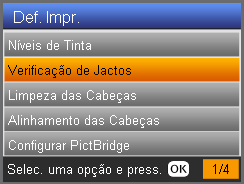
 | Pressione o botão Configurar para aceder ao modo de configuração. |
 | Seleccione Verificação de Jactos. |
 |
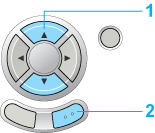 |
 | 1. Seleccione Verificação de Jactos. |
| 2. Pressione o botão OK. |
 | Confirme as mensagens apresentadas no visor LCD e, em seguida, pressione o botão OK para iniciar a verificação dos jactos. |
O produto imprime uma página de verificação do funcionamento que um modelo de verificação dos jactos.
Compare a qualidade da página de auto-teste com o exemplo apresentado em seguida. Se não existirem problemas na qualidade de impressão, isso significa que o produto está a funcionar correctamente e que o problema reside provavelmente nas definições do software da impressora, nas definições da aplicação, no cabo de interface (utilize um cabo blindado) ou no próprio computador.
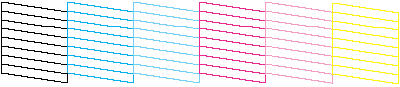
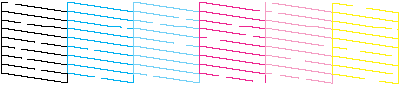
Se o modelo da verificação dos jactos não for correcto, isso pode significar há jactos obstruídos ou que a cabeça de impressão está desalinhada. Para resolver estes problemas, pressione o botão OK e execute as operações dos pontos 3 e 4 apresentadas em Utilizar os botões do painel de controlo. Se o modelo de verificação dos jactos estiver correcto, pressione o botão Anterior para regressar ao menu de configuração.
 Anterior |
 Seguinte |
