Digitalização / Como
Criar Reproduções de Qualidade
 Remover os padrões ondulados da imagem digitalizada
Melhorar a nitidez da imagem
Realçar a cor de uma imagem digitalizada
Repor imagens a cores esbatidas
Remover pó de películas
Remover o grão que aparece na imagem digitalizada
Melhorar a qualidade da imagem digitalizada (PRINT Image Matching)
O EPSON Scan oferece-lhe várias definições para melhorar a qualidade da imagem digitalizada de acordo com as suas necessidades. Pode ajustar facilmente a qualidade da imagem se seleccionar a respectiva caixa na janela de definições. Nesta secção, pode obter informações sobre o que é possível fazer e como fazê-lo.
Remover os padrões ondulados da imagem digitalizada
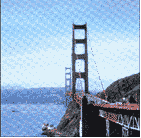
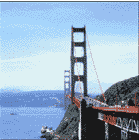
Pode remover os padrões ondulados ou irregulares que têm tendência a aparecer em áreas de meios-tons, como, por exemplo, em áreas da cor da pele. Para remover estes padrões, execute as operações apresentadas em seguida.
 |
Nota:
|
 | -
Esta função não está disponível quando a resolução estiver definida para um valor superior a 600 ppp.
|
|
| -
Nos modos casa ou profissional, não pode utilizar esta função quando tiver seleccionado Película para o tipo de documento.
|
|
| -
Não é possível utilizar esta função quando tiver seleccionado Preto&Branco para o tipo de imagem.
|
|
| -
O resultado da remoção de padrões ondulados não é apresentado na imagem pré-visualizada.
|
|
 |
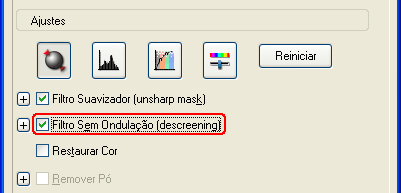
Seleccione a caixa de verificação Filtro Sem Ondulação situada na secção de ajustes (é possível que tenha de arrastar a barra de deslizamento para ver a parte inferior do ecrã).
|
 |
Faça clique no sinal de mais existente à esquerda da secção e, em seguida, seleccione a Regulação do ecrã adequada à imagem que estiver a digitalizar e ao objectivo da digitalização. Esta função não está disponível no modo casa.
|
|
Filtro Sem Ondulação não aplicado
|
Filtro Sem Ondulação aplicado
|
|
|

[Superior]
Melhorar a nitidez da imagem
Se o contorno da margem original da imagem não for suficientemente nítido, pode melhorar a nitidez da imagem digitalizada utilizando esta função no modo profissional. Esta função é activada automaticamente no modo casa. Execute as operações apresentadas em seguida.
|
Nota:
|
| |
Esta função não está disponível quando tiver seleccionado Suavização da Cor ou Preto&Branco para o tipo de imagem.
|
|
|
|
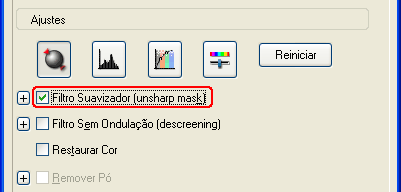
Seleccione a caixa de verificação Filtro Suavizador situada na secção de ajustes (é possível que tenha de arrastar a barra de deslizamento para ver a parte inferior do ecrã).
|
|
Filtro Suavizador não aplicado
|
Filtro Suavizador aplicado
|
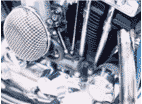
|
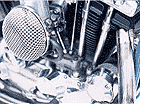
|
|
|
Faça clique no sinal de mais existente à esquerda da secção e, em seguida, seleccione o nível de ajuste.
|
[Superior]
Realçar a cor de uma imagem digitalizada
Pode realçar as cores de uma imagem digitalizada ajustando o brilho, o contraste ou o equilíbrio das cores. Execute as operações apresentadas em seguida.
|
Nota:
|
| |
Esta função só está disponível quando digitalizar imagens a cores.
|
|
|
|
Faça clique na tecla Ajuste da Imagem.
|
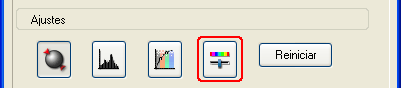
|
|
Ajuste os itens que pretende alterar utilizando as barras de deslizamento.
|
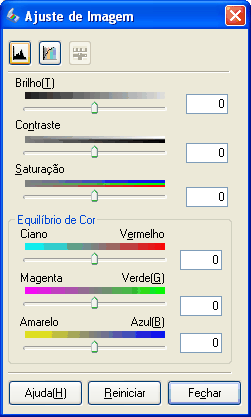
|
Ajuste da Imagem não aplicado
|
Ajuste da Imagem aplicado
|

|

|
 |
Feche a janela Ajuste da Imagem fazendo clique na tecla Fechar.
|
[Superior]
Repor imagens a cores esbatidas
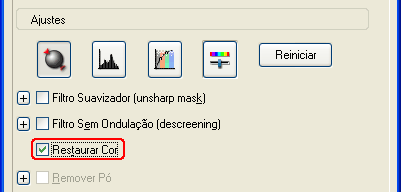
A função de restauração de cor do software do digitalizador permite recuperar cores esbatidas em películas e fotografias. Para restaurar a cor, seleccione a caixa de verificação Restaurar cor na secção de ajustes (é possível que tenha de arrastar a barra de deslizamento para ver a parte inferior do ecrã).
|
Nota:
|
| -
Não seleccione Documento para o tipo de exposição automática.
|
|
| -
Consoante o estado das películas ou fotografias, pode não ser possível restaurar a cor de acordo com o pretendido.
|
|
[Superior]
Remover pó de películas
Pode aumentar a qualidade das imagens digitalizadas se remover o pó das películas utilizando esta função.
Seleccione a caixa de verificação Remover sujidade. É possível que tenha de arrastar a barra de deslizamento para ver a parte inferior do ecrã.
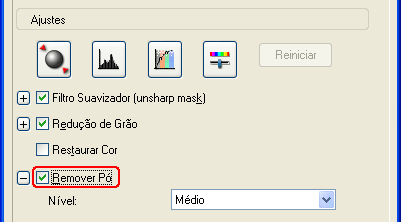
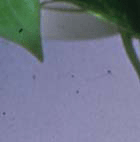
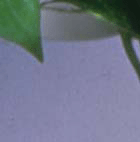
A sujidade existente nas películas é removida das imagens digitalizadas.
|
Remoção da sujidade não aplicada
|
Remoção da sujidade aplicada
|
|
|
|
Nota:
|
| -
Esta função só está disponível quando tiver seleccionado Película para o tipo de documento.
|
|
| -
Antes de colocar as películas no vidro de digitalização, remova o pó existente nas mesmas.
|
|
| -
O resultado da função de remoção da sujidade não aparece na imagem pré-visualizada. Observe o resultado na imagem digitalizada.
|
|
[Superior]
Remover o grão que aparece na imagem digitalizada
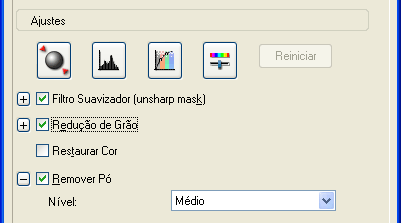
Quando aparecer o efeito granulado na imagem digitalizada, seleccione a caixa de verificação Reduzir grão e volte a fazer clique em Digitalizar para os reduzir. Se seleccionar um nível de redução do granulado mais elevado, a imagem digitalizada fica mais suave.
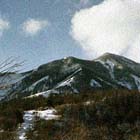
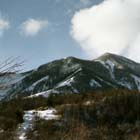
Verifique se a redução do granulado é aplicada à imagem digitalizada.
|
Redução do granulado não aplicada
|
Redução do granulado aplicada
|
|
|
|
Nota:
|
| |
As imagens apresentadas anteriormente são exemplos. O resultado real da redução do granulado pode variar de acordo com a condição da imagem ou do tipo de película digitalizada.
|
|
[Superior]
Melhorar a qualidade da imagem digitalizada (PRINT Image Matching)
O PRINT Image Matching é um método normalizado que permite guardar um vasto leque de informações relativas às cores para melhorar a qualidade das imagens digitalizadas. Através de uma impressora compatível com o PRINT Image Matching, pode obter facilmente impressões com uma gama dinâmica de cores brilhantes.
|
Nota:
|
| |
As informações relativas ao PRINT Image Matching não alteram os dados de imagem nem a forma como a imagem aparece no ecrã do computador.
|
|
Para melhorar a qualidade das imagens digitalizadas através do EPSON Scan, execute as seguintes operações:
|
|
Inicie o EPSON Scan.
|
Utilizadores de Windows:
Faça clique duas vezes no ícone EPSON Scan que aparece no ambiente de trabalho.
Pode também iniciar o EPSON Scan da seguinte forma:
Faça clique em Iniciar, seleccione Todos os programas (Windows XP) ou Programas (Windows Me, 98 ou 2000), EPSON Scan e, em seguida, seleccione EPSON Scan.
Utilizadores de Mac OS X:
Faça clique no ícone EPSON Scan situado na pasta de aplicações.
Aparecerá a seguinte janela:
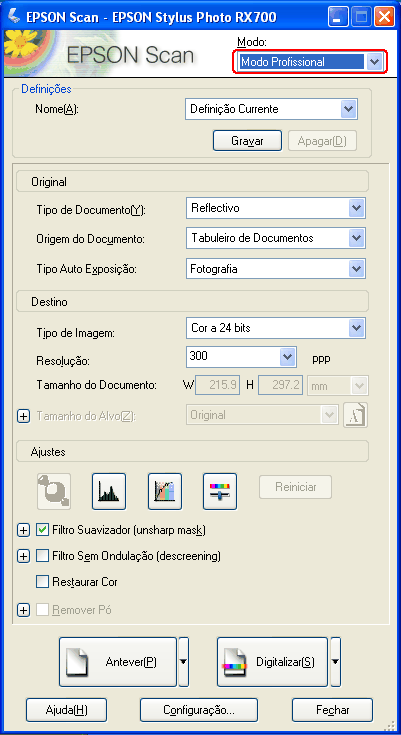
|
|
Especifique as definições Original e Destino em função dos documentos.
|
 |
Faça clique na tecla Antever para pré-visualizar as imagens.
|
 |
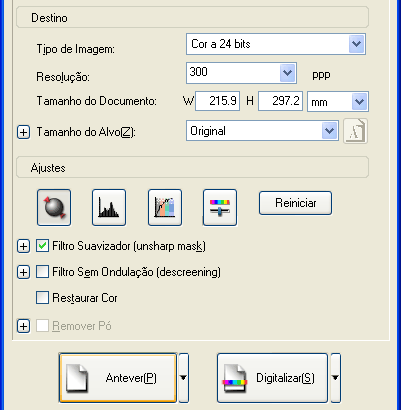
Especifique o tamanho de saída da imagem digitalizada em Tamanho do alvo e efectue as definições de ajuste, se necessário. É possível que tenha de arrastar a barra de deslizamento para ver a parte inferior do ecrã.
|
 |
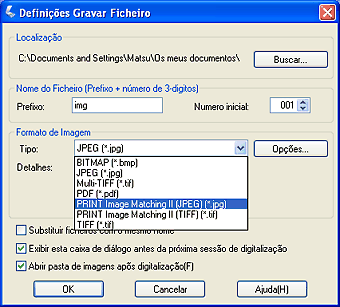
Faça clique em Digitalizar. Aparece a caixa de diálogo Definições Gravar Ficheiro.
|
 |
Seleccione PRINT Image Matching II para a definição Tipo relativa ao Formato de Imagem.
|
|
PRINT Image Matching II (JPEG) (*.JPG)
|
Formato de ficheiro comprimido. É possível seleccionar a qualidade de compressão. O formato JPEG permite obter um nível de compressão relativamente elevado. No entanto, quanto maior for o nível de compressão, menor é a qualidade de imagem (tenha em atenção que não é possível repor os dados originais). Além disso, a qualidade de imagem diminui sempre que os dados são guardados. O formato TIFF é recomendado quando necessitar de efectuar alterações, retoques ou outra operação semelhante.
|
|
PRINT Image Matching II (TIFF) (*.TIF)
|
Formato de ficheiro criado para a troca de dados entre várias aplicações, como, por exemplo, software gráfico e software de edição electrónica. Quando digitalizar imagens monocromáticas, pode especificar o tipo de compressão.
|
 |
Faça clique em OK. O EPSON Scan inicia o processo de digitalização.
|
A imagem digitalizada é guardada na pasta que especificou.
[Superior]

