Impressão / Como Imprimir
Imprimir em CDs/DVDs
 Aviso para impressão em CDs/DVDs
Aceder ao EPSON Print CD
Posicionar o CD/DVD
Imprimir num CD/DVD para Windows
Imprimir num CD/DVD para Mac OS X
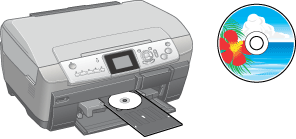
O EPSON Print CD fornecido com este produto permite criar etiquetas para CDs/DVDs. Depois de criar as etiquetas para CDs/DVDs, pode imprimi-las em CDs/DVDs de 8 e 12 cm com este produto. Para imprimir em CDs/DVDs, execute as operações apresentadas em seguida.
 |
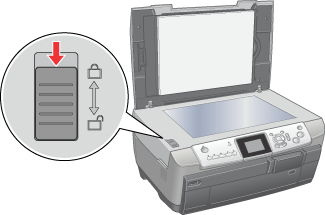
Antes de ligar este produto, certifique-se de que a patilha de protecção se encontra na posição de desbloqueio e que o produto está ligado ao computador.
|
 |
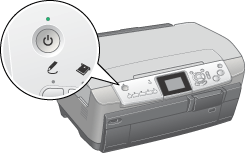
Pressione o botão  Funcionamento para ligar o produto. O indicador luminoso de funcionamento do painel de controlo fica aceso, o que significa que o processo de inicialização terminou. Funcionamento para ligar o produto. O indicador luminoso de funcionamento do painel de controlo fica aceso, o que significa que o processo de inicialização terminou.
|
Aviso para impressão em CDs/DVDs
-
Utilize apenas CDs/DVDs que contenham a indicação de que são adequados para impressão, como, por exemplo, "Imprimível na superfície da etiqueta" ou "Para impressão com impressoras de jacto de tinta".
-
Para obter mais informações sobre como utilizar CDs/DVDs e instruções para registar dados num CD/DVD, consulte a documentação do CD/DVD.
-
Aquando da impressão num CD/DVD, utiliza-se uma menor saturação de cor para garantir a qualidade de impressão, por oposição ao papel especial Epson.
-
Não imprima no CD/DVD antes de registar dados nele. Se o fizer, o aparecimento de impressões digitais, sujidade ou riscos na superfície pode provocar erros durante a gravação de dados.
-
Experimente imprimir num CD/DVD adicional.
-
A superfície impressa mancha muito facilmente logo após a impressão.
-
Deixe os CDs/DVDs secar completamente durante mais de 24 horas antes de os utilizar ou de tocar na superfície impressa.
-
Não deixe o CD/DVD impresso secar debaixo de luz solar directa.
-
Consoante o tipo de CD/DVD e o nível de saturação da cor, é possível que apareçam manchas.
-
Se a superfície impressa se apresentar pegajosa mesmo depois de estar seca, o nível de saturação da cor pode ser demasiado elevado. Nesse caso, reduza o nível de saturação da cor no EPSON Print CD.
-
A existência de humidade na superfície imprimível pode provocar manchas.
-
Se quiser imprimir uma grande quantidade do CD/DVD, em primeiro lugar experimente imprimir num CD/DVD que tenha a mais e analise a superfície imprimível decorridas 24 horas.
-
Se imprimir acidentalmente no suporte do CD/DVD ou no compartimento transparente interno, limpe a tinta imediatamente.
-
Se voltar a imprimir no mesmo CD/DVD, a qualidade de impressão pode não melhorar.
-
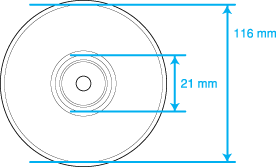
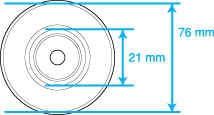
A área imprimível de um CD/DVD é ilustrada da seguinte forma:
|
CD/DVD de 12 cm
|
CD/DVD de 8 cm
|
|
|
-
Pode definir a área imprimível de um CD/DVD utilizando o EPSON Print CD. Defina a área imprimível de forma a que nela caiba a área imprimível do CD/DVD no qual vai imprimir.

[Superior]
Aceder ao EPSON Print CD
Windows
Para aceder ao EPSON Print CD, faça clique duas vezes no ícone EPSON Print CD situado no ambiente de trabalho.
 |
Nota:
|
 | |
Se o ícone EPSON Print CD não aparecer no ambiente de trabalho, faça clique em Iniciar, seleccione Programas ou Todos os programas, seleccione EPSON Print CD e, em seguida, EPSON Print CD.
|
|
Mac OS X
Para aceder ao EPSON Print CD, faça clique duas vezes no ícone Macintosh HD (o nome predefinido para o disco), na pasta Aplicações, na pasta EPSON Print CD e, em seguida, em EPSON Print CD.
|
Nota:
|
| |
Para saber como utilizar o EPSON Print CD, consulte a Ajuda do EPSON Print CD.
|
|
[Superior]
Posicionar o CD/DVD
Execute as operações indicadas em seguida para inserir o CD/DVD na impressora.
 |
Importante:
|
| -
Execute as operações indicadas em seguida para inserir o CD/DVD. Se inserir o CD/DVD de outra forma, poderá danificar os dados ou a impressora.
|
|
|
|
Certifique-se de que a impressora está ligada.
|
| |
Importante:
|
| | |
Certifique-se de que insere o suporte do CD/DVD quando a impressora estiver ligada. Caso contrário, o ajuste automático da posição de impressão poderá não acontecer depois de inserir o suporte do CD/DVD.
|
|
|
|
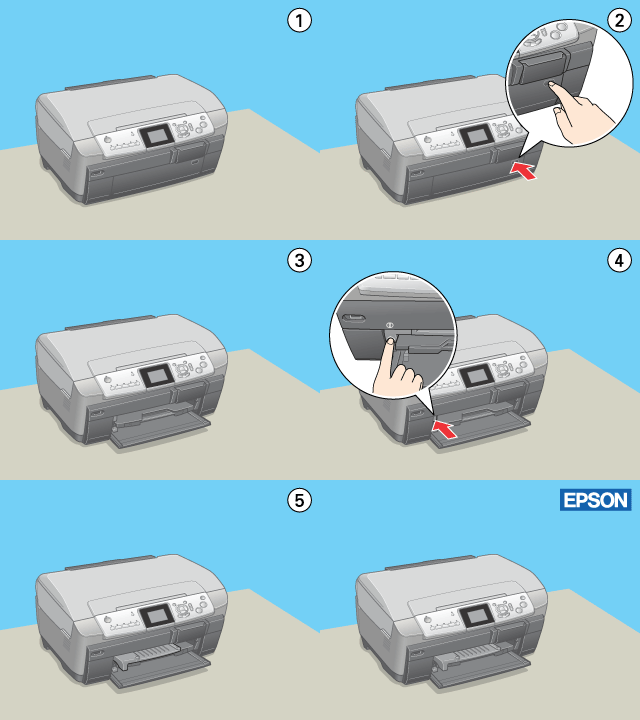
Abra a tampa frontal pressionando a parte oca ilustrada na figura e, em seguida, pressione  no guia do CD/DVD. O guia do CD/DVD desliza para fora. no guia do CD/DVD. O guia do CD/DVD desliza para fora.
|
 |
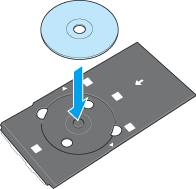
Coloque o CD/DVD no respectivo suporte com a superfície da etiqueta voltada para cima.
|
| |
Nota:
|
| | |
Utilize um CD/DVD de cada vez.
|
|
|
CD/DVD de 12 cm
|
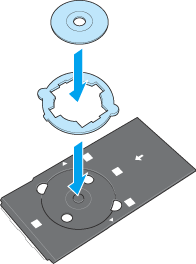
CD/DVD de 8 cm
|
|
|
É necessário utilizar o adaptador de 8 cm com o suporte para CD/DVD quando imprimir em CDs/DVDs de 8 cm. Tenha em atenção o seguinte quando colocar o adaptador de 8 cm no suporte do CD/DVD.
-
Encaixe as duas patilhas redondas do adaptador de 8 cm nos furos semicirculares do suporte do CD/DVD.
-
Encaixe a patilha rectangular do adaptador de 8 cm no furo quadrado situado na parte superior e inferior do suporte do CD/DVD.
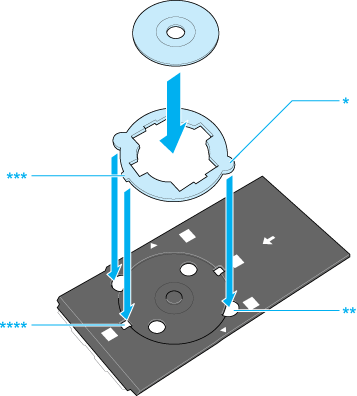
|
 : Patilha redonda : Patilha redonda
|
Para remover o adaptador, empurre cuidadosamente as patilhas redondas para cima.
| |
Importante:
|
| | -
Antes de posicionar o CD/DVD, certifique-se de que não existem partículas ou substâncias estranhas no respectivo suporte, pois estas podem danificar o lado do CD/DVD que contém dados.
|
|
| | -
Utilize o suporte do CD/DVD fornecido com este produto. Se utilizar outro suporte, poderá haver um espaço na posição de impressão e a impressão não se processar correctamente.
|
|
 |
Posicionando o CD/DVD com o lado imprimível para cima, insira cuidadosamente o suporte do CD/DVD ao longo da base do guia do CD/DVD até que as marcas do suporte e do guia correspondam.
|
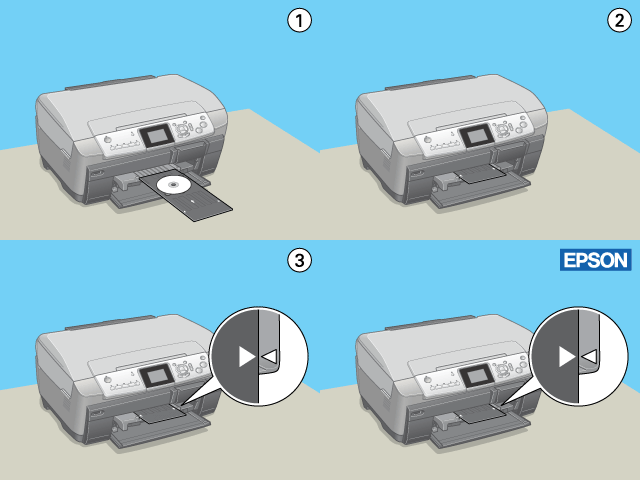
[Superior]
Imprimir num CD/DVD para Windows
O EPSON Print CD permite-lhe imprimir imagens num CD/DVD. As instruções seguintes explicam como imprimir num CD/DVD utilizando o EPSON Print CD.
Efectuar as definições básicas
|
|
Faça clique em Imprimir no menu Ficheiro. Aparece a caixa de diálogo de impressão.
|
|
|
Faça clique em Seleccionar impressora.
|
|
|
Certifique-se de que a opção Série EPSON Stylus Photo RX700 está seleccionada para a impressora.
|
|
|
Seleccione CD/DVD ou Superfície Premium CD/DVD para a definição Tipo.
|
 |
Certifique-se de que a opção Nenhuma está seleccionada para a definição de padrão de confirmação de impressão e faça clique em Imprimir.
|
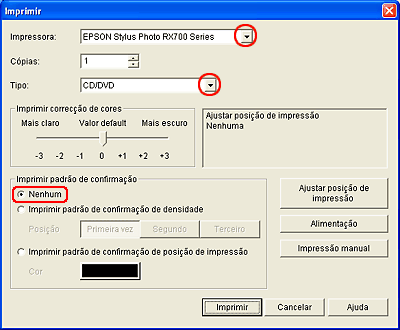
|
Nota:
|
| -
Se a posição de impressão não estiver bem alinhada, ajuste-a utilizando o EPSON Print CD.
Para obter informações, consulte a Ajuda do EPSON Print CD. Pode igualmente utilizar a folha de verificação da posição de impressão do CD/DVD fornecida com este produto para verificar a posição de impressão.
|
|
| -
Se a tinta manchar, ajuste a saturação da cor. Para obter informações, consulte a Ajuda do EPSON Print CD.
|
|
| -
Quando acabar de imprimir num CD/DVD, retire o respectivo suporte e feche o guia do CD/DVD.
|
|
Efectuar as definições avançadas
Pode efectuar definições mais complexas através do controlador de impressão.
|
|
Faça clique em Imprimir no menu Ficheiro. Aparece a caixa de diálogo de impressão.
|
|
|
Faça clique na tecla Impressão manual.
|
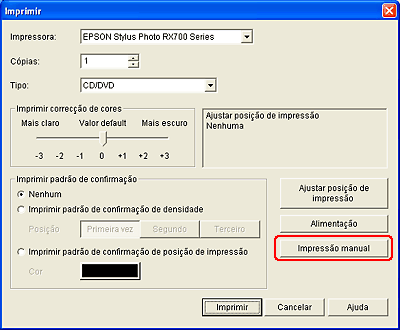
|
|
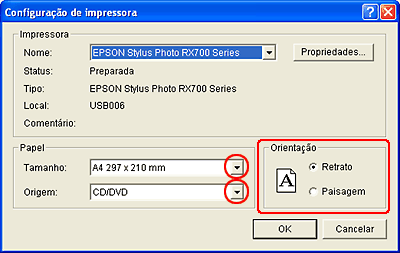
Certifique-se de que a opção Série EPSON Stylus Photo RX700 está seleccionada para o nome.
|
|
|
Seleccione A4 para a definição de formato.
|
|
|
Seleccione CD/DVD para o sistema de alimentação.
|
 |
Seleccione Vertical para a definição Orientação.
|
 |
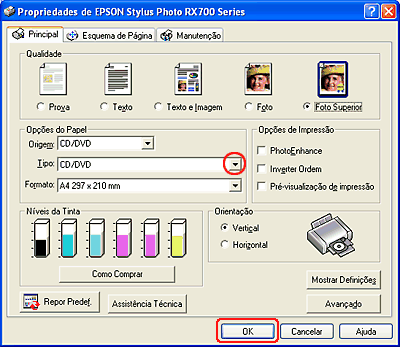
Faça clique em Propriedades para aceder ao controlador de impressão.
|
 |
Seleccione CD/DVD ou Superfície Premium CD/DVD para a definição Tipo.
|
 |
Ajuste outras definições, se necessário.
|
 |
Faça clique em OK para fechar o controlador de impressão.
|
 |
Faça clique em OK para imprimir o ficheiro.
|
[Superior]
Imprimir num CD/DVD para Mac OS X
Efectuar as definições básicas
|
|
Seleccione Imprimir no menu Ficheiro. Aparece a caixa de diálogo de impressão.
|
|
|
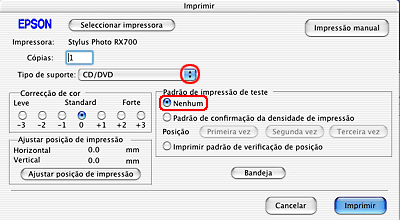
Faça clique em Seleccionar impressora.
|
|
|
Seleccione Stylus Photo RX700 a partir do menu emergente da impressora.
|
|
|
Seleccione CD/DVD ou Superfície Premium CD/DVD para a definição Tipo.
|
|
|
Certifique-se de que a opção Nenhuma está seleccionada para a definição de padrão de impressão de teste e faça clique em Imprimir.
|
|
Nota:
|
| -
Se a posição de impressão não estiver bem alinhada, ajuste-a utilizando o EPSON Print CD.
Para obter informações, consulte a Ajuda do EPSON Print CD. Pode igualmente utilizar a folha de verificação da posição de impressão do CD/DVD fornecida com este produto para verificar a posição de impressão.
|
|
| -
Se a tinta manchar, ajuste a saturação da cor. Para obter informações, consulte a Ajuda do EPSON Print CD.
|
|
| -
Quando acabar de imprimir num CD/DVD, retire o respectivo suporte e feche o guia do CD/DVD.
|
|
Efectuar as definições avançadas
Pode efectuar definições mais complexas através do controlador de impressão.
|
|
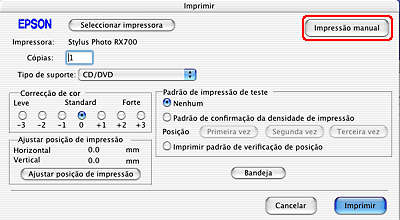
Faça clique em Imprimir no menu Ficheiro. Aparece a caixa de diálogo de impressão.
|
|
|
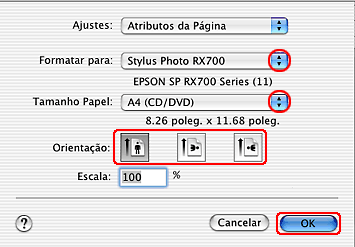
Faça clique em Impressão manual para aceder à caixa de diálogo Configurar Página.
|
|
|
Certifique-se de que a opção Stylus Photo RX700 está seleccionada para a definição Formato.
|
|
|
Seleccione A4 (CD/DVD) para a definição de formato de papel.
|
|
|
Seleccione Vertical para a definição Orientação.
|
|
|
Faça clique em OK para aceder à caixa de diálogo Imprimir.
|
|
|
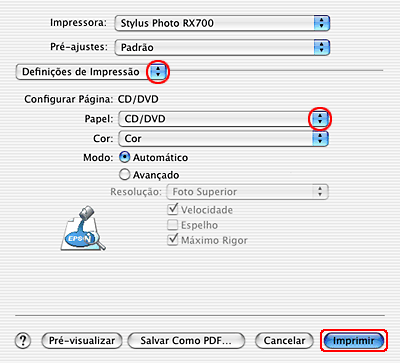
Certifique-se de que a opção Stylus Photo RX700 está seleccionada para a definição Impressora.
|
|
|
Seleccione Definições de Impressão a partir do menu emergente.
|
|
|
Seleccione CD/DVD ou Superfície Premium CD/DVD para a definição Tipo.
|
|
|
Ajuste outras definições, se necessário, e faça clique em Imprimir.
|
[Superior]

