 Ligar o produtoColocar os materiais no vidro de digitalizaçãoIniciar o software e digitalizar uma imagem
Digitalização / Como Digitalizar
O EPSON Scan possui três modos que lhe permitem efectuar definições de digitalização: o modo automático, o modo casa e o modo profissional. Esta secção descreve como digitalizar uma imagem no modo automático. O modo automático permite digitalizar imagens utilizando as definições de ajuste automático. Para obter mais informações, consulte Seleccionar um Modo de Digitalização Adequado.
 | Nota: |
 |
|
| Nota para utilizadores de Macintosh: |
|
|
 | Importante: |
|
|
 | Antes de ligar este produto, certifique-se de que está ligado ao computador. |
 |
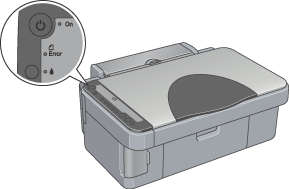
Pressione o botão Activado  para ligar este produto. O indicador luminoso Activado do painel de controlo fica intermitente e, em seguida, permanece aceso, o que significa que o processo de inicialização terminou. para ligar este produto. O indicador luminoso Activado do painel de controlo fica intermitente e, em seguida, permanece aceso, o que significa que o processo de inicialização terminou.
|
Pode digitalizar documentos reflexivos (como fotografias ou papel). Para colocar os materiais no vidro de digitalização, consulte a secção adequada.
 | Colocar Fotografias e Documentos no Vidro de Digitalização. |
Pode iniciar o EPSON Scan da seguinte forma:
Este secção descreve como digitalizar uma imagem a partir do EPSON Smart Panel. Para obter mais informações sobre outra forma de iniciar o EPSON Scan, consulte Iniciar o EPSON Scan.
|
|
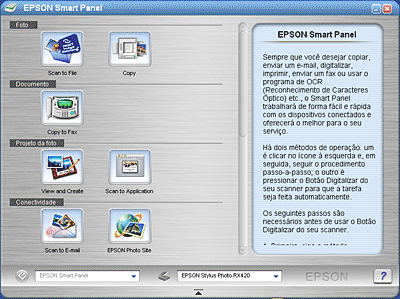
Inicie o EPSON Smart Panel. Consulte Iniciar o EPSON Smart Panel Consulte Iniciar o EPSON Smart Panel
|
O EPSON Smart Panel inicia e aparece a seguinte janela:
|
| Faça clique no ícone Scan and Save do EPSON Smart Panel. |
 | Defina a Localização, o Nome do Ficheiro e o Formato da Imagem. |
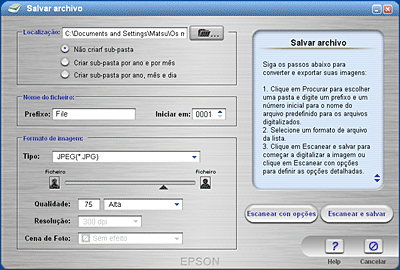
 | Faça clique em Scan and Save para iniciar a digitalização ou em Digitalizar com Opções para alterar as definições de digitalização. |
A tabela seguinte apresenta alguns dos formatos de ficheiros de imagem mais comuns. Seleccione um formato adequado suportado pela aplicação de processamento de imagem quando guardar os ficheiros de imagem.
|
Formato (extensão do ficheiro) |
Explicação |
|
Formato BMP (*.BMP) |
BMP é um formato de ficheiro de imagem utilizado no Windows. A maioria das aplicações do Windows, incluindo os processadores de texto, conseguem ler e processar imagens neste formato. |
|
Formato TIFF (*.TIF) |
TIFF é um formato de ficheiro concebido para a troca de dados entre aplicações, como software gráfico e software de edição electrónica. |
|
Formato JPEG (*.JPG) |
JPEG é um formato de ficheiro comprimido, que permite seleccionar a qualidade de compressão. No entanto, se a compressão for muito elevada, a qualidade da imagem não diminui. Além disso, a qualidade da imagem diminui sempre que guardar o ficheiro de imagem em formato JPEG. Se editar um ficheiro de imagem depois de o guardar, a imagem original deve ser guardada num outro formato de ficheiro que não JPEG. |
|
Formato EPS (*.EPS) |
EPS é um formato de ficheiro PostScript. A maioria das aplicações de imagem e de edição electrónica são compatíveis com EPS. |
|
Formato PICT |
PICT é um formato de ficheiro de imagem padrão para Macintosh. A maioria das aplicações Macintosh, incluindo processadores de texto, conseguem ler e processar imagens neste formato. |
|
Formato PNG (*.PNG) |
PNG é um formato de ficheiro portátil e bastante comprimido concebido para a visualização em aplicações de pesquisa na Web, o que permite seleccionar a qualidade de compressão. A qualidade da imagem diminui quando guardar o ficheiro de imagem em formato PNG. |
 Anterior |
 Seguinte |
