Substituir Tinteiros
Verificar a Quantidade de Tinta
 Utilizar o painel LCD
Windows
Macintosh
Utilizar o painel LCD
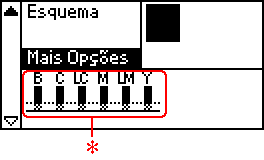
Para verificar quais os tinteiros que necessitam de ser substituídos, verifique o painel LCD. Pressione a tecla  ou
ou  no modo Avançado para percorrer o ecrã até aparecer Mais Opções. Os ícones da tinta aparecem por baixo da indicação Mais Opções no painel LCD.
O ícone da tinta indica a quantidade de tinta existente da seguinte forma:
|
Ícone da tinta
|
Estado
|
|
 acende acende
|
Tinta restante
|
|
 e e  ficam intermitentes ficam intermitentes
|
O tinteiro está quase vazio.
|
|
fica intermitente
|
O tinteiro está vazio. Substitua-o por um novo.
|

[Superior]
Windows
Pode verificar a quantidade de tinta existente nos tinteiros utilizando o EPSON Status Monitor 3 ou o Medidor de evolução. Para mais informações, consulte a secção adequada.
 |
Nota:
|
 | |
Também pode verificar quais os tinteiros que necessitam de ser substituídos através do painel LCD. Para obter mais informações, consulte a secção relativa à utilização do painel LCD.
|
|
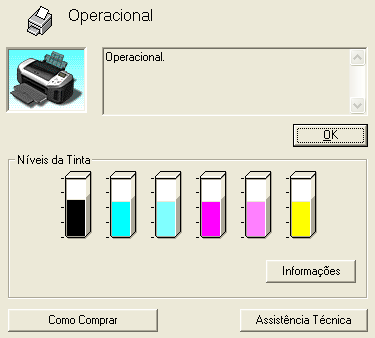
EPSON Status Monitor 3
Pode aceder ao EPSON Status Monitor 3 de uma das seguintes formas:
-
Faça clique duas vezes no ícone de atalho em forma de impressora na barra de tarefas do Windows. Para adicionar um ícone de atalho à barra de tarefas, consulte a secção seguinte.
 Consulte Preferências
-
Aceda ao software da impressora, faça clique no separador Manutenção e, em seguida, faça clique na tecla EPSON Status Monitor 3.
Aparecerá um gráfico a indicar a quantidade de tinta existente.
Medidor de evolução
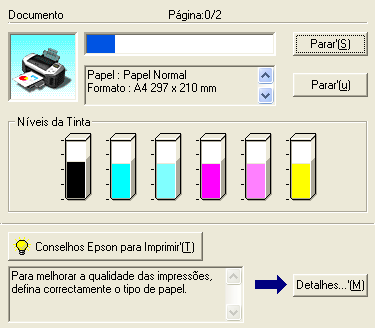
A caixa de diálogo Medidor de evolução EPSON aparece automaticamente quando envia uma tarefa de impressão para a impressora. Pode verificar a quantidade de tinta existente através desta caixa de diálogo.
[Superior]
Macintosh
Pode verificar a quantidade de tinta existente nos tinteiros através do EPSON StatusMonitor. Efectue os procedimentos apresentados em seguida.
|
Nota:
|
| |
Também pode verificar quais os tinteiros que necessitam de ser substituídos através do painel LCD. Para obter mais informações, consulte a secção relativa à utilização do painel LCD.
|
|
Mac OS 8.6 a 9.x
 |
Aceda à caixa de diálogo Imprimir ou Definir Página.
|
 |
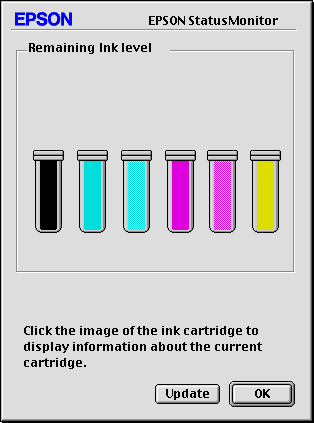
Faça clique no ícone Utilitário  e, em seguida, faça clique na tecla EPSON StatusMonitor da caixa de diálogo Utilitários. e, em seguida, faça clique na tecla EPSON StatusMonitor da caixa de diálogo Utilitários.
|
Aparecerá um gráfico a indicar a quantidade de tinta existente.
| |
Nota:
|
| | |
O gráfico apresenta a quantidade de tinta existente quando abriu o EPSON StatusMonitor pela primeira vez. Para actualizar as informações relativas ao nível de tinta, faça clique em Actualizar.
|
|
Utilizadores de Mac OS X
|
|
Faça clique duas vezes em Macintosh HD (o nome predefinido para o disco ), faça clique duas vezes na pasta Aplicações e, em seguida, faça clique duas vezes no ícone de utilitários da impressora EPSON. Aparece a janela Lista da Impressora.
|
|
|
Seleccione a impressora que está a utilizar e faça clique em OK. Aparece a caixa de diálogo Utilitário de Impressora EPSON.
|
 |
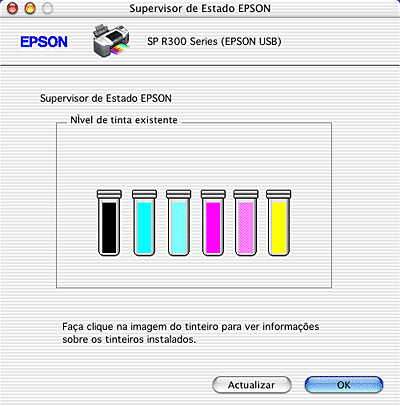
Faça clique na tecla Supervisor de Estado EPSON . Aparece a caixa de diálogo do Supervisor de Estado EPSON.
|
| |
Nota:
|
| | |
O gráfico apresenta a quantidade de tinta existente quando abriu o StatusMonitor EPSON pela primeira vez. Para actualizar as informações relativas ao nível de tinta, faça clique em Actualizar.
|
|
[Superior]


 Ícone da tinta