Como Imprimir
Imprimir em CDs/DVDs
 Instruções para impressão em CDs/DVDs
Como instalar, aceder e desinstalar o EPSON Print CD
Preparar dados do CD/DVD
Limpar a impressora antes de imprimir num CD/DVD
Inserir o CD/DVD
Imprimir num CD/DVD
Ajuste da posição de impressão
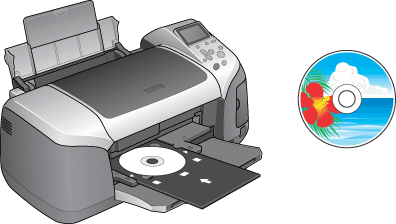
O EPSON Print CD fornecido com esta impressora permite criar etiquetas para CDs/DVDs. Depois de criar dados para a etiqueta do CD/DVD, pode imprimir em CDs/DVDS de 12 e 8 cm nesta impressora. Para imprimir em CDs/DVDs, execute as operações apresentadas em seguida.
Quando imprimir num CD/DVD, tenha em conta as indicações que se seguem.
Instruções para impressão em CDs/DVDs
-
Utilize apenas um CD/DVD indicado como adequado para impressão, por exemplo "Imprimível na superfície da etiqueta" ou "Imprimível em impressoras de jacto de tinta".
-
Para mais informações sobre como utilizar um CD/DVD e guardar os dados em CDs/DVDs, consulte a documentação do CD/DVD.
-
Quando imprimir num CD/DVD, será utilizado um nível de saturação da cor mais baixo relativamente ao papel especial Epson, de forma a garantir a qualidade de impressão.
-
Não imprima no CD/DVD sem antes gravar os dados; caso contrário, poderão ocorrer erros causados por marcas de dedos, sujidade ou riscos existentes na superfície quando guardar os dados.
-
Efectue um teste de impressão num CD/DVD suplementar.
-
A superfície impressa esborrata muito facilmente logo após a impressão.
-
Certifique-se de que deixa os CDs e DVDs secarem completamente antes de os utilizar ou tocar na superfície impressa.
-
Não deixe o CD/DVD impresso secar sob luz solar directa.
-
Consoante o tipo de CD/DVD, poderão aparecer manchas de acordo com o nível de saturação de cor.
-
Se a superfície de impressão colar mesmo depois de estar seca, o nível de saturação de cor pode ser demasiado elevado. Neste caso, diminua o nível de saturação de cor no EPSON Print CD.
-
A humidade existente na superfície imprimível pode provocar manchas.
-
Se pretender imprimir uma grande quantidade de CDs/DVDs, imprima primeiro em alguns CDs/DVDs suplementares e verifique o estado da superfície impressa passadas 24 horas.
-
Se imprimir acidentalmente no suporte de CD/DVD ou no compartimento interno transparente, limpe-os imediatamente.
-
Se voltar a imprimir no mesmo CD/DVD, é possível que não obtenha uma boa qualidade de impressão.
-
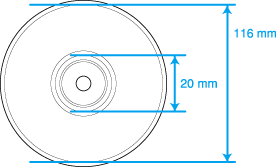
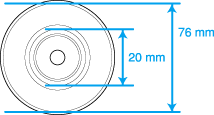
A área imprimível de um CD/DVD é apresentada em seguida.
|
CD/DVD de 12 cm
|
CD/DVD de 8 cm
|
|
|

[Superior]
Como instalar, aceder e desinstalar o EPSON Print CD
Para instalar, aceder e desinstalar o EPSON Print CD, execute as operações apresentadas em seguida.
Instalar o EPSON Print CD
Quando instala o software da impressora, o EPSON Print CD também é instalado
 |
Nota:
|
 | |
Pode seleccionar o software que pretende instalar a partir de uma lista de opções. Se não pretender instalar o EPSON Print CD, faça clique em Personalizar quando o instalador abrir e desactive a caixa de verificação EPSON Print CD e, em seguida, faça clique em Instalar.
|
|
Se estiver a actualizar a partir de uma versão anterior do EPSON Print CD, esta é automaticamente sobreposta durante a instalação. Siga as instruções apresentadas no ecrã para instalação.
Aceder ao EPSON Print CD
|
Nota:
|
| |
Para saber como utilizar o EPSON Print CD, seleccione os tópicos de ajuda do menu Ajuda no EPSON Print CD (Windows) ou na ajuda do EPSON Print CD no menu Ajuda (Macintosh).
|
|
Windows
Para aceder ao EPSON Print CD, faça clique duas vezes no ícone EPSON Print CD situado no ambiente de trabalho.
|
Nota:
|
| |
Se o ícone EPSON Print CD não aparecer no ambiente de trabalho, faça clique duas vezes em Iniciar, seleccione Programas (Windows Me, 98 e 2000) ou Todos os programas (Windows XP), EPSON Print CD e faça clique em EPSON Print CD.
|
|
Mac OS 8.6 a 9.x
Para aceder ao EPSON Print CD, faça clique duas vezes no ícone Macintosh HD (o nome predefinido para o disco) e faça clique duas vezes na pasta EPSON Print CD. Em seguida, faça clique no ícone EPSON Print CD.
Mac OS X
Para aceder ao EPSON Print CD, faça clique duas vezes no ícone Macintosh HD (o nome predefinido para o disco) e faça clique duas vezes na pasta Aplicações. Em seguida, faça clique duas vezes na pasta EPSON Print CD e, sem seguida, em EPSON Print CD.
Desinstalar o EPSON Print CD
Windows
 |
Em Windows Me, 98 e 2000, faça clique na tecla Iniciar, seleccione Definições e, em seguida, seleccione Painel de Controlo. Em Windows XP, faça clique na tecla Iniciar e, em seguida, seleccione Painel de Controlo.
|
 |
Faça clique duas vezes no ícone Adicionar/Remover Programas e seleccione EPSON Print CD na lista. Em seguida, faça clique em Adicionar/Remover (Windows Me e 98) ou Alterar/Remover (Windows XP e 2000).
|
 |
Siga as instruções apresentadas no ecrã.
|
Macintosh
Arraste a pasta do EPSON Print CD para a reciclagem.
[Superior]
Preparar dados do CD/DVD
Antes de imprimir, crie os dados para a etiqueta do CD/DVD utilizando o EPSON Print CD.
Consulte a tabela apresentada em seguida para saber como inserir textos e criar fundos utilizando o EPSON Print CD.
|
|
Como inserir textos
|
Como criar um fundo
|
|
Windows
|
Faça clique na tecla Texto situada na barra de tarefas à esquerda. Faça clique no separador Texto, insira caracteres na caixa de texto e, em seguida, faça clique em OK. Os caracteres inseridos são apresentados na etiqueta. Arraste o texto que aparece na etiqueta para o mover para a posição pretendida.
|
Faça clique na tecla Segundo plano situada na barra de tarefas à esquerda. Seleccione a imagem que pretende utilizar na caixa Seleccionar segundo plano e faça clique em OK. A imagem de fundo seleccionada aparece em toda a etiqueta.
|
|
Macintosh (incluindo OS X)
|
Faça clique na tecla Texto da barra de ferramentas situada à esquerda. Faça clique no separador Definições do texto e insira os caracteres na caixa de texto. Os caracteres inseridos são apresentados na etiqueta. Arraste o texto que aparece na etiqueta para o mover para a posição pretendida.
|
Faça clique na tecla Segundo plano situada na barra de tarefas à esquerda. Faça clique na tecla Seleccionar segundo plano da caixa Ajustar segundo plano. Seleccione a imagem de fundo que pretende utilizar e, em seguida, faça clique em Abrir. Faça clique em OK na caixa Ajustar segundo plano. A imagem de fundo seleccionada aparece em toda a etiqueta.
|
|
Nota:
|
| |
Para obter mais informações, consulte a ajuda do EPSON Print CD. Seleccione os tópicos de ajuda a partir do menu de ajuda no EPSON Print CD (Windows) ou a ajuda do EPSON Print CD a partir do menu de ajuda (Macintosh).
|
|
[Superior]
Limpar a impressora antes de imprimir num CD/DVD
Antes de imprimir num CD/DVD, é necessário limpar o rolo existente no interior da impressora através da alimentação e ejecção de papel normal de formato A4. Desta forma, evita que a sujidade do rolo adira à superfície imprimível do CD/DVD.
Limpe este rolo apenas uma vez antes de imprimir em CDs/DVDs. Não necessita de o fazer sempre que imprimir num CD/DVD.
|
|
Certifique-se de que a impressora está ligada.
|
|
|
Abra o suporte de papel e puxe para fora a respectiva extensão.
|
|
|
Baixe o receptor de papel e puxe a extensão para fora.
|
 |
Verifique se não aparecem mensagens de aviso ou de erro no painel LCD.
|
 |
Coloque papel de formato A4 no alimentador.
|
 |
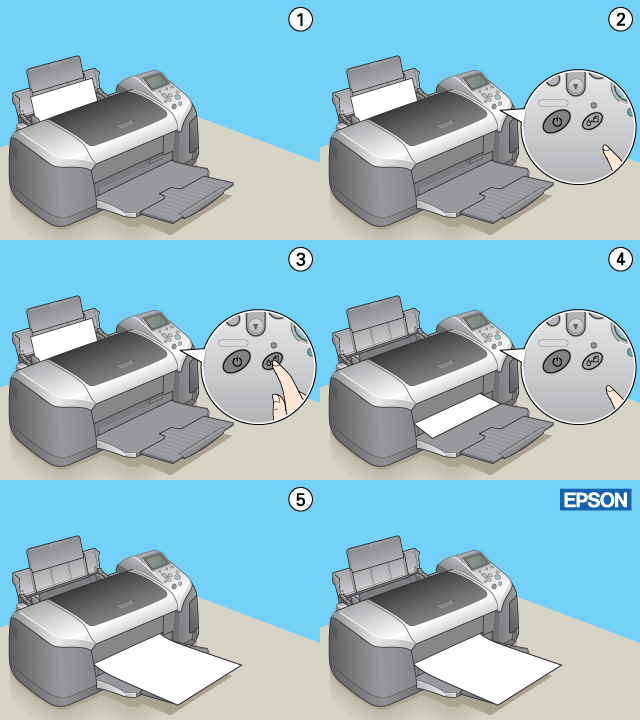
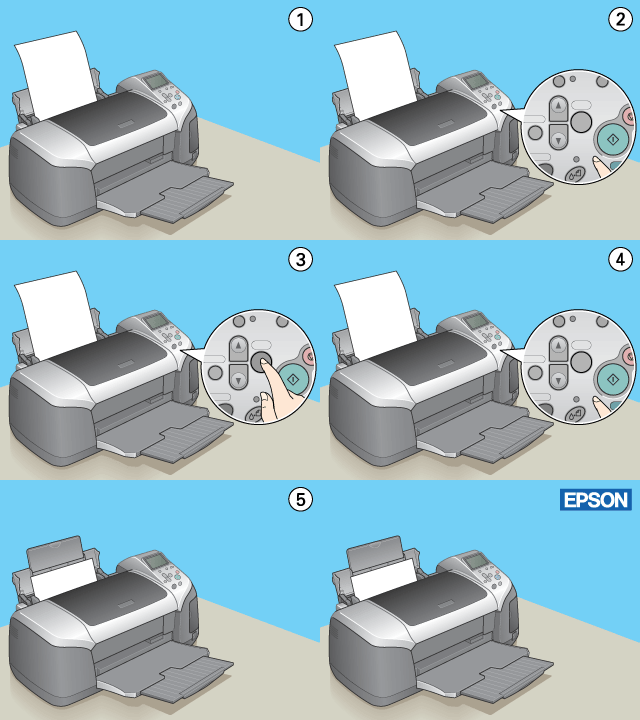
Pressione a tecla de manutenção  no modo Avançado. Em seguida, pressione a tecla no modo Avançado. Em seguida, pressione a tecla  para seleccionar Alimentação/Ejecção de Papel e pressione a tecla OK. O papel é alimentado. para seleccionar Alimentação/Ejecção de Papel e pressione a tecla OK. O papel é alimentado.
|
 |
Volte a pressionar a tecla OK. O papel é ejectado.
|
 |
Volte a executar as operações descritas nos pontos 5 a 7 várias vezes.
|
[Superior]
Inserir o CD/DVD
Quando terminar de limpar os dados do CD/DVD, insira o CD/DVD na impressora da forma descrita em seguida.
 |
Importante:
|
| -
Certifique-se de que insere o CD/DVD de acordo com as instruções apresentadas em seguida. Se inserir o CD/DVD de forma diferente, os dados ou a impressora podem ficar danificados.
|
|
|
Nota:
|
|
|
Certifique-se de que a impressora está ligada.
|
| |
Importante:
|
| | |
Certifique-se de que insere o suporte de CD/DVD enquanto a impressora estiver ligada à corrente. Caso contrário, pode não ser possível efectuar o ajuste automático da posição de impressão depois de inserir o suporte de CD/DVD.
|
|
|
|
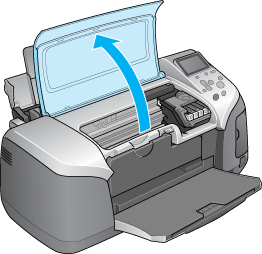
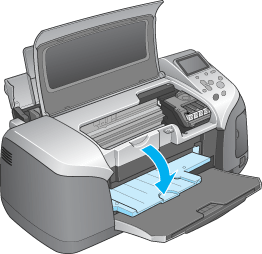
Abra a tampa da impressora e baixe o guia do CD/DVD.
|
|
|
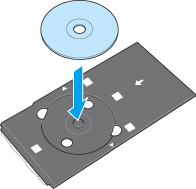
Coloque o CD/DVD no suporte de CD/DVD com a etiqueta voltada para cima.
|
| |
Nota:
|
| | |
Utilize um CD/DVD de cada vez.
|
|
|
CD/DVD de 12 cm
|
CD/DVD de 8 cm
|
|
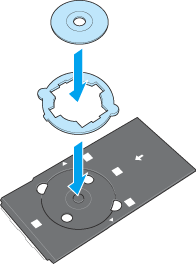
|
Juntamente com o suporte de CD/DVD, deve utilizar um adaptador de 8 cm quando imprimir em CD/DVD de 8 cm. Existem três patilhas salientes que se encontram no perímetro do adaptador de 8 cm; duas patilhas redondas diagonalmente opostas e uma pequena patilha rectangular. As patilhas redondas correspondem aos orifícios semicirculares existentes no suporte de CD/DVD. Segure no adaptador de CD/DVD de 8 cm com as patilhas semicirculares voltadas para os orifícios semicirculares e insira o adaptador de 8 cm no suporte de CD/DVD, como se fosse um CD. A patilha rectangular única deve encaixar facilmente na ranhura existente na parte superior ou inferior do suporte de CD/DVD. Para remover o adaptador, levante as patilhas redondas.
| |
Importante:
|
| | -
Antes de colocar o CD/DVD, certifique-se de que não existem substâncias ou partículas estranhas no suporte de CD/DVD pois estas podem danificar o lado do CD/DVD que contém os dados.
|
|
| | -
Certifique-se de que utiliza o suporte de CD/DVD fornecido com esta impressora. Se utilizar outro suporte de CD/DVD, pode existir um espaço na posição de impressão e a impressão pode não ser efectuada correctamente.
|
|
|
|
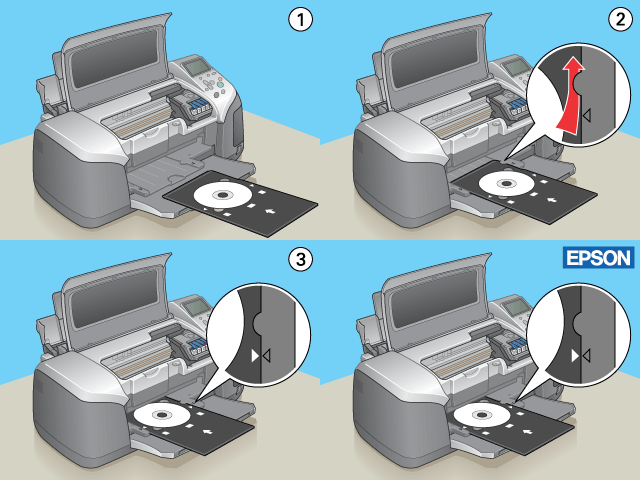
Insira cuidadosamente o suporte de CD/DVD na base do guia de CD/DVD até alinhar as marcas do suporte de CD/DVD com as do guia de CD/DVD. Tenha em atenção que a face imprimível do CD/DVD tem de estar voltada para cima.
|
| |
Nota:
|
| | |
Insira o suporte de CD/DVD de forma a passar por baixo dos pequenos roletes existentes em ambos os lados do suporte de CD/DVD.
|
|
|
|
Feche a tampa da impressora.
|
[Superior]
Imprimir num CD/DVD
O EPSON Print CD permite imprimir imagens em CDs/DVDs. As instruções apresentadas em seguida explicam como imprimir num CD/DVD utilizando o EPSON Print CD.
Windows
|
|
Faça clique em Imprimir no menu Ficheiro. Aparece a caixa de diálogo Imprimir.
|
|
|
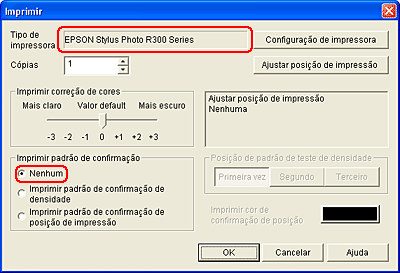
Certifique-se de que selecciona EPSON Stylus Photo R300 Series para o tipo de impressora.
|
|
|
Seleccione Nenhum na caixa Imprimir padrão de confirmação e faça clique em OK
|
|
Nota:
|
| -
Se EPSON Stylus Photo R300 Series não estiver seleccionado, pressione a tecla Configuração de impressora e seleccione o nome da impressora adequada na caixa de diálogo Configuração de impressora. Em seguida, pressione a tecla OK.
|
|
| -
Se seleccionar a superfície premium do CD/DVD para o tipo de papel na caixa de diálogo Configuração de impressora e utilizar um CD/DVD de elevada qualidade, pode criar etiquetas para CDs/DVDs de elevada qualidade.
|
|
| -
Certifique-se de que deixa os CDs e DVDs secarem completamente antes de os utilizar ou tocar na superfície impressa. Os CDs e DVDs impressos com o tipo de papel de superfície premium para CDs/DVDs demoram mais tempo a secar do que os impressos utilizando o tipo de papel CD/DVD. Deixe os CDs e DVDs impressos utilizando a definição de superfície premium para CDs/DVDs secar durante 24 horas.
|
|
| -
Se aparecer uma mensagem de erro no painel LCD ou no ecrã do PC, siga as instruções apresentadas no painel LCD para eliminar o erro.
|
|
| -
Se a tinta esborratar, ajuste a saturação de cor. Para obter mais informações, consulte a ajuda do EPSON Print CD.
|
|
| -
Depois de imprimir num CD/DVD, retire o suporte de CD/DVD e feche o guia de CD/DVD.
|
|
Mac OS 8.6 a 9.x
|
|
Faça clique em Definir Página no menu Ficheiro. Aparece a caixa de diálogo Definir Página.
|
|
|
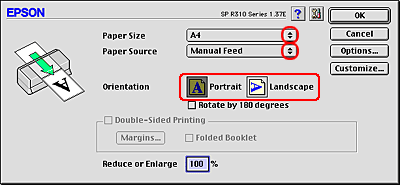
Seleccione A4 para o formato de papel.
|
|
|
Seleccione a opção de alimentação manual para o sistema de alimentação.
|
|
|
Seleccione Vertical para a orientação.
|
|
|
Faça clique em OK para fechar a caixa de diálogo Definir Página.
|
|
|
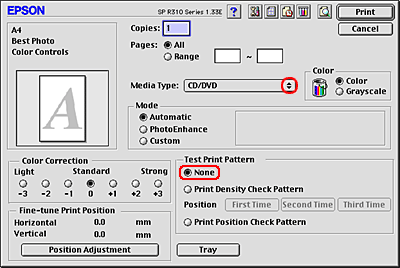
Seleccione Imprimir no menu Ficheiro. Aparece a caixa de diálogo Imprimir.
|
|
|
Seleccione CD/DVD para o tipo de papel.
|
|
|
Seleccione Nenhum para o padrão de impressão de teste.
|
 |
Faça clique em Imprimir para iniciar a impressão.
|
|
Nota:
|
| -
Se seleccionar a superfície premium do CD/DVD para o tipo de papel na caixa de diálogo Imprimir e utilizar um CD/DVD de elevada qualidade, pode criar etiquetas para CDs/DVDs de elevada qualidade.
|
|
| -
Certifique-se de que deixa os CDs e DVDs secarem completamente antes de os utilizar ou tocar na superfície impressa. Os CDs e DVDs impressos com o tipo de papel de superfície premium para CDs/DVDs demoram mais tempo a secar do que os impressos utilizando o tipo de papel CD/DVD. Deixe os CDs e DVDs impressos utilizando a definição de superfície premium para CDs/DVDs secar durante 24 horas.
|
|
| -
Se aparecer uma mensagem de erro no painel LCD ou no ecrã do PC, siga as instruções apresentadas no painel LCD para eliminar o erro.
|
|
| -
Se a tinta esborratar, ajuste a saturação de cor. Para obter mais informações, consulte a ajuda do EPSON Print CD.
|
|
| -
Depois de imprimir num CD/DVD, retire o suporte de CD/DVD e feche o guia de CD/DVD.
|
|
Mac OS X
|
|
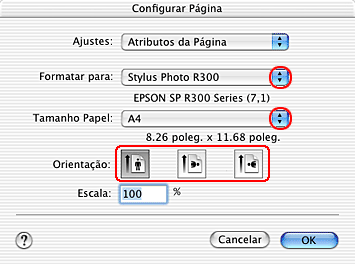
Faça clique em Configurar Página no menu Arquivo. Aparece a caixa de diálogo Configurar Página.
|
|
|
Seleccione Stylus Photo R300 para a definição Impressora.
|
|
|
Seleccione A4 para o formato de papel.
|
|
|
Seleccione Vertical para a orientação.
|
|
|
Faça clique em OK para fechar a caixa de diálogo Configurar Página.
|
|
|
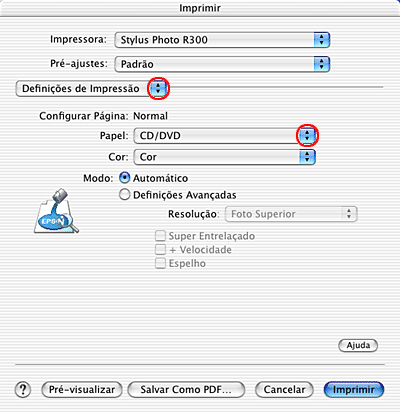
Seleccione Imprimir no menu Arquivo. Aparece a caixa de diálogo Imprimir.
|
|
|
Seleccione Stylus Photo R300 para a definição Impressora.
|
|
|
Seleccione Definições de Impressão a partir do menu emergente.
|
|
|
Seleccione CD/DVD para o tipo de papel.
|
| |
Nota:
|
| | -
Se seleccionar a superfície premium do CD/DVD para o tipo de papel na caixa de diálogo Imprimir e utilizar um CD/DVD de elevada qualidade, pode criar etiquetas para CDs/DVDs de elevada qualidade.
|
|
| | -
Certifique-se de que deixa os CDs e DVDs secarem completamente antes de os utilizar ou tocar na superfície impressa. Os CDs e DVDs impressos com o tipo de papel de superfície premium para CDs/DVDs demoram mais tempo a secar do que os impressos utilizando o tipo de papel CD/DVD. Deixe os CDs e DVDs impressos utilizando a definição de superfície premium para CDs/DVDs secar durante 24 horas.
|
|
 |
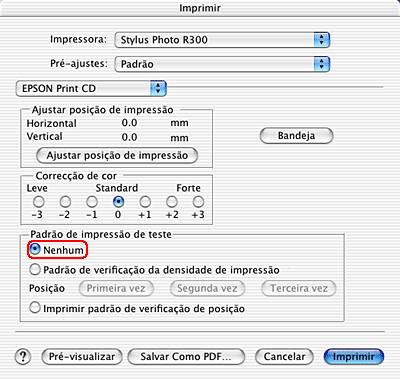
Seleccione EPSON Print CD a partir do menu emergente.
|
 |
Certifique-se de que selecciona Nenhum para o padrão de impressão de teste e, em seguida, faça clique em Imprimir.
|
|
Nota:
|
| -
Se aparecer uma mensagem de erro no painel LCD ou no ecrã do PC, siga as instruções apresentadas no painel LCD para eliminar o erro.
|
|
| -
Se a tinta esborratar, ajuste a saturação de cor. Para obter mais informações, consulte a ajuda do EPSON Print CD.
|
|
| -
Depois de imprimir num CD/DVD, retire o suporte de CD/DVD e feche o guia de CD/DVD.
|
|
[Superior]
Ajuste da posição de impressão
Se notar que a posição de impressão está desalinhada após a impressão, ajuste-a da forma apresentada em seguida.
Windows
Imprimir o padrão de verificação da posição de impressão
Para verificar o intervalo de impressão, imprima primeiro o padrão de verificação da posição de impressão.
|
|
Coloque a folha de verificação da posição de impressão do CD-R no suporte de CD/DVD e, em seguida, insira o suporte de CD/DVD na impressora.
 Consulte Inserir o CD/DVD Consulte Inserir o CD/DVD
|
| |
Nota:
|
| | |
Se a folha de verificação da posição de impressão estiver enrolada, alise-a antes de a alimentar.
|
|
|
|
Faça clique duas vezes no ícone EPSON Print CD situado no ambiente de trabalho para aceder ao EPSON Print CD.
|
| |
Nota:
|
| | |
Se o ícone EPSON Print CD não aparecer no ambiente de trabalho, faça clique em Iniciar, seleccione Programas (Windows Me, 98 e 2000) ou Todos os programas (Windows XP). Em seguida, seleccione EPSON Print CD e faça clique em EPSON Print CD.
|
|
|
|
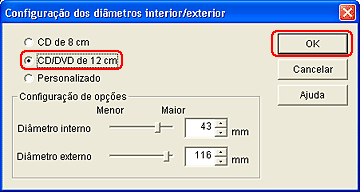
Faça clique em Configuração dos diâmetros interior/exterior no menu Ficheiro. Aparece a caixa de diálogo Configuração dos diâmetros interior/exterior.
|
|
|
Seleccione CD/DVD de 12 cm e faça clique em OK.
|
|
|
Seleccione Imprimir no menu Ficheiro. Aparece a caixa de diálogo Imprimir.
|
|
|
Certifique-se de que selecciona EPSON Stylus Photo R300 Series para o tipo de impressora.
|
| |
Nota:
|
| | |
Se EPSON Stylus Photo R300 Series não estiver seleccionado, pressione a tecla Configuração de impressora e seleccione o nome da impressora adequada na caixa de diálogo Configuração de impressora. Em seguida, pressione a tecla OK.
|
|
|
|
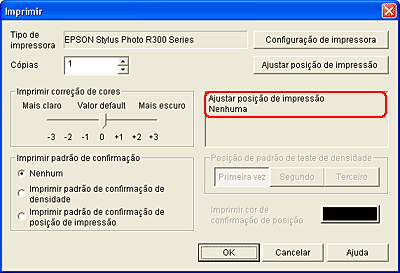
Se o ajuste da posição de impressão estiver definido para Nenhum, faça clique na opção Ajustar posição de impressão. Aparece a caixa de diálogo Ajustar posição de impressão. Se a definição seleccionada for Nenhum, avance para o ponto 9.
|
|
|
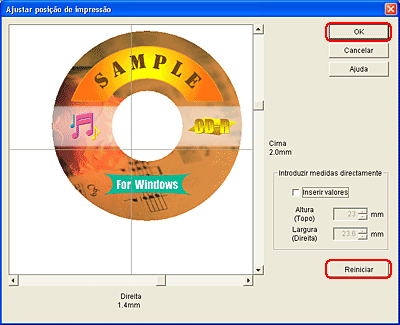
Faça clique na tecla Reiniciar e faça clique em OK para regressar à caixa de diálogo Imprimir.
|
|
|
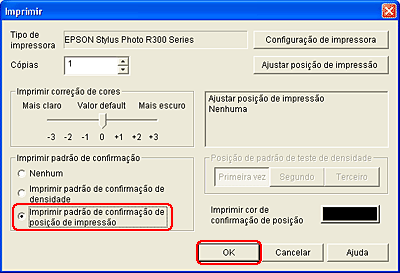
Seleccione Imprimir padrão de confirmação de posição de impressão na caixa Imprimir padrão de confirmação e faça clique em OK.
|
Medir o intervalo da posição de impressão
Na folha de verificação impressa, efectue as medições apresentadas na figura com a ajuda de uma régua.
|
Nota:
|
| -
Quando efectuar a medição, certifique-se de que a régua passa pelo centro do círculo.
|
|
| -
Se imprimir o padrão de verificação da posição num CD/DVD em vez de o fazer numa folha de verificação, poderá não conseguir medir correctamente o intervalo. Certifique-se de que inclui o compartimento interno transparente do CD/DVD na medição. Efectue a medição da distância a partir da circunferência do círculo central do suporte de CD/DVD até à linha cruzada do padrão de verificação.
|
|
Inserir medições no EPSON Print CD
|
|
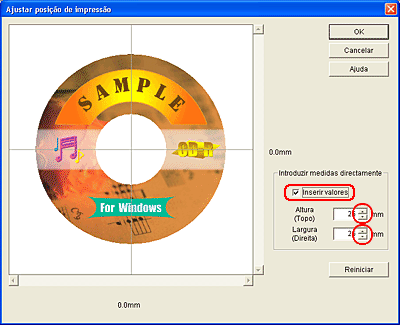
Seleccione a opção Ajustar posição de impressão no menu Ficheiro. Aparece a caixa de diálogo Ajustar posição de impressão.
|
|
|
Seleccione a caixa de verificação Inserir valores e, em seguida, especifique os valores de medição em Altura (Topo) e Largura (Direita).
|
|
|
Faça clique em OK.
|
| |
Nota:
|
| | -
Se reinstalar o EPSON Print CD, volte a ajustar a posição de impressão.
|
|
| | -
Se voltar a ajustar a posição de impressão, faça clique na tecla Reiniciar e, em seguida, imprima um padrão de verificação da posição.
|
|
| | -
Pode ajustar a posição de impressão manualmente, sem ter de imprimir um padrão de verificação. Abra a caixa de diálogo de ajuste da posição de impressão. Certifique-se de que a caixa de verificação das entradas de valor não está seleccionada e, em seguida, arraste a imagem da etiqueta de amostra ou utilize a barra de deslizamento para ajustar as definições Largura (Direita) e Altura (Topo) e faça clique em OK.
|
|
Mac OS 8.6 a 9.x
Imprimir o padrão de verificação da posição de impressão
Para verificar o intervalo de impressão, imprima primeiro o padrão de verificação da posição de impressão.
|
|
Coloque a folha de verificação da posição de impressão do CD-R no suporte de CD/DVD e, em seguida, insira o suporte de CD/DVD na impressora.
Consulte Inserir o CD/DVD
|
| |
Nota:
|
| | |
Se a folha de verificação da posição de impressão estiver enrolada, alise-a antes de a alimentar.
|
|
|
|
Faça clique duas vezes no ícone Macintosh HD (o nome predefinido para o disco) e faça clique duas vezes na pasta EPSON Print CD. Em seguida, faça clique no ícone EPSON Print CD.
|
|
|
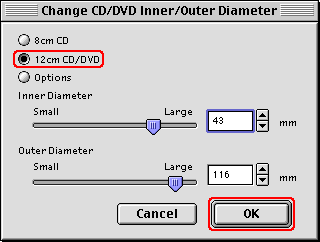
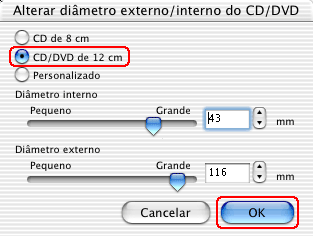
Faça clique em Alterar diâmetro externo/interno do CD/DVD no menu Ficheiro. Aparece a caixa de diálogo Alterar diâmetro externo/interno do CD/DVD.
|
|
|
Seleccione CD/DVD de 12 cm e faça clique em OK.
|
|
|
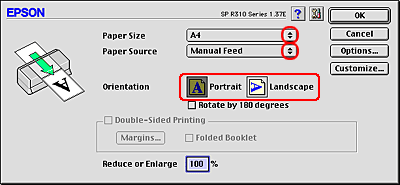
Faça clique em Definir Página no menu Ficheiro. Aparece a caixa de diálogo Definir Página.
|
|
|
Seleccione A4 para o formato de papel.
|
|
|
Seleccione a opção de alimentação manual para o sistema de alimentação.
|
|
|
Seleccione Vertical para a orientação.
|
|
|
Faça clique em OK para fechar a caixa de diálogo Definir Página.
|
|
|
Seleccione Imprimir no menu Ficheiro. Aparece a caixa de diálogo Imprimir.
|
|
|
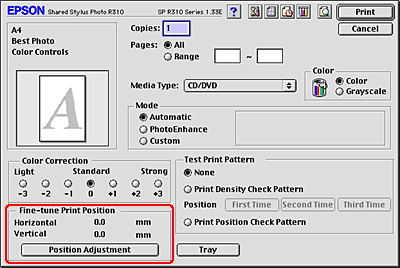
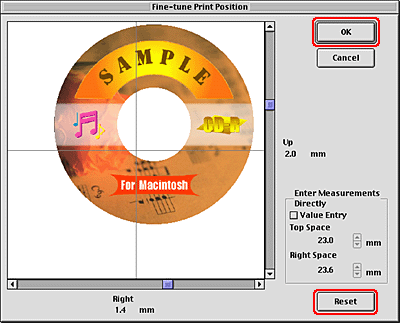
Se as definições Horizontal e Vertical da caixa de ajuste da posição de impressão não estiverem definidas para 0,0 mm, faça clique em Ajustar posição. Aparece a caixa de diálogo de ajuste da posição de impressão. Se a definição seleccionada for 0,0 mm, avance para o ponto 13.
|
 |
Faça clique na tecla Reiniciar e faça clique em OK para regressar à caixa de diálogo Imprimir.
|
 |
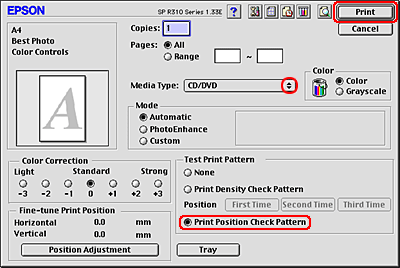
Seleccione CD/DVD para o tipo de papel.
|
 |
Seleccione Imprimir padrão de verificação de posição para o padrão de impressão de teste e, em seguida, faça clique em Imprimir.
|
Medir o intervalo da posição de impressão
Na folha de verificação impressa, efectue as medições apresentadas na figura com a ajuda de uma régua.
|
Nota:
|
| -
Quando efectuar a medição, certifique-se de que a régua passa pelo centro do círculo.
|
|
| -
Se imprimir o padrão de verificação da posição num CD/DVD em vez de o fazer numa folha de verificação, poderá não conseguir medir correctamente o intervalo. Certifique-se de que inclui o compartimento interno transparente do CD/DVD na medição. Efectue a medição da distância a partir da circunferência do círculo central do suporte de CD/DVD até à linha cruzada do padrão de verificação.
|
|
Inserir medições no EPSON Print CD
|
|
Seleccione a opção de ajuste da posição de impressão no menu Ficheiro. Aparece a caixa de diálogo de ajuste da posição de impressão.
|
|
|
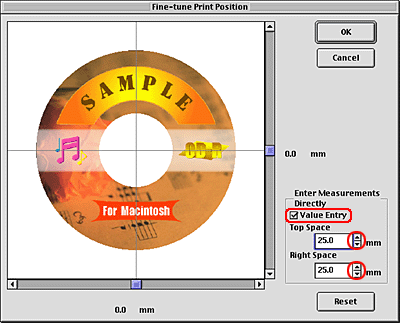
Seleccione a caixa de verificação Introduzir medidas e, em seguida, especifique os valores de medição em Espaço superior e Espaço direito.
|
|
|
Faça clique em OK.
|
| |
Nota:
|
| | -
Se reinstalar o EPSON Print CD, volte a ajustar a posição de impressão.
|
|
| | -
Se voltar a ajustar a posição de impressão, faça clique na tecla Reiniciar e, em seguida, imprima um padrão de verificação da posição.
|
|
| | -
Pode ajustar a posição de impressão manualmente, sem ter de imprimir um padrão de verificação. Abra a caixa de diálogo de ajuste da posição de impressão. Certifique-se de que a caixa de verificação Introduzir medidas não está seleccionada e, em seguida, arraste a imagem da etiqueta de amostra ou utilize a barra de deslizamento para ajustar as definições Espaço superior e Espaço direito e faça clique em OK.
|
|
Mac OS X
Imprimir o padrão de verificação da posição de impressão
Para verificar o intervalo de impressão, imprima primeiro o padrão de verificação da posição de impressão.
|
|
Coloque a folha de verificação da posição de impressão do CD-R no suporte de CD/DVD e, em seguida, insira o suporte na impressora.
Consulte Inserir o CD/DVD
|
| |
Nota:
|
| | |
Se a folha de verificação da posição de impressão estiver enrolada, alise-a antes de a alimentar.
|
|
|
|
Faça clique duas vezes no ícone Macintosh HD (o nome predefinido para o disco) e na pasta Aplicação. Em seguida, faça clique duas vezes na pasta EPSON Print CD e no ícone EPSON Print CD.
|
|
|
Faça clique em Alterar diâmetro externo/interno do CD/DVD no menu Ficheiro. Aparece a caixa de diálogo Alterar diâmetro externo/interno do CD/DVD.
|
|
|
Seleccione CD/DVD de 12 cm e faça clique em OK.
|
|
|
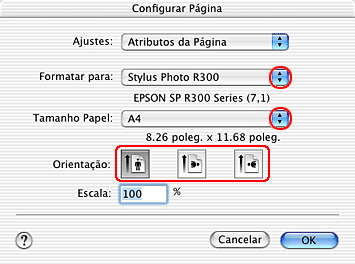
Faça clique em Configurar Página no menu Arquivo. Aparece a caixa de diálogo Configurar Página.
|
|
|
Seleccione Stylus Photo R300 para a definição Impressora.
|
|
|
Seleccione A4 para o formato de papel.
|
|
|
Seleccione Vertical para a orientação.
|
|
|
Faça clique em OK para fechar a caixa de diálogo Configurar Página.
|
|
|
Seleccione Imprimir no menu Arquivo. Aparece a caixa de diálogo Imprimir.
|
|
|
Seleccione Stylus Photo R300 para a definição Impressora. Seleccione Definições de Impressão a partir do menu emergente. Seleccione CD/DVD para o tipo de papel.
|
|
|
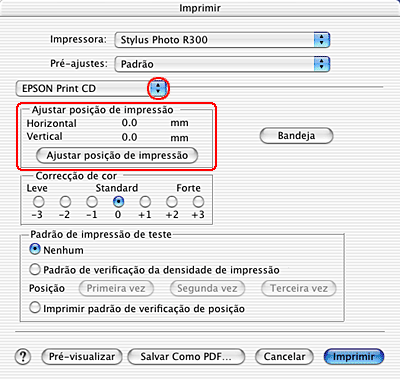
Seleccione EPSON Print CD a partir do menu pendente. Se as definições Horizontal e Vertical da caixa de ajuste da posição de impressão não estiverem definidas para 0,0 mm, faça clique em Ajustar posição. Aparece a caixa de diálogo de ajuste da posição de impressão. Se a definição seleccionada for 0,0 mm, avance para o ponto 14.
|
|
|
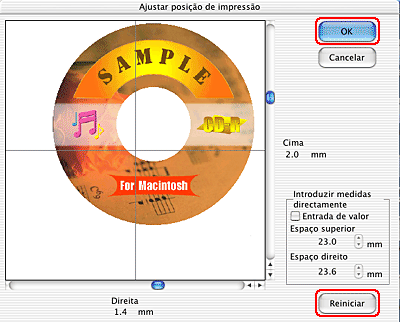
Faça clique na tecla Reiniciar e faça clique em OK para regressar à caixa de diálogo Imprimir.
|
|
|
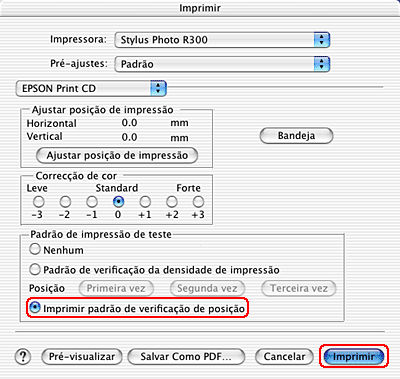
Seleccione Imprimir padrão de verificação de posição para o padrão de impressão de teste e, em seguida, faça clique em Imprimir.
|
Medir o intervalo da posição de impressão
Na folha de verificação impressa, efectue as medições apresentadas na figura com a ajuda de uma régua.

|
|
A: Altura
B: Largura
|
|
Nota:
|
| -
Quando efectuar a medição, certifique-se de que a régua passa pelo centro do círculo.
|
|
| -
Se imprimir o padrão de verificação da posição num CD/DVD em vez de o fazer numa folha de verificação, poderá não conseguir medir correctamente o intervalo. Certifique-se de que inclui o compartimento interno transparente do CD/DVD na medição. Efectue a medição da distância a partir da circunferência do círculo central do suporte de CD/DVD até à linha cruzada do padrão de verificação.
|
|
Inserir medições no EPSON Print CD
|
|
Seleccione a opção de ajuste da posição de impressão no menu Arquivo. Aparece a caixa de diálogo de ajuste da posição de impressão.
|
|
|
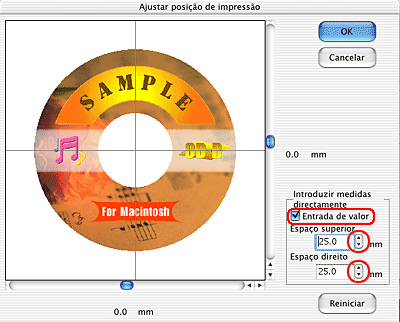
Seleccione a caixa de verificação Introduzir medidas e, em seguida, especifique os valores de medição em Espaço superior e Espaço direito.
|
|
|
Faça clique em OK.
|
| |
Nota:
|
| | -
Se reinstalar o EPSON Print CD, volte a ajustar a posição de impressão.
|
|
| | -
Se voltar a ajustar a posição de impressão, faça clique na tecla Reiniciar e, em seguida, imprima um padrão de verificação da posição.
|
|
| | -
Pode ajustar a posição de impressão manualmente, sem ter de imprimir um padrão de verificação. Abra a caixa de diálogo de ajuste da posição de impressão. Certifique-se de que a caixa de verificação Introduzir medidas não está seleccionada e, em seguida, arraste a imagem da etiqueta de amostra ou utilize a barra de deslizamento para ajustar as definições Espaço superior e Espaço direito e faça clique em OK.
|
|
[Superior]