 |
 |
|
||
 |
||||
Diagnosticar o Problema
A resolução de problemas da impressora pode ser efectuada em duas operações simples: primeiro diagnostique o problema e, em seguida, aplique as soluções prováveis até resolver o problema.
As informações necessárias para diagnosticar e resolver os problemas mais comuns são fornecidas pela ajuda interactiva, pelo painel de controlo da impressora, pelo StatusMonitor ou através de um auto-teste. Consulte a secção adequada apresentada em seguida.
Se ocorrer um problema relacionado com a qualidade de impressão, um problema de impressão não relacionado com a qualidade, um problema de alimentação de papel ou se a impressora não imprimir nada, consulte a secção adequada.
Para resolver um problema, pode ter de cancelar a impressão.
Indicadores de erro
Pode identificar os problemas mais comuns da impressora utilizando os indicadores luminosos da impressora. Se a impressora deixar de funcionar e os indicadores luminosos estiverem acesos ou intermitentes, utilize a tabela apresentada em seguida para diagnosticar o problema e aplique as medidas recomendadas.
|
Indicadores luminosos
|
Problema e solução
|
|
 |
Sem papel
|
|
|
Não há papel na impressora.
|
Coloque papel no alimentador e, em seguida, pressione o botão do papel
 . A impressora retoma a impressão e o indicador luminoso apaga. . A impressora retoma a impressão e o indicador luminoso apaga. |
|
|
Erro do suporte de CD/DVD
|
||
|
Quando imprime num CD ou DVD, o suporte de CD/DVD não é inserido.
|
Insira o suporte de CD/DVD na impressora e pressione o botão do papel
. Consulte Posicionar um CD/DVD Consulte Posicionar um CD/DVD
|
|
|
Erro de alimentação de várias folhas
|
||
|
Durante a impressão frente e verso, a impressora alimenta mais do que uma folha de papel de cada vez.
|
Coloque papel no alimentador e pressione o botão do papel
para retomar a impressão. |
|
 |
Encravamento de papel
|
|
|
O papel encravou na impressora.
|
Consulte Encravamentos de papel
|
|
|
Encravamento do suporte de CD/DVD
|
||
|
Quando imprime num CD ou DVD, o suporte de CD/DVD não é ejectado.
|
Retire o suporte de CD/DVD e pressione o botão do papel
. |
|
|
Receptor fechado
|
||
|
O receptor está fechado.
|
Baixe o receptor e, em seguida, desloque a extensão para fora.
|
|
 |
Sem tinta
|
|
|
Um dos tinteiros está vazio ou não está instalado.
|
Substitua o tinteiro por um novo. Se o indicador luminoso continuar aceso depois de substituir o tinteiro, este poderá não estar instalado correctamente. Volte a instalar o tinteiro para o encaixar.
Consulte Substituir um Tinteiro Vazio
|
|
|
Tinteiro incorrecto
|
||
|
O tinteiro instalado não pode ser utilizado nesta impressora.
|
Substitua o tinteiro incompatível por um tinteiro adequado.
Consulte Substituir um Tinteiro Antes que Fique Vazio
|
|
|
Tinteiro instalado incorrectamente
|
||
|
Um dos tinteiros não está instalado correctamente.
|
Volte a introduzir o tinteiro.
Consulte O indicador luminoso de tinta está intermitente ou aceso depois de substituir um tinteiro
|
|
 |
Pouca tinta
|
|
|
Um dos tinteiros está quase vazio.
|
Adquira um tinteiro para substituição. Para verificar qual dos tinteiros está quase vazio, consulte o estado dos tinteiros.
Consulte Verificar o Estado dos Tinteiros
|
|
 Intermitência alternada
|
Foi ligado um dispositivo não suportado
|
|
|
Está ligado um dispositivo não suportado à porta USB EXT. I/F.
|
Nesta impressora, apenas são suportadas câmaras digitais compatíveis com PictBridge.
Consulte Impressão Directa a partir de uma Câmara Digital
|
|
|
|
Hub USB não suportado
|
|
|
Está ligado um hub USB à porta USB EXT. I/F.
|
Não é possível utilizar um hub USB com a porta USB EXT. I/F desta impressora.
|
|
 |
Suporte dos tinteiros na posição errada
|
|
|
As cabeças de impressão estão obstruídas por papel encravado ou por um outro objecto estranho e não conseguem regressar à posição inicial.
|
Desligue a impressora. Abra a tampa da impressora e remova qualquer papel ou qualquer outra obstrução da trajectória de alimentação. Em seguida, volte a ligar a impressora. Se o erro não desaparecer, contacte o seu fornecedor.
|
|
|
Intermitência alternada
|
Manutenção
|
|
|
As almofadas de tinta da impressora estão a chegar ou chegaram ao fim da sua vida útil.
|
Contacte a assistência técnica da Epson para substituir as almofadas de tinta.
Se as almofadas de tinta da impressora estão a chegar ao fim da sua vida útil, a impressão pode ser retomada pressionando a tecla . |
|
 |
Modo de recuperação
|
|
|
A actualização do firmware falhou e a impressora encontra-se em modo de recuperação.
|
Terá de voltar a tentar a actualização do firmware. Prepare um cabo USB e visite o sítio web da Epson local para mais instruções.
|
|
 : aceso,
  : apagado,
  : intermitente,
  : intermitente rápido
Status Monitor
Se ocorrer um problema durante a impressão, aparece uma mensagem de erro na janela do Status Monitor.
Quando for necessário substituir um tinteiro, clique no botão How To (Como) na janela e o monitor de estado guiá-lo-á passo a passo ao longo do processo de substituição dos tinteiros.
Para confirmar o estado de cada tinteiro, consulte uma das secções apresentadas em seguida.
Consulte Utilizar o EPSON Status Monitor 3 (Windows)
Consulte Utilizar o EPSON Status Monitor (Mac OS X)
Consulte Utilizar o EPSON Status Monitor 3 (Windows) Consulte Utilizar o EPSON Status Monitor (Mac OS X)Se aparecer uma mensagem de erro a indicar que as almofadas de tinta da impressora estão quase a chegar ao fim da sua vida útil, contacte a assistência Epson para as substituir. A mensagem aparece em intervalos regulares até as almofadas de tinta serem substituídas. Quando as almofadas de tinta da impressora estiverem saturadas, a impressora pára e é necessária a assistência Epson para poder continuar a imprimir.
Executar um auto-teste
Se não conseguir determinar a origem do problema, efectue um auto-teste para determinar se o problema está relacionado com a impressora ou com o computador.
Para efectuar um auto-teste, execute as seguintes operações.
 |
Certifique-se de que a impressora e o computador estão desligados.
|
 |
Desligue o cabo do conector de interface da impressora.
|
 |
Certifique-se de que colocou papel de formato A4 ou Letter no alimentador e que o suporte de CD/DVD não está inserido na impressora.
|
 |
Mantenha pressionada a tecla
e pressione a tecla  para ligar a impressora. Quando a impressora estiver ligada, liberte ambas as teclas. para ligar a impressora. Quando a impressora estiver ligada, liberte ambas as teclas. |
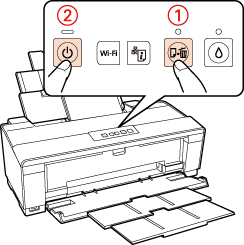
É impressa uma página de teste com um modelo de verificação dos jactos. Se o modelo apresentar falhas, tem de limpar a cabeça de impressão.
Se a página de teste for impressa, isso significa que o problema reside provavelmente nas definições do software, no cabo ou no computador. É também possível que o software não esteja instalado correctamente. Experimente desinstalar e voltar a instalar o software.
Consulte Desinstalar o Software da Impressora
Consulte Desinstalar o Software da Impressora
Se a página de teste não for impressa, a impressora poderá estar com problemas. Experimente as soluções apresentadas na seguinte secção.
Consulte A Impressora não Imprime
Consulte A Impressora não Imprime