 |
 |
|
||
 |
||||
Limpar a Cabeça de Impressão
Se a impressão ficar demasiado ténue ou faltarem pontos, pode resolver estes problemas efectuando uma limpeza da cabeça de impressão, que garante um funcionamento adequado dos jactos de tinta.
Pode limpar as cabeças de impressão a partir do computador, utilizando o utilitário Head Cleaning (Limpeza das Cabeças) existente no controlador da impressora ou a partir da impressora, utilizando os botões.
 Nota:
Nota:|
Como a limpeza da cabeça de impressão gasta alguma tinta de todos os tinteiros, limpe apenas a cabeça se a qualidade diminuir. Por exemplo, se a impressão ficar manchada, se faltar uma cor ou a cor não estiver correcta.
Execute primeiro o utilitário Nozzle Check (Verificação dos Jactos) para confirmar se as cabeças de impressão necessitam de ser limpas. Desta forma, poderá poupar tinta.
Quando houver pouca tinta, é possível que não consiga limpar a cabeça de impressão. Quando a tinta acabar, não poderá limpar a cabeça de impressão. Substitua o tinteiro adequado primeiro.
|
Utilizar o utilitário Limpeza das Cabeças em Windows
Execute as operações apresentadas em seguida para limpar as cabeças de impressão através do utilitário Head Cleaning (Limpeza das Cabeças).
 |
Certifique-se de que nenhum indicador luminoso indica erros, que o suporte de CD/DVD não está inserido na impressora e que o suporte de alimentação de CD/DVD está fechado.
|
 |
Clique com o botão direito do rato no ícone da impressora na taskbar (barra de tarefas) e, em seguida, seleccione Head Cleaning (Limpeza das Cabeças).
|
Se o ícone da impressora não aparecer, consulte a secção seguinte para saber como adicionar o ícone.
 |
Siga as instruções apresentadas no ecrã.
|
O indicador luminoso  fica intermitente enquanto a impressora executa o ciclo de limpeza.
fica intermitente enquanto a impressora executa o ciclo de limpeza. Importante:
|
Não desligue a impressora durante a limpeza da cabeça. Se a limpeza da cabeça não estiver concluída, poderá não conseguir imprimir.
Não introduza o suporte de CD/DVD sem a limpeza da cabeça estar completa.
|
Nota:|
Se a qualidade de impressão não melhorar depois de repetir este procedimento cerca de quatro vezes, desligue a impressora e aguarde pelo menos seis horas. Verifique novamente os jactos e volte a efectuar o processo de limpeza das cabeças, se necessário. Se a qualidade de impressão não melhorar, contacte a assistência técnica da Epson.
Para manter a qualidade de impressão, recomendamos que imprima algumas páginas regularmente.
|

Utilizar o utilitário Limpeza das Cabeças em Mac OS X
Execute as operações apresentadas em seguida para limpar as cabeças de impressão através do utilitário Head Cleaning (Limpeza das Cabeças).
|
Certifique-se de que nenhum indicador luminoso indica erros, que o suporte de CD/DVD não está inserido na impressora e que o suporte de alimentação de CD/DVD está fechado.
|
|
Aceda ao Epson Printer Utility 4.
|
|
Clique no botão Head Cleaning (Limpeza das Cabeças).
|
 |
Siga as instruções apresentadas no ecrã.
|
O indicador luminoso fica intermitente enquanto a impressora executa o ciclo de limpeza.
fica intermitente enquanto a impressora executa o ciclo de limpeza.Importante:|
Não desligue a impressora durante a limpeza da cabeça. Se a limpeza da cabeça não estiver concluída, poderá não conseguir imprimir.
Não introduza o suporte de CD/DVD sem a limpeza da cabeça estar completa.
|
Nota:|
Se a qualidade de impressão não melhorar depois de repetir este procedimento cerca de quatro vezes, desligue a impressora e aguarde pelo menos seis horas. Verifique novamente os jactos e volte a efectuar o processo de limpeza das cabeças, se necessário. Se a qualidade de impressão não melhorar, contacte a assistência técnica da Epson.
Para manter a qualidade de impressão, recomendamos que imprima algumas páginas regularmente.
|
Utilizar as teclas da impressora
Execute as operações apresentadas em seguida para limpar as cabeças de impressão utilizando as teclas da impressora.
|
Certifique-se de que nenhum indicador luminoso indica erros, que o suporte de CD/DVD não está inserido na impressora e que o suporte de alimentação de CD/DVD está fechado.
|
|
Mantenha a tecla
 pressionada durante três segundos. pressionada durante três segundos. |
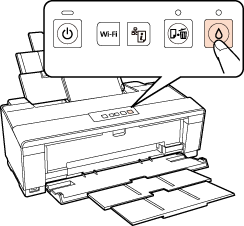
A impressora inicia o processo de limpeza das cabeças de impressão e o indicador luminoso fica intermitente.
fica intermitente.Importante:|
Não desligue a impressora durante a limpeza da cabeça. Se a limpeza da cabeça não estiver concluída, poderá não conseguir imprimir.
Não introduza o suporte de CD/DVD sem a limpeza da cabeça estar completa.
|
|
Quando o indicador luminoso
deixar de estar intermitente, imprima um modelo de verificação dos jactos para confirmar que as cabeças estão limpas. |
Nota:|
Se a qualidade de impressão não melhorar depois de repetir este procedimento cerca de quatro vezes, desligue a impressora e aguarde pelo menos seis horas. Verifique novamente os jactos e volte a efectuar o processo de limpeza das cabeças, se necessário. Se a qualidade de impressão não melhorar, contacte a assistência técnica da Epson.
Para manter a qualidade de impressão, recomendamos que imprima algumas páginas regularmente.
|