 |
 |
|
||
 |
||||
Remover Marcas de Pó e Riscos de Originais com a Função DIGITAL ICE Technology
O digitalizador e o respectivo software Epson Scan estão equipados com a função DIGITAL ICE Technology, que permite remover marcas de pó ou riscos persistentes dos originais.
|
Imagem original
|
Função DIGITAL ICE Technology aplicada
|
 |
 |
A função DIGITAL ICE Technology consegue remover partículas de pó que a função Dust Removal (Remover Pó) não consegue. No entanto, o processo de digitalização com a função DIGITAL ICE Technology é mais demorado e utiliza mais recursos de sistema. Recomenda-se que experimente remover partículas de pó utilizando a função Dust Removal (Remover Pó) antes de utilizar a função DIGITAL ICE Technology. Para mais informações, consulte Remover Marcas de Pó com a Função Remover Pó.
 Nota:
Nota:|
Não é possível utilizar as funções Dust Removal (Remover Pó) e DIGITAL ICE Technology em simultâneo.
Não utilize a função DIGITAL ICE Technology para digitalizar originais que não tenham partículas de pó ou riscos; se o fizer, a(s) imagem(ns) digitalizada(s) poderá(ão) aparecer distorcida(s) ou desfocada(s).
As imagens digitalizadas com a função DIGITAL ICE Technology poderão ter um aspecto mais suave do que as imagens originais.
|
Antes de utilizar a função DIGITAL ICE Technology, certifique-se de que o sistema que está a utilizar satisfaz os requisitos apresentados em DIGITAL ICE Technology Especificações.
DIGITAL ICE Technology Especificações
Para utilizar a função DIGITAL ICE Technology, a memória do sistema e o espaço em disco têm de satisfazer os requisitos apresentados na seguinte tabela. A função DIGITAL ICE Technology necessita de recursos adicionais para processar e guardar as imagens digitalizadas com os formatos e resoluções especificadas.
|
Tipo de original
|
Resolução *
|
Espaço em disco
|
Memória do sistema
|
|
Diapositivo ou película de 35 mm
|
150 ppp
|
1 MB
|
8 MB
|
|
300 ppp
|
1 MB
|
15 MB
|
|
|
600 ppp
|
4 MB
|
30 MB
|
|
|
1200 ppp
|
16 MB
|
59 MB
|
|
|
2400 ppp
|
63 MB
|
117 MB
|
|
|
3600 ppp
|
142 MB
|
175 MB
|
|
|
12800 ppp
|
251 MB
|
233 MB
|
|
|
Película de formato médio (6 × 20 cm)
|
150 ppp
|
4 MB
|
34 MB
|
|
300 ppp
|
8 MB
|
70 MB
|
|
|
600 ppp
|
29 MB
|
139 MB
|
|
|
1200 ppp
|
116 MB
|
277 MB
|
|
|
2400 ppp
|
464 MB
|
553 MB
|
|
|
3600 ppp
|
1042 MB
|
830 MB
|
|
|
12800 ppp
|
1853 MB
|
1106 MB
|
* Esta é a resolução de digitalização real utilizada pela função DIGITAL ICE Technology, que é superior à resolução de digitalização que especifica no Epson Scan. Certifique-se de que os recursos de sistema satisfazem estes requisitos aumentados.
Pode utilizar a função DIGITAL ICE Technology nos seguintes tipos de original.
|
Tipo de original
|
DIGITAL ICE Technology
|
|
Película negativa a cores
|
Sim
|
|
Diapositivos ou película positiva a cores
|
Sim *
|
|
Película negativa monocromática
|
Não **
|
|
Película positiva monocromática
|
Não
|
* Não é suportada película Kodachrome.
** É suportada apenas película negativa monocromática cromogénica.
Nota:|
Se os recursos de sistema não forem suficientes, pode ser necessário muito mais tempo para digitalizar e para que o software responda quando faz clique em Cancel (Cancelar).
|
Para mais informações sobre como utilizar a função DIGITAL ICE Technology, consulte uma das secções que se seguem.
Full Auto Mode (Modo Automático): Esta função não se encontra disponível no Full Auto Mode (Modo Automático). Mude o modo de digitalização para Home Mode (Modo Casa) ou Professional Mode (Modo Profissional). Para mais informações, consulte Alterar o modo de digitalização.
Office Mode (Modo Escritório): Esta função não está disponível no Office Mode (Modo Escritório). Mude o modo de digitalização para Home Mode (Modo Casa) ou Professional Mode (Modo Profissional). Para mais informações, consulte Alterar o modo de digitalização.
Home Mode (Modo Casa): Utilizar a Função DIGITAL ICE Technology no Home Mode (Modo Casa)
Professional Mode (Modo Profissional): Utilizar a Função DIGITAL ICE Technology no Professional Mode (Modo Profissional)

Utilizar a Função DIGITAL ICE Technology no Home Mode (Modo Casa)
 |
Coloque o(s) original(ais) no tabuleiro de documentos. Para mais informações, consulte Colocar películas ou diapositivos.
|
 |
Inicie o Epson Scan. Para mais informações, consulte Iniciar o Epson Scan.
|
 |
Na janela Home Mode (Modo Casa), seleccione as definições Document Type (Tipo de Documento), Image Type (Tipo de Imagem), Destination (Destino). Para mais informações, consulte Digitalizar no Home Mode (Modo Casa).
|
 |
Clique em Preview (Antever) para pré-visualizar a(s) imagem(ns) e seleccione a área de digitalização. Para mais informações, consulte Pré-visualizar e ajustar a área de digitalização.
|
 |
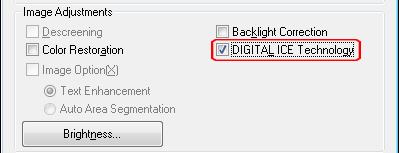
Clique na opção DIGITAL ICE Technology.
|
 Nota:
Nota:|
Os resultados da função DIGITAL ICE Technology não aparecem nas imagens da janela Preview (Antever), mas são aplicados a todas as imagens. Tem de digitalizar as imagens para ver os efeitos.
|
 |
Efectue outros ajustes de imagem necessários. Para mais informações, consulte Ajustar a cor e outras definições de imagem.
|
 |
Dimensione a(s) imagem(ns), como necessário. Para mais informações, consulte Seleccionar o tamanho de digitalização.
|
 |
Clique em Scan (Digitalizar) para digitalizar e remover partículas de pó e riscos das imagens.
|
O que irá acontecer em seguida depende da forma como iniciou o Epson Scan. Para mais informações, consulte Terminar a digitalização.
Utilizar a Função DIGITAL ICE Technology no Professional Mode (Modo Profissional)
|
Coloque o(s) original(ais) no tabuleiro de documentos. Para mais informações, consulte Colocar películas ou diapositivos.
|
|
Inicie o Epson Scan. Para mais informações, consulte Iniciar o Epson Scan.
|
|
Na janela Professional Mode (Modo Profissional), seleccione as definições Film Type (Tipo de Película), Image Type (Tipo de Imagem), Resolution (Resolução) e Document Size (Tamanho do Documento). Para mais informações, consulte Digitalizar no Professional Mode (Modo Profissional).
|
|
Clique em Preview (Antever) para pré-visualizar a(s) imagem(ns) e seleccione a área de digitalização. Para mais informações, consulte Pré-visualizar e ajustar a área de digitalização.
|
|
Percorra para baixo até à área de Adjustments (Ajustes) e clique na opção DIGITAL ICE Technology.
|
Nota:|
Os resultados da função DIGITAL ICE Technology não aparecem nas imagens da janela Preview (Antever), mas são aplicados a todas as imagens. Tem de digitalizar as imagens para ver os efeitos.
|
|
Efectue outros ajustes de imagem necessários. Para mais informações, consulte Ajustar a cor e outras definições de imagem.
|
|
Dimensione a(s) imagem(ns), como necessário. Para mais informações, consulte Seleccionar o tamanho de digitalização.
|
|
Clique em Scan (Digitalizar) para digitalizar e remover partículas de pó e riscos das imagens.
|
O que irá acontecer em seguida depende da forma como iniciou o Epson Scan. Para mais informações, consulte Terminar a digitalização.