Digitalizar com os Botões
Atribuir uma Aplicação Diferente aos Botões em Windows
 Windows Me, 98 e 2000
Windows XP
Pode atribuir aos botões do digitalizador uma outra aplicação, em substituição do EPSON Smart Panel, que suporte os acontecimentos do digitalizador (por exemplo, o Imaging for Windows, desde que esteja instalado) em Windows. Quando pressionar o botão Iniciar  , o botão de cópia
 , o botão de digitalização para correio electrónico
  ou o botão de digitalização para a Web
  , aparecerá a caixa de diálogo do EPSON TWAIN ou será iniciado o processo de digitalização e a imagem será enviada automaticamente para a aplicação (que não necessita de ser aberta manualmente).
 |
Nota para utilizadores de Macintosh:
|
 | |
Em Macintosh, não pode atribuir outra aplicação que não o EPSON Smart Panel aos botões do digitalizador.
|
|
Certifique-se de que a aplicação suporta os acontecimentos do digitalizador e execute as operações apresentadas em seguida.
Windows Me, 98 e 2000
|
Nota para utilizadores do Windows Me e 2000:
|
| |
As janelas apresentadas nesta secção pertencem ao Windows 98, pelo que podem ser diferentes das janelas que aparecem realmente no seu monitor. As instruções são iguais.
|
|
 |
Faça clique em Iniciar, seleccione Definições e Painel de Controlo.
|
 |
Faça clique duas vezes em Scanners e Câmaras de vídeo.
|
 |
Para utilizadores do Windows Me:
Faça clique com a tecla direita do rato no ícone do digitalizador, seleccione Propriedades e, em seguida, seleccione o separador Acontecimentos.
|
Para utilizadores do Windows 98 e 2000:
Seleccione o seu digitalizador a partir da lista de digitalizadores e câmaras de vídeo instaladas. Faça clique em Propriedades e, em seguida, seleccione o separador Acontecimentos.
 |
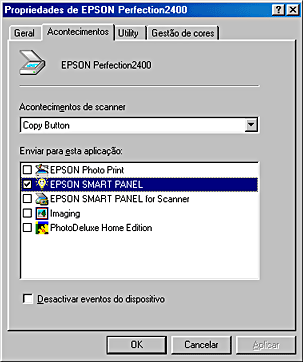
Seleccione o botão pretendido a partir da lista de acontecimentos do digitalizador e, em seguida, seleccione a opção da aplicação pretendida na lista Enviar para esta aplicação; desactive todas as outras opções.
|
| |
Nota:
|
| | -
Se seleccionar várias aplicações, quando pressionar o botão Iniciar aparecerá uma caixa de diálogo solicitando-lhe que seleccione apenas uma aplicação a partir da lista.
|
|
| | -
Algumas aplicações não suportam ligações a digitalizadores nem a câmaras digitais. Só é possível estabelecer uma ligação com as aplicações que apareçam na lista Enviar para esta aplicação.
|
|
 |
Para guardar as definições, faça clique em Aplicar e, em seguida, faça clique em OK.
|
| |
Nota:
|
| | |
Tem de fazer clique em Aplicar sempre que altera a definição de um botão.
|
|
Se necessitar de desactivar os acontecimentos de digitalizador, seleccione a opção Desactivar eventos do dispositivo na caixa de diálogo Propriedades do digitalizador.

[Início]
Windows XP
|
|
Faça clique duas vezes no ícone Scanners e Câmaras de vídeo no Painel de Controlo.
|
|
|
Faça clique com a tecla direita do rato no ícone do digitalizador e seleccione Propriedades e, em seguida, seleccione o separador Acontecimentos.
|
|
|
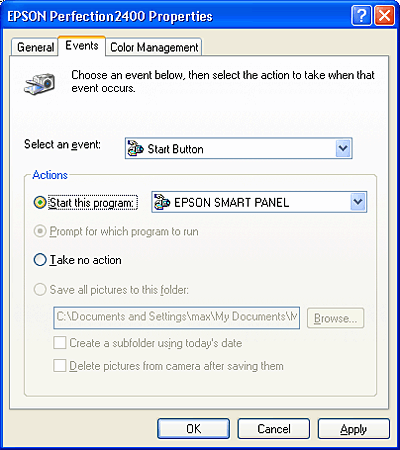
Seleccione o botão pretendido a partir da lista de acontecimentos. Seleccione Iniciar este programa e, em seguida, seleccione a aplicação pretendida.
|
| |
Nota:
|
| | -
Se seleccionar a opção Pedir o programa a executar, quando o botão for pressionado, aparecerá uma caixa de diálogo pedindo-lhe que seleccione uma aplicação a partir da lista.
|
|
| | -
Algumas aplicações não suportam ligações a digitalizadores nem a câmaras digitais. Só é possível estabelecer uma ligação com as aplicações que apareçam na lista.
|
|
|
|
Para guardar as definições, faça clique em Aplicar e, em seguida, faça clique em OK.
|
| |
Nota:
|
| | |
Tem de fazer clique em Aplicar sempre que altera a definição de um botão.
|
|
Se necessitar de desactivar os acontecimentos de digitalizador, seleccioneNão empreender nenhuma acção na caixa de diálogo Propriedades do digitalizador.
[Início]
