 Iniciar. Os programas predefinidos abertos e as acções executadas pelos botões são os que se seguem.
 |
 |
|
||
 |
||||
Atribuir um Programa a uma Lista de Menu do Ecrã LCD
Cada acção no ecrã LCD abre um programa pré-seleccionado quando seleccionar e premir o botão Iniciar. Os programas predefinidos abertos e as acções executadas pelos botões são os que se seguem.
Iniciar. Os programas predefinidos abertos e as acções executadas pelos botões são os que se seguem. Nota para os utilizadores do Mac OS X:
|
Apenas é apresentado no ecrã LCD o número da acção. Para confirmar a acção, assinale a janela Epson Event Manager. Para mais informações, consulte Atribuir um Programa de um Projecto do Epson Event Manager a uma Lista do Menu do Ecrã LCD.
|
|
Nome da tarefa
|
Acção predefinida
|
|
PDF a P&B - Simples
|
Digitaliza para imagens a Preto e Branco. O digitalizador digitaliza apenas um lado dos documentos e guarda-o no formato PDF.
|
|
PDF a Cores - Simples
|
Digitaliza para imagens a cores. O digitalizador digitaliza apenas um lado dos documentos e guarda-o no formato PDF.
|
|
PDF a P&B - Dúplex
|
Digitaliza para imagens a Preto e Branco. O digitalizador digitaliza ambos os lados dos documentos e guarda-os em formato PDF.
|
|
JPEG a Cores para E-mail
|
Digitaliza para imagens a cores. Depois de digitalizar, aparece automaticamente a janela Send File Via E-mail (Enviar Ficheiro via Correio Electrónico).
|
Atribuir um Programa de um Projecto do Epson Event Manager a uma Lista do Menu do Ecrã LCD
É possível atribuir qualquer um itens do menu do ecrã LCD para abrir um programa do Epson Event Manager, para que o processo de digitalização seja ainda mais rápido.
 |
Execute uma das seguintes operações para iniciar o Epson Event Manager:
|
Windows:Seleccione o botão iniciar ou Start (Iniciar) > Programs (Programas) ou All Programs (Todos os Programas) > Epson Software > Event Manager.
Mac OS X: Seleccione Applications (Aplicações) > Epson Software e clique duas vezes no ícone Launch Event Manager.
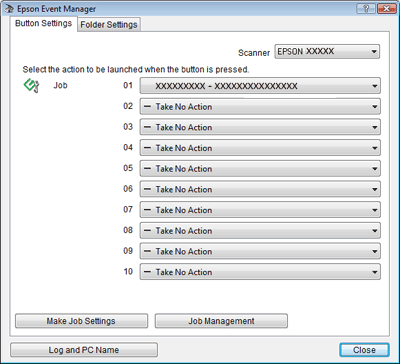
Aparece o separador Button Settings do Epson Event Manager.
 |
Seleccione o seu digitalizador em Scanner (Digitalizador).
|
 |
Faça clique na seta da lista situada junto ao nome da acção e seleccione a acção que pretende atribuir.
|
Scan and Save: Epson Scan é iniciado. Para mais informações, consulte Digitalizar:documentos.
Scan and Copy: Copy Utility é iniciado. Para mais informações, consulte Utilizar o Digitalizador Como uma .
Digitalizar para PageManager: Presto! Page Manager é iniciado. Consulte a Ajuda Presto! Page Manager para mais instruções.
 |
Se pretender adicionar a acção, clique em Make Job Settings (Efectuar Definições de Tarefas). Introduza a Job Description (Descrição de Tarefas) e efectue as Scan Settings (Definições de Digitalização) necessárias e, em seguida, clique em OK.
|
 Nota:
Nota:|
Após ter terminado as definições de tarefa, regresse à operação 3 e seleccione a acção que definiu.
|
 |
Clique em Close (Fechar) para fechar a janela do Epson Event Manager.
|
Agora, sempre que escolher o item da lista do menu do ecrã LCD que seleccionou, a acção seleccionada é aberta.
Digitalizar para FTP, SharePoint ou Webfolder:
Pode enviar automaticamente os documentos digitalizados para uma pasta do FTP, servidor MIcrosoft SharePoint ou para WebFolder (WebDAV).
Seleccione a função que pretende utilizar na lista Event Manager Launch Action (Executar Acção).
Contacte o administrador do FTP ou SharePoint Server para obter o respectivo endereço do site.
Pode enviar automaticamente os documentos digitalizados para uma pasta do FTP, servidor MIcrosoft SharePoint ou para WebFolder (WebDAV).
Seleccione a função que pretende utilizar na lista Event Manager Launch Action (Executar Acção).
Contacte o administrador do FTP ou SharePoint Server para obter o respectivo endereço do site.
Nota:|
Se for necessária ajuda sobre como utilizar o Epson Event Manager, efectue uma das seguintes operações.
Para Windows: Clique no ícone
 no canto superior direito do ecrã. no canto superior direito do ecrã.Para Mac OS X: Clique Help (Ajuda) e, em seguida, Epson Event Manager Help (Ajuda). |
