 |
 |
|
||
 |
||||
Configuração em Windows
Estas instruções explicam como configurar a impressora para que possa ser partilhada por outros utilizadores na rede.
Em primeiro lugar, terá de configurar a impressora como uma impressora partilhada no computador ligado directamente à impressora. Em seguida, adicione a impressora a cada um dos computadores da rede que terá acesso à impressora.
 Nota:
Nota:|
Estas instruções destinam-se apenas a pequenas redes. Para partilhar a impressora numa rede de grande porte, consulte o administrador da rede.
Os ecrãs apresentados nesta secção referem-se ao Windows Vista.
|
Configurar a impressora como uma impressora partilhada
Nota:|
Para configurar a impressora como uma impressora partilhada no Windows 7 ou Vista, necessitará de uma conta com privilégios de administrador e da palavra-passe se iniciar sessão como um utilizador normal.
Para configurar a impressora como uma impressora partilhada no Windows XP, tem de iniciar sessão com uma conta Computer Administrator (Administrador do Computador).
|
Execute as operações apresentadas em seguida no computador que está ligado directamente à impressora:
 |
Windows 7:
Clique na tecla Start (Iniciar) e seleccione Devices and Printers (Dispositivos e Impressoras). |
Windows Vista:
Clique na tecla Start (Iniciar), seleccione Control Panel (Painel de Controlo) e, em seguida, seleccione Printer (Impressora) na categoria Hardware and Sound (Hardware e som).
Clique na tecla Start (Iniciar), seleccione Control Panel (Painel de Controlo) e, em seguida, seleccione Printer (Impressora) na categoria Hardware and Sound (Hardware e som).
Windows XP:
Clique em Start (Iniciar), seleccione Control Panel (Painel de Controlo) e, em seguida, seleccione Printers and Faxes (Impressoras e faxes) na categoria Printers and Other Hardware (Impressoras e outro hardware).
Clique em Start (Iniciar), seleccione Control Panel (Painel de Controlo) e, em seguida, seleccione Printers and Faxes (Impressoras e faxes) na categoria Printers and Other Hardware (Impressoras e outro hardware).
 |
Windows 7:
Clique com o botão direito do rato no ícone da impressora, clique em Printer properties (Propriedades de impressora) e, em seguida, clique em Sharing (Partilha). Em seguida, clique na tecla Change Sharing Options (Alterar Opções de Partilha). |
Windows Vista:
Clique com o botão direito do rato no ícone da impressora e, em seguida, clique em Sharing (Partilha). Clique na tecla Change sharing options (Alterar Opções de Partilha) e, em seguida, clique em Continue (Continuar).
Clique com o botão direito do rato no ícone da impressora e, em seguida, clique em Sharing (Partilha). Clique na tecla Change sharing options (Alterar Opções de Partilha) e, em seguida, clique em Continue (Continuar).
Windows XP:
Clique com o botão direito do rato no ícone da impressora e, em seguida, clique em Sharing (Partilha).
Clique com o botão direito do rato no ícone da impressora e, em seguida, clique em Sharing (Partilha).
 |
Seleccione Share this printer (Partilhar esta impressora) e, em seguida, introduza um nome de partilha.
|
Nota:|
Não utilize espaços nem hífenes no nome de partilha.
|
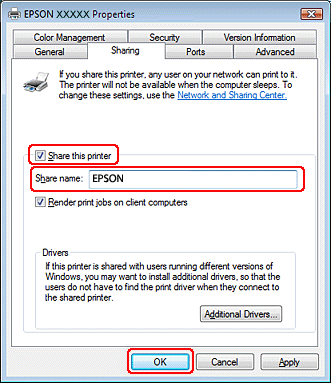
Se pretender transferir automaticamente os controladores de impressão para computadores com diferentes versões do Windows, clique em Additional Drivers (Controladores adicionais) e seleccione o ambiente e os sistemas operativos dos outros computadores. Clique em OK e, em seguida, insira o CD que contém o software da impressora no respectivo leitor.
 |
Clique em OK ou Close (Fechar) (se tiver instalado controladores adicionais).
|

Adicionar a impressora aos outros computadores da rede
Execute as operações apresentadas em seguida para adicionar a impressora a cada computador da rede que terá acesso à impressora.
Nota:|
A impressora tem de estar configurada como uma impressora partilhada no computador ao qual está ligada, para que possa ser acedida a partir de outro computador.
 Consulte Configurar a impressora como uma impressora partilhada Consulte Configurar a impressora como uma impressora partilhada
|
|
Windows 7:
Clique na tecla Start (Iniciar) e seleccione Devices and Printers (Dispositivos e Impressoras). |
Windows Vista:
Clique na tecla Start (Iniciar), seleccione Control Panel (Painel de Controlo) e, em seguida, seleccione Printer (Impressora) na categoria Hardware and Sound (Hardware e som).
Clique na tecla Start (Iniciar), seleccione Control Panel (Painel de Controlo) e, em seguida, seleccione Printer (Impressora) na categoria Hardware and Sound (Hardware e som).
Windows XP:
Clique em Start (Iniciar), seleccione Control Panel (Painel de Controlo) e, em seguida, seleccione Printers and Faxes (Impressoras e faxes) na categoria Printers and Other Hardware (Impressoras e outro hardware).
Clique em Start (Iniciar), seleccione Control Panel (Painel de Controlo) e, em seguida, seleccione Printers and Faxes (Impressoras e faxes) na categoria Printers and Other Hardware (Impressoras e outro hardware).
|
Windows 7 e Vista:
Clique na tecla Add a printer (Adicionar uma impressora). |
Windows XP:
Clique na tecla Add a printer (Adicionar uma impressora). Aparece o Add Printer Wizard (Assistente para adicionar impressoras). Clique na tecla Next (Seguinte).
Clique na tecla Add a printer (Adicionar uma impressora). Aparece o Add Printer Wizard (Assistente para adicionar impressoras). Clique na tecla Next (Seguinte).
|
Windows 7 e Vista:
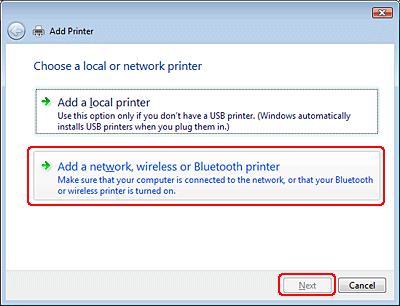
Clique em Add a network, wireless or Bluetooth printer (Adicionar uma impressora de rede, sem fios ou Bluetooth) e, em seguida, clique em Next (Seguinte). |
Windows XP:
Seleccione A network printer, or a printer attached to another computer (Uma impressora de rede ou uma impressora ligada a outro computador) e, em seguida, clique em Next (Seguinte).
Seleccione A network printer, or a printer attached to another computer (Uma impressora de rede ou uma impressora ligada a outro computador) e, em seguida, clique em Next (Seguinte).
|
Siga as instruções apresentadas no ecrã para seleccionar a impressora que pretende utilizar.
|
Nota:|
Dependendo do sistema operativo e da configuração do computador ao qual a impressora está ligada, o Add Printer Wizard (Assistente para adicionar impressoras) pode solicitar a instalação do controlador de impressão a partir do CD-ROM que contém o software da impressora. Clique na tecla Have Disk (Disco) e siga as instruções apresentadas no ecrã.
|