 |
 |
|
||
 |
||||
Imprimir Fotografias
Preparar o ficheiro de impressão
Quando imprime uma fotografia sem margens, parte da imagem será cortada porque esta opção aumenta a imagem para um formato ligeiramente superior ao do papel.
É necessário ajustar o ficheiro de imagem ao formato do papel. Se a aplicação que está a utilizar possuir definições de margem, certifique-se de que estão definidas para zero antes de imprimir.

Papel compatível com impressão sem margens
Se pretender imprimir fotografias sem margens, consulte a tabela apresentada em seguida pois não é possível efectuar uma impressão sem margens com todos os tipos de papel.
|
Epson Glossy Photo Paper (Papel Fotográfico Brilhante)
|
A4, 10 × 15 cm (4 × 6 pol.), 13 × 18 cm (5 × 7 pol.)
|
|
Epson Ultra Glossy Photo Paper (Papel Fotográfico Ultrabrilhante)
|
A4, 10 × 15 cm (4 × 6 pol.), 13 × 18 cm (5 × 7 pol.)
|
|
Epson Matte Paper – Heavyweight (Papel Mate – Gramagem Elevada)
|
A4
|
|
Epson Premium Glossy Photo Paper (Papel Fotográfico Brilhante Premium)
|
A4, 10 × 15 cm (4 × 6 pol.), 13 × 18 cm (5 × 7 pol.), grande formato 16 : 9 (102 × 181 mm)
|
|
Epson Premium Semigloss Photo Paper (Papel Fotográfico Semibrilhante Premium)
|
A4, 10 × 15 cm (4 × 6 pol.)
|
|
Epson Photo Paper (Papel Fotográfico)
|
A4, 10 × 15 cm (4 × 6 pol.), 13 × 18 cm (5 × 7 pol.)
|
 Nota:
Nota:|
A impressão sem margens demora mais tempo que impressão normal.
A resolução pode ser menor na parte superior e inferior da impressão ou a área pode ficar esborratada quando imprimir em papel que não esteja incluído na lista apresentada anteriormente. Antes de imprimir grandes tarefas de impressão, imprima uma folha para verificar a qualidade de impressão.
|
Colocar papel
Para saber como colocar papel, consulte a secção:
Quando utilizar papel especial Epson, consulte a secção:
Imprimir com o Epson Easy Photo Print
Se utilizar o Epson Easy Photo Print incluído no CD-ROM, poderá criar com esta impressora de forma rápida e fácil várias fotografias como, por exemplo, fotografias sem margens ou fotografias com margens ou molduras. O Epson Easy Photo Print também ajuda a aperfeiçoar as fotografias.
Iniciar o Epson Easy Photo Print
Para saber como iniciar o Epson Easy Photo Print, consulte a secção seguinte.
Imprimir a partir de outras aplicações
Definições da impressora em Windows
Para ajustar as definições da impressora, execute as operações seguintes.
Nota:|
O número de tinteiros e a ordem em que são indicados variam consoante a impressora.
|
 |
Aceda às definições da impressora.
|
 |
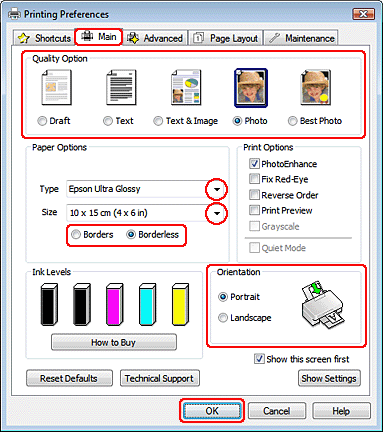
Clique no separador Main (Principal) e, em seguida, seleccione uma das seguintes definições de Quality Option (Qualidade):
|
Photo (Foto) para uma boa qualidade e velocidade
Best Photo (Foto Superior) para a melhor qualidade de impressão
 |
Seleccione a definição Type (Tipo) adequada.
|
 |
Seleccione Borderless (Sem margens) se pretender imprimir fotografias sem margens.
|
Se pretender controlar a quantidade de imagens que ultrapassam as margens do papel, clique no separador Page Layout (Esquema de Página), seleccione Auto Expand (Expandir Automat.) para o Enlargement Method (Método de Ampliação) e, em seguida, ajuste a barra de deslizamento Expansion (Expansão).
 |
Seleccione a definição Size (Formato) adequada.
|
 |
Seleccione Portrait (Vertical) (altura) ou Landscape (Horizontal) (largura) para alterar a orientação da impressão.
|
 |
Clique em OK para fechar a janela de definições da impressora.
|
Depois de executar as operações anteriores, efectue um teste de impressão e verifique os resultados antes de imprimir uma tarefa completa.
Definições da impressora em Mac OS X 10.5 ou 10.6
Para ajustar as definições da impressora, execute as operações seguintes.
|
Aceda à caixa de diálogo Print (Imprimir).
|
|
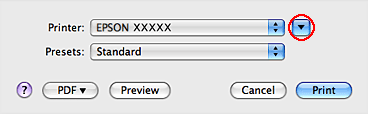
Clique no botão
 para aumentar esta caixa de diálogo. para aumentar esta caixa de diálogo. |
|
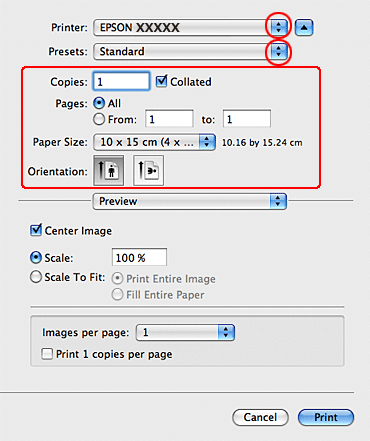
Seleccione a impressora que está a utilizar para a definição Printer (Impressora) e, em seguida, efectue as definições adequadas.
|
 Nota:
Nota:|
Dependendo da aplicação que está a utilizar, pode não ser possível seleccionar alguns dos itens nesta caixa de diálogo. Se for este o caso, clique em Page Setup (Configurar Página) no menu File (Ficheiro) da aplicação e, em seguida, efectue as definições adequadas.
Seleccione XXX (Sheet Feeder – Borderless) (Alimentador Automático – Sem Margens) para Paper Size (Formato) se pretender imprimir fotografias sem margens.
|
|
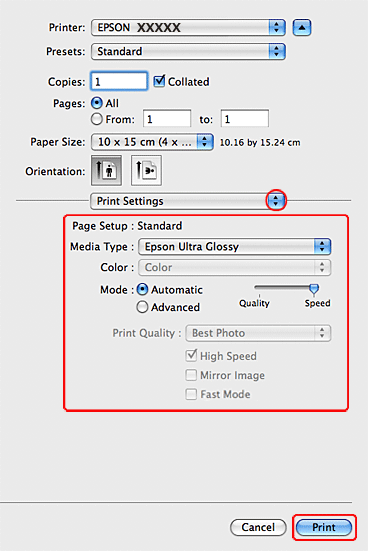
Seleccione Print Settings (Definições de Impressão) a partir do menu emergente.
|
|
Efectue as definições que pretende utilizar para a impressão. Consulte a ajuda interactiva para obter mais informações sobre Print Settings (Definições de Impressão).
|
Depois de executar as operações anteriores, efectue um teste de impressão e verifique os resultados antes de imprimir uma tarefa completa.
Nota:|
Pode controlar a área da imagem que ultrapassa as margens do papel durante a impressão sem margens. Consulte a ajuda interactiva para mais informações.
|
Definições da impressora em Mac OS X 10.4
Para ajustar as definições da impressora, execute as operações seguintes.
|
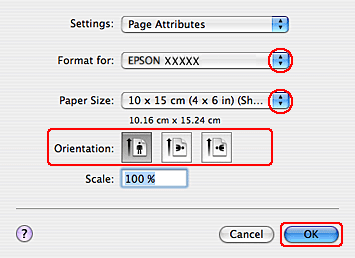
Aceda à caixa de diálogo Page Setup (Configurar Página).
|
|
Seleccione a impressora que está a utilizar para a definição Format for (Formatar para).
|
|
Seleccione a definição Paper Size (Formato) adequada.
|
Nota:|
Seleccione XXX (Sheet Feeder – Borderless) (Alimentador Automático – Sem Margens) se pretender imprimir fotografias sem margens.
|
|
Seleccione as definições adequadas para Orientation (Orientação).
|
|
Clique em OK para fechar a caixa de diálogo Page Setup (Configurar Página).
|
|
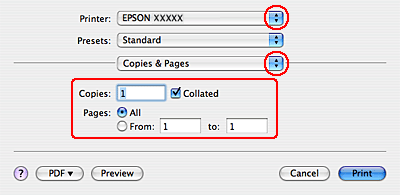
Aceda à caixa de diálogo Print (Imprimir).
|
|
Seleccione a impressora que está a utilizar para a definição Printer (Impressora). Em seguida, efectue as definições Copies & Pages (Cópias & Páginas).
|
 |
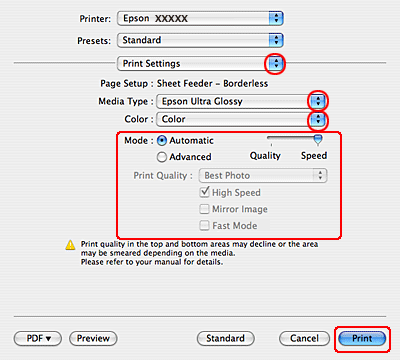
Seleccione Print Settings (Definições de Impressão) a partir do menu emergente.
|
 |
Seleccione as definições Media Type (Papel), Color (Cor) e Mode (Modo) adequadas. Consulte a ajuda interactiva para obter mais informações sobre Print Settings (Definições de Impressão).
|
Depois de executar as operações anteriores, efectue um teste de impressão e verifique os resultados antes de imprimir uma tarefa completa.
Nota:|
Pode controlar a área da imagem que ultrapassa as margens do papel durante a impressão sem margens. Consulte a ajuda interactiva para mais informações.
|