 On, aby ją wyłączyć.
 |
 |
|
||
 |
||||
Zacięcia papieru
 Ostrzeżenie:
|
Po włożeniu ręki do wnętrza drukarki nie wolno dotykać przycisków na panelu sterowania.
|
 Uwaga:
|
Ilustracje znajdujące się w tej sekcji mogą się różnić w zależności od rodzaju produktu.
|
Wyjmowanie zakleszczonego papieru z wnętrza drukarki
 |
Jeśli na ekranie LCD wyświetlany jest monit o wyłączenie drukarki, naciśnij przycisk
On, aby ją wyłączyć. |
 |
Upewnij się, że automatyczny podajnik dokumentów ADF jest zamknięty. Otwórz moduł skanera.
|
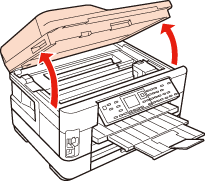
 |
Wyjmij papier ze środka urządzenia, w tym pourywane kawałki.
|
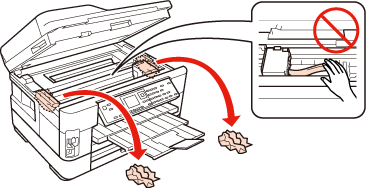
 |
Powoli zamknij moduł skanera. Ostrożnie wyciągnij zacięty papier, jeśli znajduje się on blisko podajnika arkuszy.
|
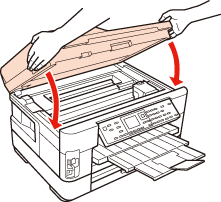
 |
Zamknij tacę wyjściową.
|
 |
Odwróć drukarkę.
|
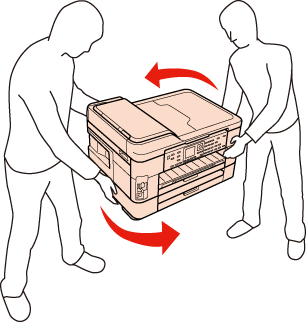 Uwaga:
|
Drukarka powinna być podnoszona przez dwie osoby.
|
 |
Wyciągnij tylną część urządzenia.
|
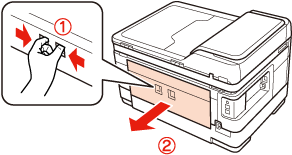
 |
Ostrożnie wyjmij zacięty papier.
|
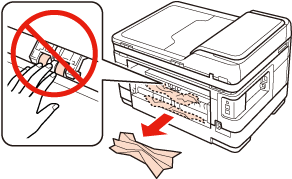
 |
Ostrożnie wyjmij zacięty papier.
|
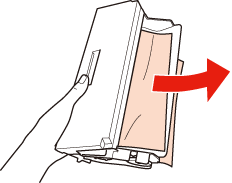
 |
Otwórz tylną część urządzenia.
|
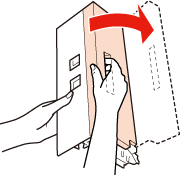
 |
Ostrożnie wyjmij zacięty papier.
|
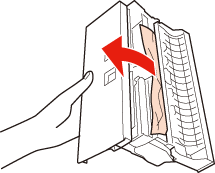
 |
Ponownie dołącz tylną część urządzenia.
|

 |
Wyciągnij całkowicie kasetę na papier i zdejmij pokrywę.
|
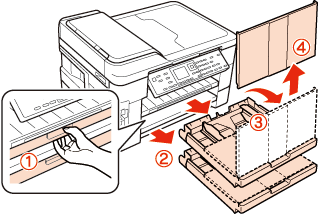
 |
Wyjmij zakleszczony papier z podajników kasetowych.
|
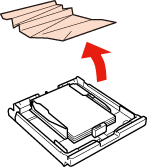
 |
Wyrównaj krawędzie papieru.
|
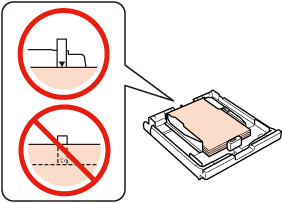
 |
Ostrożnie wyjmij papier zakleszczony wewnątrz drukarki.
|
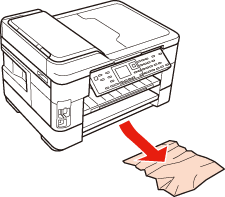
 |
Załóż z powrotem pokrywę kasety na papier. Trzymając kasety poziomo, powoli i ostrożnie wsuń je ponownie do drukarki.
|
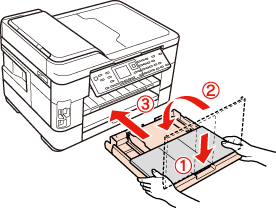
 |
Jeśli w kroku 1 nie wyłączono drukarki, naciśnij przycisk
 Start, aby wyczyścić komunikat. Start, aby wyczyścić komunikat. |
 |
Jeśli w kroku 1 wyłączono drukarkę, naciśnij przycisk
On, aby ją włączyć. |
Uwaga:|
Jeżeli błąd nie został usunięty, należy sprawdzić procedurę ładowania papieru.
 Patrz Ładowanie papieru Patrz Ładowanie papieru
Jeżeli błąd nadal występuje, należy skontaktować się z pomocą techniczną firmy Epson.
|

Usuwanie zakleszczonego papieru z podajnika automatycznego podajnika dokumentów (ADF)
|
Wyjmij stos arkuszy z podpórki papieru automatycznego podajnika dokumentów ADF.
|
|
Unieś dźwignię automatycznego podajnika dokumentów ADF i otwórz jego pokrywę.
|
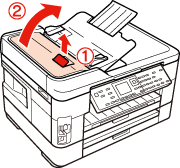
 Przestroga:
|
Pamiętaj, aby otworzyć pokrywę podajnika ADF przed usunięciem zaciętego papieru. Jeśli pokrywa nie będzie otwarta, drukarka może zostać uszkodzona.
|
|
Ostrożnie wyjmij zacięty papier.
|
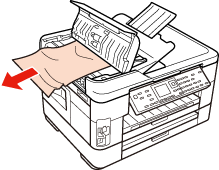
|
Otwórz pokrywę dokumentów.
|
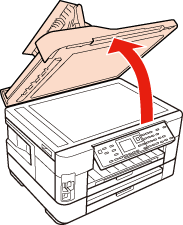
|
Ostrożnie wyjmij zacięty papier.
|
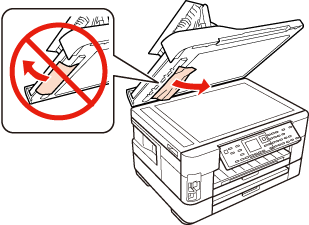
|
Zamknij powoli pokrywę dokumentów i pokrywę automatycznego podajnika dokumentów ADF.
|
Zapobieganie zakleszczeniom papieru
Jeśli papier często się zacina, sprawdź, czy:
Papier jest gładki oraz nie jest pozawijany ani pofałdowany.
Używasz papieru o wysokiej jakości.
Papier w podajnikach kasetowych jest ułożony stroną przeznaczoną do drukowania w dół.
Stos papieru przekartkowano przed załadowaniem.
Wysokość ryzy zwykłego papieru nie powinna przekraczać symbolu  umieszczonego po wewnętrznej stronie prowadnicy krawędziowej.
W przypadku specjalnych nośników firmy Epson upewnij się, że liczba arkuszy nie przekracza limitu określonego dla danego typu nośnika.
Zob. Liczba ładowanych arkuszy różnych rodzajów nośników
umieszczonego po wewnętrznej stronie prowadnicy krawędziowej.W przypadku specjalnych nośników firmy Epson upewnij się, że liczba arkuszy nie przekracza limitu określonego dla danego typu nośnika.
Zob. Liczba ładowanych arkuszy różnych rodzajów nośników
Prowadnice krawędzi przylegają do krawędzi papieru.
Drukarka stoi na płaskiej, stabilnej powierzchni, która jest większa od podstawy urządzenia. Drukarka nie będzie działać poprawnie, jeśli będzie przechylona.
Ponowny wydruk po usunięcia zakleszczenia (tylko dla systemu Windows)
Po przerwaniu drukowania z powodu zakleszczenia papieru, można kontynuować wydruk bez konieczności powtarzania go dla kartek już wydrukowanych.
|
Rozwiąż problem zakleszczenia papieru.
Zacięcia papieru |
|
Przejść do ustawień drukarki.
Uzyskiwanie dostępu do sterownika drukarki w systemie Windows |
|
Zaznacz pole wyboru Print Preview (Podgląd wydruku) w oknie Main (Główne) sterownika drukarki.
|
|
Skonfiguruj ustawienia drukowania.
|
|
Kliknij OK i zamknij okno ustawień drukarki, a następnie wydrukuj plik. Otwiera się okno Print Preview (Podgląd wydruku).
|
|
Wybierz stronę, która została już wydrukowana w polu listy stron znajdującym się po lewej stronie, a następnie wybierz opcję Remove Page (Usuń stronę) z menu Print Options (Opcje drukowania). Powtórz ten krok dla wszystkich uprzednio wydrukowanych stron.
|
|
Kliknij opcję Print (Drukuj) w oknie Print Preview (Podgląd wydruku).
|