 |
 |
|
||
 |
||||
Podstawy drukowania
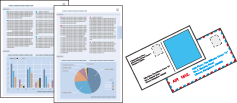
Przygotowywanie pliku do drukowania
Podczas drukowania zdjęć bez obramowania część zdjęcia zostanie przycięta, ponieważ użycie tej opcji zwiększa obraz tak, że przekracza on nieznacznie rozmiar papieru.
Plik z obrazem należy dopasować do rozmiaru papieru. Jeśli w aplikacji można ustawiać marginesy, przed drukowaniem należy upewnić się, że są one ustawione na zero.

Papier przeznaczony do drukowania bez obramowania
Jeśli chcesz drukować zdjęcia bez obramowania, sprawdź informacje zawarte w poniższej tabeli, ponieważ opcja drukowania bez obramowania nie jest dostępna dla wszystkich rozmiarów papieru.
|
Epson Photo Paper (Papier fotograficzny)
|
A4, 10 × 15 cm (4 × 6 cali), 13 × 18 cm (5 × 7 cali)
|
|
Epson Glossy Photo Paper (Błyszczący papier fotograficzny)
|
A4, 10 × 15 cm (4 × 6 cali), 13 × 18 cm (5 × 7 cali)
|
|
Epson Ultra Glossy Photo Paper (Wysokobłyszczący papier fotograficzny)
|
A4, 10 × 15 cm (4 × 6 cali), 13 × 18 cm (5 × 7 cali)
|
|
Epson Matte Paper - Heavyweight (Papier matowy - wysoka gramatura)
|
A3+, A3, A4
|
|
Epson Premium Glossy Photo Paper (Wysokiej jakości błyszczący papier fotograficzny)
|
A3+, A3, A4, 10 × 15 cm (4 × 6 cali), 13 × 18 cm (5 × 7 cali), 16:9 rozm. szeroki (102 × 181 mm)
|
|
Epson Premium Semigloss Photo Paper (Wysokiej jakości półbłyszczący papier fotograficzny)
|
A3+, A3, A4, 10 × 15 cm (4 × 6 cali)
|
 Uwaga:
|
Drukowanie bez obramowania trwa dłużej niż normalne drukowanie.
W dolnym i górnym fragmencie wydruku jakość może być niższa, a w przypadku drukowania na papierze innego rodzaju, niż wymienione powyżej, obszar ten może być rozmazany. Przed drukowaniem dużych zadań zaleca się wydrukowanie pojedynczego arkusza w celu sprawdzenia jakości.
|
Ładowanie papieru lub kopert
Poniższy rozdział zawiera szczegółowe informacje dotyczące ładowania papieru.
Jeśli używany jest specjalny papier firmy EPSON, n należy zapoznać się z treścią poniższego rozdziału.
Więcej informacji na temat powierzchni nadruku znajduje się w karcie Dodatek dostępnej w prawym górnym rogu okna Przewodnik użytkownika. Następnie wybierz opcje Informacje o produkcie oraz Parametry techniczne.
Podstawowe ustawienia drukarki w systemie Windows
Uwaga:|
Zrzuty ekranowe znajdujące się w tej sekcji mogą się różnić w zależności od modelu.
|
 |
Otwórz plik, który chcesz wydrukować.
|
 |
Przejdź do ustawień drukarki.
|
 |
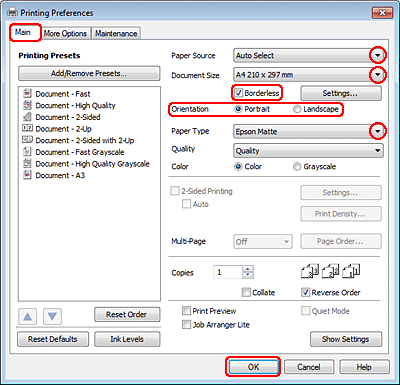
Kliknij kartę Main (Główne).
|
 |
Wybierz odpowiednie ustawienie opcji Paper Source (Źródło papieru).
|
Uwaga:|
Opcje Paper Source (Źródło papieru) mogą nie występować w niektórych modelach.
|
 |
Wybierz odpowiednie ustawienie opcji Document Size (Rozmiar papieru). Można również zdefiniować niestandardowy rozmiar papieru. Szczegółowe informacje zawiera pomoc online.
|
 |
Zaznacz pole wyboru Borderless (Bez obramowania), aby wydrukować zdjęcia bez obramowania.
|
Aby określić, jak daleko obraz będzie wychodził poza krawędź papieru, kliknij przycisk Settings (Ustawienia), wybierz ustawienie Auto Expand (Automatyczne rozszerzanie) opcji Method of Enlargement (Metoda powiększania), a następnie ustaw suwak Amount of Enlargement (Stopień powiększenia).
 |
Wybierz opcję Portrait (Pionowo) lub Landscape (Poziomo), aby zmienić orientację wydruku.
|
Uwaga:|
Podczas drukowania kopert należy wybrać opcję Landscape (Poziomo).
|
 |
Wybierz odpowiednie ustawienie opcji Paper Type (Typ papieru).
|
Uwaga:|
Jakość wydruku jest automatycznie dostosowywana do wybranej opcji Paper Type (Typ papieru).
|
 |
Kliknij przycisk OK, aby zamknąć okno ustawień drukarki.
|
Uwaga:|
Aby wprowadzić zmiany w ustawieniach zaawansowanych, należy zapoznać się z odpowiednią sekcją.
|
 |
Wydrukuj zawartość pliku.
|
Podstawowe ustawienia drukarki w systemie Mac OS X 10.5 lub 10.6
Uwaga:|
Zrzuty ekranowe znajdujące się w tej sekcji mogą się różnić w zależności od modelu.
Podczas drukowania kopert należy za pomocą aplikacji obrócić dane o 180 stopni.
|
|
Otwórz plik, który chcesz wydrukować.
|
|
Przejdź do okna dialogowego Print (Drukuj).
|
|
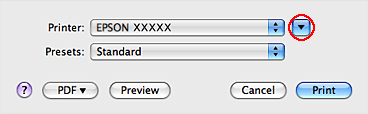
Kliknij przycisk
 i rozwiń okno dialogowe. i rozwiń okno dialogowe. |
|
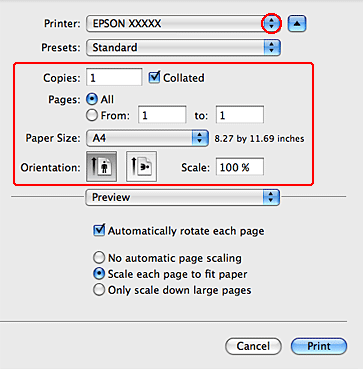
Wybierz używaną drukarkę w ustawieniu Printer (Drukarka), a następnie wybierz odpowiednie ustawienia.
|
 Uwaga:
|
Podczas drukowania kopert należy wybrać opcję Landscape (Poziomo).
W zależności od programu wybór niektórych elementów z okna dialogowego może być niemożliwy. W takim przypadku kliknij Page Setup (Ustawienia strony) w menu File (Plik) aplikacji i skonfiguruj odpowiednie ustawienia.
Wybierz XXX (Borderless) (Bez obramowania) jako Paper Size (Rozmiar papieru), aby drukować fotografie bez obramowania.
|
|
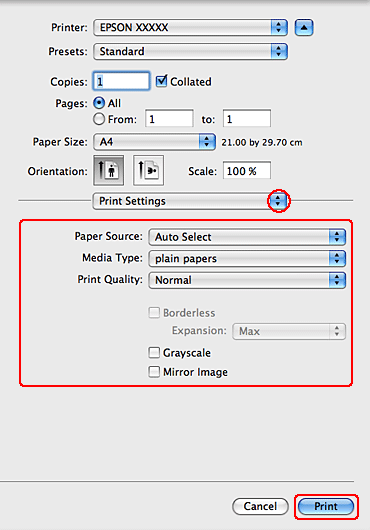
Z menu podręcznego wybierz pozycję Print Settings (Ustawienia druku).
|
|
Skonfiguruj ustawienia drukowania. Więcej szczegółów na temat opcji Print Settings (Ustawienia druku) znajduje się w pomocy online.
|
Uwaga:|
Aby wprowadzić zmiany w ustawieniach zaawansowanych, należy zapoznać się z odpowiednią sekcją.
|
|
Kliknij przycisk Print (Drukuj), aby rozpocząć drukowanie.
|
Podstawowe ustawienia drukarki w systemie Mac OS X 10.4
Uwaga:|
Zrzuty ekranowe znajdujące się w tej sekcji mogą się różnić w zależności od modelu.
Podczas drukowania kopert należy obrócić dane o 180 stopni. W celu obrócenia danych należy kliknąć przycisk druku poziomego odwrotnego, czyli skrajny prawy przycisk opcji Orientation (Orientacja).
|
|
Otwórz plik, który chcesz wydrukować.
|
|
Przejdź do okna dialogowego Page Setup (Ustawienia strony).
|
|
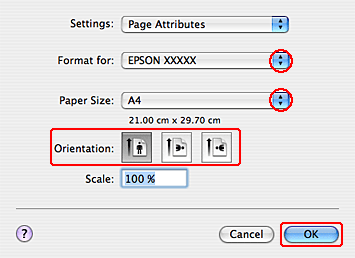
Wybierz używaną drukarkę w ustawieniu Format for, a następnie wybierz odpowiednie ustawienia.
|
Uwaga:|
Podczas drukowania kopert należy kliknąć przycisk druku poziomego odwrotnego, czyli skrajny prawy przycisk opcji Orientation (Orientacja).
Wybierz XXX (Borderless) (Bez obramowania) jako Paper Size (Rozmiar papieru), aby drukować fotografie bez obramowania.
|
|
Kliknij przycisk OK, aby zamknąć okno dialogowe Page Setup (Ustawienia strony).
|
|
Przejdź do okna dialogowego Print (Drukuj).
|
|
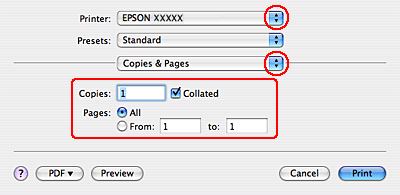
Wybierz używaną drukarkę w ustawieniu Printer (Drukarka). Następnie wybierz odpowiednie ustawienie opcji Copies & Pages (Kopie i strony).
|
|
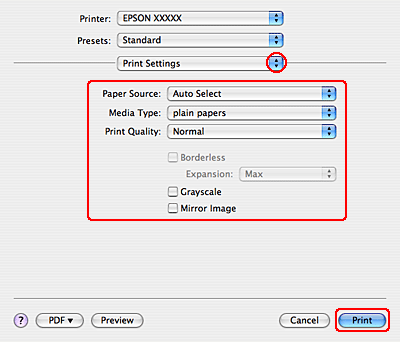
Z menu podręcznego wybierz pozycję Print Settings (Ustawienia druku).
|
|
Skonfiguruj ustawienia drukowania. Więcej szczegółów na temat opcji Print Settings (Ustawienia druku) znajduje się w pomocy online.
|
Uwaga:|
Aby wprowadzić zmiany w ustawieniach zaawansowanych, należy zapoznać się z odpowiednią sekcją.
|
|
Kliknij przycisk Print (Drukuj), aby rozpocząć drukowanie.
|