 |
 |
|
||
 |
||||
Przywracanie kolorów
Patrz O skanerze.
Korzystając z funkcji Color Restoration (Przywracanie kolorów) programu Epson Scan, można zamienić stare, wyblakłe lub źle naświetlone fotografie w fotografie o doskonałej ostrości i żywych kolorach. Kolory na wydrukowanych fotografiach można przywracać automatycznie podczas skanowania.
|
Obraz oryginalny
|
Z zastosowaniem funkcji Color Restoration (Przywracanie kolorów)
|
 |
 |
Instrukcje przywracania kolorów można znaleźć w następujących rozdziałach.
Full Auto Mode (Tryb automatyczny): Przywracanie kolorów w trybie automatycznym
Office Mode (Tryb biurowy): Ta funkcja nie jest dostępna w trybie Office Mode (Tryb biurowy). Zmień tryb skanowania na Home Mode (Tryb domowy) lub Professional Mode (Tryb profesjonalny). Instrukcje zawiera rozdział Zmienianie trybu skanowania.
Home Mode (Tryb domowy): Przywracanie kolorów w trybie domowym
Professional Mode (Tryb profesjonalny): Przywracanie kolorów w trybie profesjonalnym
Przywracanie kolorów w trybie automatycznym
Patrz O skanerze.
 |
Umieść oryginały na tacy dokumentów. Aby uzyskać instrukcje, patrz broszura.
|
 |
Uruchom program Epson Scan. Instrukcje zawiera rozdział Rozpoczynanie skanowania.
|
 |
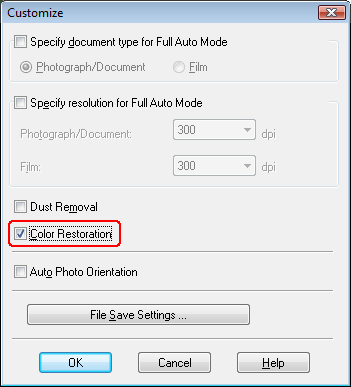
W oknie Full Auto Mode (Tryb automatyczny) kliknij Customize (Dostosuj). Zostaje wyświetlone okno Customize (Dostosuj).
|
 |
Kliknij pole wyboru Color Restoration (Przywracanie kolorów).
|
 |
Aby wybrać ustawienia zapisywania pliku, kliknij File Save Settings (Ustawienia zapisywania plików). Instrukcje zawiera rozdział Wybieranie ustawień zapisywania plików.
|
 Uwaga:
|
W przypadku uruchomienia programu Epson Scan z programu zgodnego ze standardem TWAIN takiego jak Adobe Photoshop Elements, przycisk File Save Settings (Ustawienia zapisywania plików) nie jest wyświetlany.
|
 |
Po zakończeniu wprowadzania niezbędnych ustawień kliknij przycisk OK, aby powrócić do okna Full Auto Mode (Tryb automatyczny).
|
 |
Kliknij przycisk Scan (Skanuj).
|
W zależności od tego, w jaki sposób uruchomiono program Epson Scan, będzie można zaobserwować różne działanie. Instrukcje zawiera rozdział Kończenie skanowania.

Przywracanie kolorów w trybie domowym
Patrz O skanerze.
|
Umieść oryginały na tacy dokumentów. Aby uzyskać instrukcje, patrz broszura.
|
|
Uruchom program Epson Scan. Instrukcje zawiera rozdział Rozpoczynanie skanowania.
|
|
W oknie Home Mode (Tryb domowy) wybierz ustawienia Document Type (Typ dokumentu), Image Type (Typ obrazu) i Destination (Miejsce docelowe). Szczegółowe informacje na ten temat zawiera Skanowanie w trybie domowym.
|
|
Kliknij przycisk Preview (Podgląd), aby wyświetlić podgląd obrazów, a następnie wybierz obszar skanowania. Szczegółowe informacje zawiera rozdział Wyświetlanie podglądu i dostosowywanie obszaru skanowania.
|
|
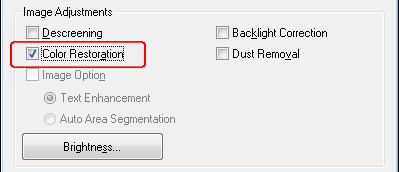
Kliknij pole wyboru Color Restoration (Przywracanie kolorów).
|
 Uwaga:
|
W przypadku skanowania wielu obrazów jednocześnie, aby zastosować funkcję Color Restoration (Przywracanie kolorów) do wszystkich obrazów lub obszarów skanowania, kliknij opcję All (Wszystko) w oknie Preview (Podgląd) przed kliknięciem tego pola wyboru.
|
|
Skorzystaj z innych potrzebnych opcji dopasowywania obrazu. Szczegółowe informacje zawiera rozdział Dostosowywanie kolorów i innych ustawień obrazu.
|
|
Odpowiednio dostosuj rozmiar obrazów. Szczegółowe informacje zawiera rozdział Wybieranie rozmiaru skanowania.
|
 |
Kliknij przycisk Scan (Skanuj).
|
W zależności od tego, w jaki sposób uruchomiono program Epson Scan, będzie można zaobserwować różne działanie. Instrukcje zawiera rozdział Kończenie skanowania.
Przywracanie kolorów w trybie profesjonalnym
Patrz O skanerze.
|
Umieść oryginały na tacy dokumentów. Aby uzyskać instrukcje, patrz broszura.
|
|
Uruchom program Epson Scan. Instrukcje zawiera rozdział Rozpoczynanie skanowania.
|
|
W oknie Professional Mode (Tryb profesjonalny) wybierz ustawienia Document Type (Typ dokumentu), Document Source (Źródło dokumentu), Auto Exposure Type (Typ automatycznej ekspozycji), Image Type (Typ obrazu) i Resolution (Rozdzielczość). Szczegółowe informacje na ten temat zawiera Skanowanie w trybie profesjonalnym.
|
|
Kliknij przycisk Preview (Podgląd), aby wyświetlić podgląd obrazów, a następnie wybierz obszar skanowania. Szczegółowe informacje zawiera rozdział Wyświetlanie podglądu i dostosowywanie obszaru skanowania.
|
|
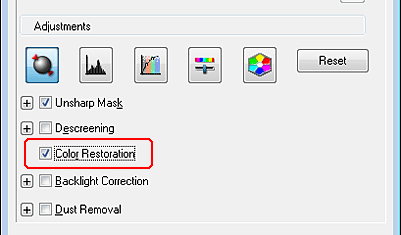
Przewiń do obszaru Adjustments (Dopasowywanie) i kliknij pole wyboru Color Restoration (Przywracanie kolorów).
|
 Uwaga:
|
W przypadku skanowania wielu obrazów jednocześnie, aby zastosować funkcję Color Restoration (Przywracanie kolorów) do wszystkich obrazów lub obszarów skanowania, kliknij opcję All (Wszystko) w oknie Preview (Podgląd) przed kliknięciem tego pola wyboru.
|
|
Skorzystaj z innych potrzebnych opcji dopasowywania obrazu. Szczegółowe informacje zawiera rozdział Dostosowywanie kolorów i innych ustawień obrazu.
|
|
Aby wprowadzić bardziej dokładne korekty koloru, kliknij ikonę
 Color Palette (Paleta kolorów). Instrukcje zawiera rozdział Korzystanie z funkcji palety kolorów (tylko w trybie profesjonalnym). Color Palette (Paleta kolorów). Instrukcje zawiera rozdział Korzystanie z funkcji palety kolorów (tylko w trybie profesjonalnym). |
|
Odpowiednio dostosuj rozmiar obrazów. Szczegółowe informacje zawiera rozdział Wybieranie rozmiaru skanowania.
|
 |
Kliknij przycisk Scan (Skanuj).
|
W zależności od tego, w jaki sposób uruchomiono program Epson Scan, będzie można zaobserwować różne działanie. Instrukcje zawiera rozdział Kończenie skanowania.
Korzystanie z funkcji palety kolorów (tylko w trybie profesjonalnym)
Patrz O skanerze.
Wykonując czynności opisane w tych częściach instrukcji, można precyzyjnie dostroić kolory na obrazie przy użyciu funkcji Color Palette (Paleta kolorów) w trybie Professional Mode (Tryb profesjonalny).
Ta funkcja jest dostępna tylko po wyświetleniu podglądu obrazu, więc upewnij się, że kliknięto przycisk Preview (Podgląd), aby ją uaktywnić.
Próbkowanie koloru z obrazu
|
Kliknij ikonę
Color Palette (Paleta kolorów). |
|
Kliknij ikonę próbnika kolorów
 . Kursor przybiera kształt zakraplacza. . Kursor przybiera kształt zakraplacza. |
|
W oknie Preview (Podgląd) kliknij na obrazie kolor, który wymaga dostosowania.
|
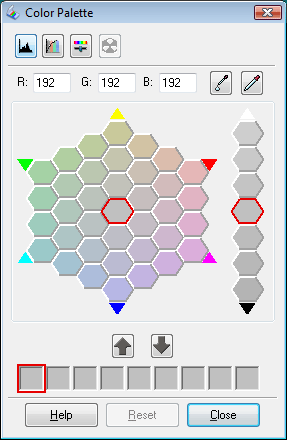
Wybrany kolor zostaje przeniesiony do środkowej komórki w oknie Color Palette (Paleta kolorów), a sąsiednie komórki zawierają jego odcienie.
|
Wybierz komórkę zawierającą odcień, którego chcesz użyć do dostosowania koloru na obrazie. Kolor ten stanie się teraz kolorem środkowej komórki, a zmiana koloru zostaje odzwierciedlona na obrazie.
|
Uwaga:|
W razie potrzeby można także użyć komórek położonych na prawo od obszaru dostosowywania, aby zmienić jasność.
|
|
Aby kontynuować dostosowywanie koloru, powtórz krok 4.
|
Aby zapisać kolor i używać go podczas skanowania później, kliknij ikonę zapisywania  . Kolor pojawi się w obszarze zapisywania.
. Kolor pojawi się w obszarze zapisywania.Uwaga:|
Aby załadować zapisany uprzednio kolor, wybierz go i kliknij ikonę zastosowania
 na palecie. na palecie. |
|
Jeżeli dostosowywanie koloru zostało zakończone, kliknij przycisk Close (Zamknij), aby powrócić do okna Professional Mode (Tryb profesjonalny).
|
Aby uzyskać więcej szczegółowych informacji na temat funkcji Color Palette (Paleta kolorów), patrz pomoc programu Epson Scan.
Stosowanie koloru na obrazie
|
Kliknij ikonę
Color Palette (Paleta kolorów). |
|
Wybierz komórkę zawierającą odcień, którego chcesz użyć do dostosowania koloru na obrazie. Kolor ten stanie się teraz kolorem środkowej komórki.
|
Uwaga:|
W razie potrzeby można także użyć komórek położonych na prawo od obszaru dostosowywania, aby zmienić jasność.
|
|
Kliknij ikonę aplikatora kolorów
 . Kursor przybierze kształt kropelki. . Kursor przybierze kształt kropelki. |
|
W oknie Preview (Podgląd) kliknij na obrazie kolor, który wymaga dostosowania. Zmiana koloru zostaje odzwierciedlona na obrazie.
|
|
Aby kontynuować dostosowywanie koloru, powtórz kroki 2–4.
|
Aby zapisać kolor i używać go podczas skanowania później, kliknij ikonę zapisywania . Kolor pojawi się w obszarze zapisywania.
. Kolor pojawi się w obszarze zapisywania.Uwaga:|
Aby załadować zapisany uprzednio kolor, wybierz go i kliknij ikonę zastosowania
na palecie. |
|
Jeżeli dostosowywanie koloru zostało zakończone, kliknij przycisk Close (Zamknij), aby powrócić do okna Professional Mode (Tryb profesjonalny).
|
Aby uzyskać więcej szczegółowych informacji na temat funkcji Color Palette (Paleta kolorów), patrz pomoc programu Epson Scan.