 |
 |
|
||
 |
||||
Zacięcia papieru
 Ostrzeżenie:
|
Po włożeniu ręki do wnętrza drukarki nie wolno dotykać przycisków na panelu sterowania.
|
Usuwanie zakleszczonego papieru z drukarki - Zakleszczenie papieru -
 |
Anuluj zadanie drukowania.
|
 |
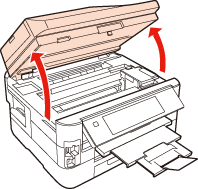
Podnieś moduł skanera.
|
 |
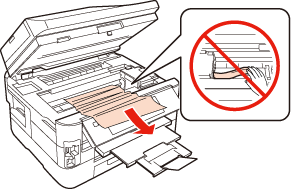
Wyjmij papier ze środka urządzenia, w tym pourywane kawałki.
|
 |
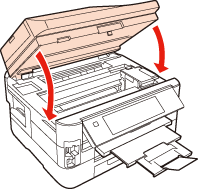
Powoli zamknąć moduł skanera. Ostrożnie wyciągnij zacięty papier, jeśli znajduje się on blisko podajnika arkuszy.
|
 |
Zamknij tacę wyjściową.
|
 |
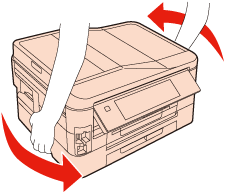
Odwróć drukarkę.
|
 |
Wyciągnij tylną część urządzenia.
|
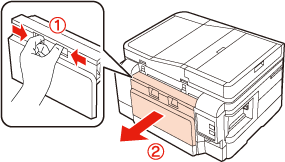
 |
Ostrożnie wyjmij zacięty papier.
|
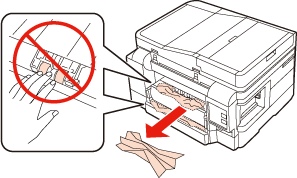
 |
Ostrożnie wyjmij zacięty papier.
|
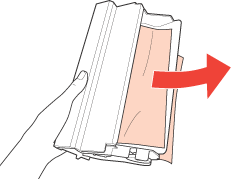
 |
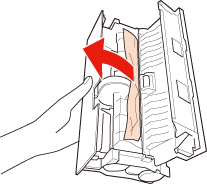
Otwórz tylną część urządzenia.
|
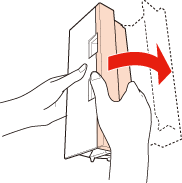
 |
Ostrożnie wyjmij zacięty papier.
|
 |
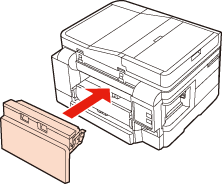
Ponownie dołącz tylną część urządzenia.
|
 |
Nacisnąć przycisk
 Start, aby wyczyścić komunikat. Start, aby wyczyścić komunikat. |
 Uwaga:
|
Jeśli komunikat o błędzie nie zniknie, wykonaj następujące czynności.
|
 |
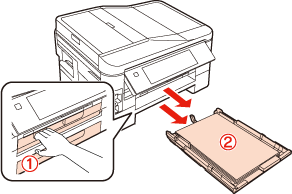
Wyciągnąć podajniki kasetowe.
|
 |
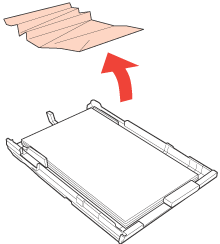
Wyjąć zakleszczony papier z podajników kasetowych.
|
 |
Wyrównaj krawędzie papieru.
|
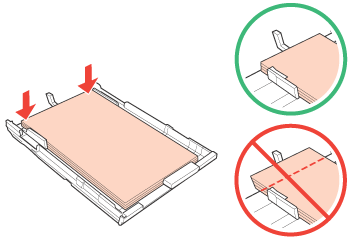
 |
Ostrożnie wyjmij papier zakleszczony wewnątrz drukarki.
|
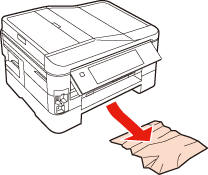
 |
Trzymając podajniki kasetowe poziomo, powoli i ostrożnie wsunąć je całkowicie do drukarki.
|
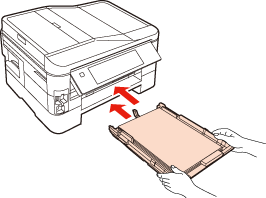
 |
Nacisnąć przycisk
Start, aby wyczyścić komunikat. |
Uwaga:|
Jeśli komunikat o błędzie nie zniknie, wykonaj następujące czynności.
|
 |
Wyłącz drukarkę i wyjmij przewód zasilania z drukarki i gniazda elektrycznego. Odłącz od drukarki wszystkie pozostałe kable.
|
 |
Wyciągnąć podajniki kasetowe i ostrożnie ustawić drukarkę na jej prawym boku.
|
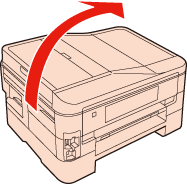
 |
Ostrożnie wyjmij zacięty papier.
|
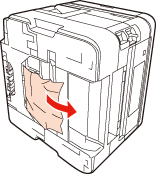
 |
Ustawić drukarkę w normalnym położeniu. Trzymając podajniki kasetowe poziomo, powoli i ostrożnie wsunąć je całkowicie do drukarki.
|
 |
Podłącz przewód zasilający do drukarki i do gniazdka elektrycznego. Podłącz do drukarki wszystkie pozostałe kable.
|

Usuwanie zakleszczonego papieru z wnętrza drukarki - Błąd podstawowy -
|
Podnieś moduł skanera.
|
|
Wyjąć cały papier ze środka urządzenia, w tym pourywane kawałki.
|
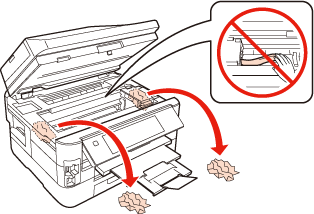
|
Powoli zamknąć moduł skanera.
|
|
Nacisnąć przycisk
 On i wyłączyć drukarkę, a następnie ponownie nacisnąć przycisk On i znowu włączyć drukarkę. On i wyłączyć drukarkę, a następnie ponownie nacisnąć przycisk On i znowu włączyć drukarkę. |
Uwaga:|
Jeśli komunikat o błędzie nie zniknie, proszę wypróbować następujące kroki.
|
|
Wyłączyć drukarkę i zamknąć tacę wyjściową.
|
|
Wyciągnąć podajniki kasetowe.
|
Uwaga:|
Jeżeli nie daje się wyciągnąć podajników kasetowych, proszę wyciągnąć kabel zasilania z drukarki i gniazda ściennego. Odłączyć od drukarki wszystkie pozostałe kable.
Ostrożnie postawić drukarkę na boku, jak pokazano niżej i ostrożnie wyciągnąć podajniki kasetowe. Wyjąć cały papier z wnętrza drukarki.
|
|
Wyjąć zakleszczony papier z podajników kasetowych.
|
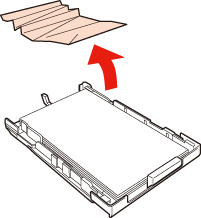
|
Wyrównać krawędzie papieru.
|
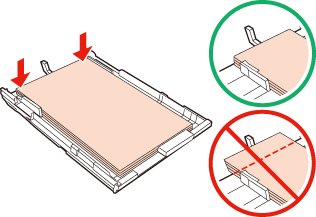 Uwaga:
|
Wysokość ryzy zwykłego papieru nie powinna przekraczać symbolu
 umieszczonego po wewnętrznej stronie prowadnicy krawędziowej. umieszczonego po wewnętrznej stronie prowadnicy krawędziowej.W przypadku specjalnych nośników firmy Epson, upewnij się, że liczba arkuszy nie przekracza limitu określonego dla danego typu nośnika.  Patrz Wybieranie którego podajnika kasetowego użyć i liczby ładowanych do niego arkuszy Patrz Wybieranie którego podajnika kasetowego użyć i liczby ładowanych do niego arkuszy
|
|
Ostrożnie wyjąć papier zakleszczony wewnątrz drukarki.
|
|
Odwrócić drukarkę.
|
|
Wyciągnąć tylną część urządzenia.
|
|
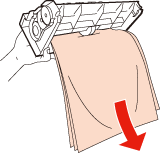
Ostrożnie wyjąć zacięty papier.
|
|
Otworzyć tylną część urządzenia.
|
|
Ostrożnie wyjąć zacięty papier.
|
|
Ponownie dołączyć tylną część urządzenia.
|
|
Odłączyć przewód zasilający od drukarki i od gniazdka elektrycznego. Odłączyć od drukarki wszystkie pozostałe kable. Następnie ostrożnie postawić drukarkę na prawym boku.
|
|
Ostrożnie wyjąć zacięty papier.
|
|
Ustawić drukarkę w normalnym położeniu. Trzymając podajniki kasetowe poziomo, powoli i ostrożnie wsunąć je całkowicie do drukarki.
|
|
Podłączyć przewód zasilający do drukarki i do gniazdka elektrycznego. Podłączyć do drukarki wszystkie pozostałe kable. Następnie włączyć drukarkę.
|
Uwaga:|
Jeżeli błąd nie został usunięty, należy sprawdzić procedurę ładowania papieru.
Patrz Ładowanie papieru
Jeżeli błąd nadal występuje, należy skontaktować się z pomocą techniczną firmy Epson.
|
Usuwanie zakleszczonego papieru z podajnika automatycznego podajnika dokumentów (ADF)
|
Wyjmij stos arkuszy z podpórki papieru automatycznego podajnika dokumentów ADF.
|
|
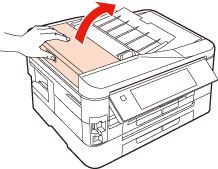
Otwórz pokrywę podajnika ADF.
|
 Przestroga:
|
Pamiętaj, aby otworzyć pokrywę podajnika ADF przed usunięciem zaciętego papieru. Jeśli pokrywa nie będzie otwarta, drukarka może zostać uszkodzona.
|
|
Ostrożnie wyjmij zacięty papier.
|

|
Zamknij pokrywę podajnika ADF.
|
|
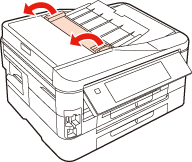
Otwórz podajnik Automatic Document Feeder (ADF, automatyczny podajnik dokumentów).
|
|
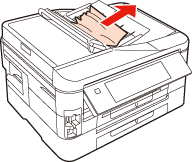
Ostrożnie wyjąć zacięty papier.
|
|
Zamknij podajnik Automatic Document Feeder (ADF, automatyczny podajnik dokumentów).
|
|
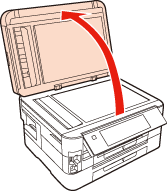
Otwórz pokrywę dokumentów.
|
|
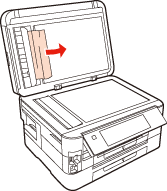
Ostrożnie wyjąć zacięty papier.
|
|
Zamknij pokrywę dokumentów.
|
Zapobieganie zakleszczeniom papieru
Jeśli papier często się zacina, sprawdź, czy:
Papier jest gładki oraz nie jest pozawijany ani pofałdowany.
Używasz papieru o wysokiej jakości.
Papier w podajnikach kasetowych jest ułożony stroną przeznaczoną do drukowania w dół.
Stos papieru przekartkowano przed załadowaniem.
Wysokość ryzy zwykłego papieru nie powinna przekraczać symbolu umieszczonego po wewnętrznej stronie prowadnicy krawędziowej.
W przypadku specjalnych nośników firmy Epson upewnij się, że liczba arkuszy nie przekracza limitu określonego dla danego typu nośnika.
Zob. Wybieranie którego podajnika kasetowego użyć i liczby ładowanych do niego arkuszy
umieszczonego po wewnętrznej stronie prowadnicy krawędziowej.W przypadku specjalnych nośników firmy Epson upewnij się, że liczba arkuszy nie przekracza limitu określonego dla danego typu nośnika.
Zob. Wybieranie którego podajnika kasetowego użyć i liczby ładowanych do niego arkuszy
Prowadnice krawędzi przylegają do krawędzi papieru.
Drukarka stoi na płaskiej, stabilnej powierzchni, która jest większa od podstawy urządzenia. Drukarka nie będzie działać poprawnie, jeśli będzie przechylona.
Ponowny wydruk po usunięciu zakleszczenia (tylko dla systemu Windows)
Po przerwaniu drukowania z powodu zakleszczenia papieru, można kontynuować wydruk bez konieczności powtarzania go dla kartek już wydrukowanych.
|
Rozwiąż problem zakleszczenia papieru.
Zacięcia papieru |
|
Przejść do ustawień drukarki.
Uzyskiwanie dostępu do sterownika drukarki w systemie Windows |
|
Zaznaczyć pole wyboru Print Preview (Podgląd wydruku) w oknie Main (Główne) sterownika drukarki.
|
|
Przeprowadzić ustawienia, które chce się stosować podczas drukowania.
|
|
Kliknąć OK i zamknąć okno ustawień drukarki, a następnie wydrukować plik. Otwiera się okno Print Preview (Podgląd wydruku).
|
|
W polu listy stron, znajdującym się po lewej stronie, wybrać stronę, która została już wydrukowana, a następnie wybrać opcję Remove Page (Usuń stronę) z menu Print Options (Opcje drukowania). Powtórz ten krok dla wszystkich uprzednio wydrukowanych stron.
|
|
Kliknąć opcję Print (Drukuj) w oknie Print Preview (Podgląd wydruku).
|