 |
 |
|
||
 |
||||
Konfiguracja w systemie Windows
W poniższej sekcji przedstawiono sposób konfigurowania drukarki tak, aby mogli z niej korzystać również inni użytkownicy sieci.
Najpierw należy skonfigurować drukarkę jako drukarkę udostępnioną na komputerze, do którego jest bezpośrednio podłączona. Następnie należy dodać drukarkę do każdego komputera, który będzie miał do niej dostęp przez sieć.
 Uwaga:
|
Poniższe instrukcje dotyczą tylko małych sieci. Aby udostępnić drukarkę w dużej sieci, należy skontaktować się z administratorem sieci.
Zrzuty ekranowe zamieszczone w tym rozdziale pochodzą z systemu Windows Vista.
|
Konfigurowanie drukarki jako drukarki udostępnionej
Uwaga:|
Aby ustawić drukarkę jako drukarkę udostępnioną w systemie Windows 7 lub Vista, jeżeli użytkownik korzysta ze standardowego konta, potrzebne będzie posiadanie konta z uprawnieniami administratora oraz hasło.
Aby ustawić drukarkę jako drukarkę udostępnioną w systemie Windows XP, należy zalogować się z konta Computer Administrator (Administrator komputera).
|
Wykonaj poniższe kroki na komputerze, który jest podłączony bezpośrednio do drukarki:
 |
W systemie Windows 7:
Kliknąć przycisk Start i wybrać pozycję Devices and Printers (Urządzenia i drukarki). |
Windows Vista:
Kliknąć przycisk Start, wybrać Control Panel (Panel sterowania), a następnie wybrać Printer (Drukarka) z kategorii Hardware and Sound (Sprzęt i dźwięk).
Kliknąć przycisk Start, wybrać Control Panel (Panel sterowania), a następnie wybrać Printer (Drukarka) z kategorii Hardware and Sound (Sprzęt i dźwięk).
Windows XP:
Kliknąć Start, Control Panel (Panel sterowania), a następnie wybrać Printers and Faxes (Drukarki i faksy) z kategorii Printers and Other Hardware (Drukarki i inny sprzęt).
Kliknąć Start, Control Panel (Panel sterowania), a następnie wybrać Printers and Faxes (Drukarki i faksy) z kategorii Printers and Other Hardware (Drukarki i inny sprzęt).
 |
W systemie Windows 7:
Kliknąć prawym przyciskiem myszy ikonę drukarki, kliknąć opcję Printer properties (Właściwości drukarki), a następnie Sharing (Udostępnianie). Następnie kliknąć przycisk Change Sharing Options (Zmień opcje udostępniania). |
Windows Vista:
Kliknąć prawym przyciskiem myszy ikonę drukarki, a następnie kliknąć przycisk Sharing (Udostępnianie). Kliknąć przycisk Change sharing options (Zmień opcje udostępniania), a następnie kliknąć polecenie Continue (Kontynuuj).
Kliknąć prawym przyciskiem myszy ikonę drukarki, a następnie kliknąć przycisk Sharing (Udostępnianie). Kliknąć przycisk Change sharing options (Zmień opcje udostępniania), a następnie kliknąć polecenie Continue (Kontynuuj).
Windows XP:
Kliknąć prawym przyciskiem myszy ikonę drukarki, a następnie kliknąć polecenie Sharing (Udostępnianie).
Kliknąć prawym przyciskiem myszy ikonę drukarki, a następnie kliknąć polecenie Sharing (Udostępnianie).
 |
Wybrać pozycję Share this printer (Udostępnij tę drukarkę), a następnie wpisać nazwę udostępnianej drukarki.
|
Uwaga:|
W nazwie udostępnianego urządzenia nie należy używać spacji ani myślników.
|
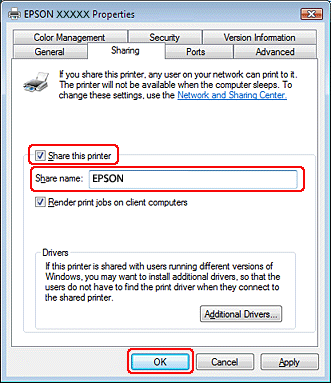
Aby automatycznie pobrać sterowniki drukarki na komputery obsługujące różne wersje systemu Windows, proszę kliknąć opcję Additional Drivers (Dodatkowe sterowniki) i wybrać środowisko i systemy operacyjne używane przez te komputery. Kliknąć przycisk OK, a następnie włożyć dysk CD z oprogramowaniem drukarki do napędu CD-ROM.
 |
Kliknąć przycisk OK lub Close (Zamknij) (jeśli zostały zainstalowane dodatkowe sterowniki).
|

Dodawanie drukarki do innych komputerów w sieci
Wykonaj poniższe kroki, aby dodać drukarkę do każdego komputera, który będzie miał do niej dostęp przez sieć.
Uwaga:|
Zanim będzie możliwe uzyskanie dostępu do drukarki z innego komputera, musi ona być skonfigurowana jako drukarka udostępniona na komputerze, do którego jest podłączona bezpośrednio.
 Patrz sekcja Konfigurowanie drukarki jako drukarki udostępnionej Patrz sekcja Konfigurowanie drukarki jako drukarki udostępnionej
|
|
W systemie Windows 7:
Kliknąć przycisk Start i wybrać pozycję Devices and Printers (Urządzenia i drukarki). |
Windows Vista:
Kliknąć przycisk Start, wybrać Control Panel (Panel sterowania), a następnie wybrać Printer (Drukarka) z kategorii Hardware and Sound (Sprzęt i dźwięk).
Kliknąć przycisk Start, wybrać Control Panel (Panel sterowania), a następnie wybrać Printer (Drukarka) z kategorii Hardware and Sound (Sprzęt i dźwięk).
Windows XP:
Kliknąć Start, Control Panel (Panel sterowania), a następnie wybrać Printers and Faxes (Drukarki i faksy) z kategorii Printers and Other Hardware (Drukarki i inny sprzęt).
Kliknąć Start, Control Panel (Panel sterowania), a następnie wybrać Printers and Faxes (Drukarki i faksy) z kategorii Printers and Other Hardware (Drukarki i inny sprzęt).
|
Systemy Windows 7 i Vista:
Kliknąć przycisk Add a printer (Dodaj drukarkę). |
Windows XP:
Kliknąć przycisk Add a printer (Dodaj drukarkę). Pojawi się kreator Add Printer Wizard (Kreator dodawania drukarki). Kliknąć przycisk Next (Dalej).
Kliknąć przycisk Add a printer (Dodaj drukarkę). Pojawi się kreator Add Printer Wizard (Kreator dodawania drukarki). Kliknąć przycisk Next (Dalej).
|
Systemy Windows 7 i Vista:
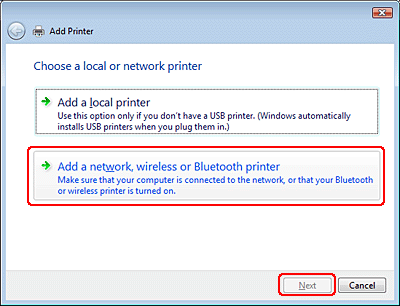
Kliknąć przycisk Add a network, wireless or Bluetooth printer (Dodaj drukarkę sieciową, bezprzewodową lub Bluetooth), a następnie kliknąć Next (Dalej). |
Windows XP:
Wybrać opcję A network printer, or a printer attached to another computer (Drukarka sieciowa lub drukarka podłączona do innego komputera), a następnie kliknąć przycisk Next (Dalej).
Wybrać opcję A network printer, or a printer attached to another computer (Drukarka sieciowa lub drukarka podłączona do innego komputera), a następnie kliknąć przycisk Next (Dalej).
|
Postępuj zgodnie z instrukcjami na ekranie, aby wybrać drukarkę, którą chcesz używać.
|
Uwaga:|
W zależności od systemu operacyjnego i konfiguracji komputera, do którego drukarka jest podłączona, Add Printer Wizard (Kreator dodawania drukarki) może wyświetlić monit o zainstalowanie sterownika drukarki z dysku CD-ROM z oprogramowaniem drukarki. Kliknąć przycisk Have Disk (Z dysku) i postępować według instrukcji wyświetlanych na ekranie.
|