 |
 |
|
||
 |
||||
Drukowanie w trybie Dopasuj do strony
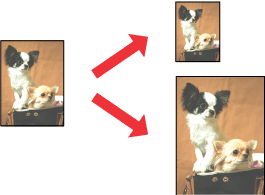
Funkcji Fit to Page (Dopasuj do strony) można użyć na przykład w celu wydrukowania dokumentu o rozmiarze A4 na papierze o innym rozmiarze.
Funkcja Fit to Page (Dopasuj do strony) powoduje automatyczne dostosowanie rozmiaru strony do rozmiaru wybranego papieru. Rozmiar strony można także zmieniać ręcznie.
 Uwaga:
|
Funkcja ta nie jest dostępna w połączeniu z funkcją drukowania bez obramowania.
|
Ustawienia drukarki w systemie Windows
 |
Przeprowadzić regulację ustawień podstawowych.
|
 |
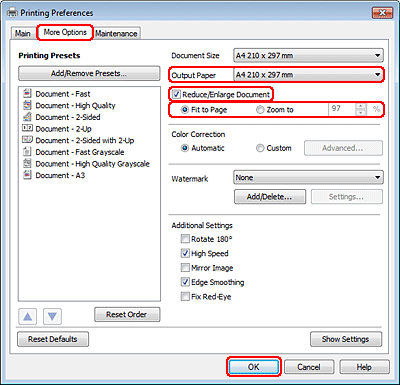
Kliknąć kartę More Options (Więcej opcji), a następnie zaznaczyć pole wyboru Reduce/Enlarge Document (Pomniejsz/powiększ dokument).
|
 |
Wykonaj jedną z następujących czynności:
|
Jeśli wybrana została opcja Fit to Page (Dopasuj do strony), proszę wybrać używany format papieru w opcji Output Paper (Papier wyjściowy).
Jeśli wybrano ustawienie Zoom to (Powiększ do), korzystając ze strzałek wybrać wartość procentową.
 |
Kliknąć przycisk OK, aby zamknąć okno ustawień drukarki.
|
Po przeprowadzeniu powyższych kroków, należy przed wydrukowaniem całego zadania wydrukować jedną kopię testową i sprawdzić wyniki.

Ustawienia drukarki dla systemu Mac OS X 10.5 lub 10.6
|
Przeprowadzić regulację ustawień podstawowych.
|
|
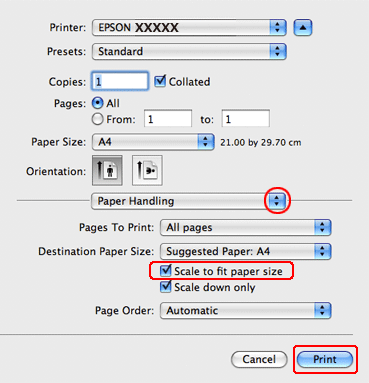
Z wyskakującego menu wybrać pozycję Paper Handling (Postępowanie z papierem).
|
|
Wybrać opcję Scale to fit paper size (Dopasuj do rozmiaru papieru).
|
|
Proszę upewnić się, że w oknie Destination Paper Size (Docelowy rozmiar papieru) jest wyświetlany odpowiedni rozmiar.
|
 |
Kliknąć przycisk Print (Drukuj), aby rozpocząć drukowanie.
|
Ustawienia drukarki w systemie Mac OS X 10.4
|
Przeprowadzić regulację ustawień podstawowych.
|
|
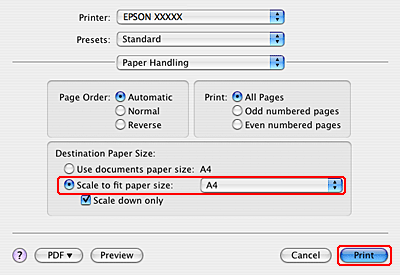
Z wyskakującego menu wybrać pozycję Paper Handling (Postępowanie z papierem).
|
|
Wybrać Scale to fit paper size (Dopasuj do rozmiaru papieru) jako Destination Paper Size (Docelowy rozmiar papieru).
|
|
Z menu podręcznego wybierz odpowiedni rozmiar papieru.
|
|
Kliknąć przycisk Print (Drukuj), aby rozpocząć drukowanie.
|