 |
 |
|
||
 |
||||
Podstawy drukowania
 Uwaga:
|
Zrzuty ekranowe znajdujące się w tym rozdziale mogą się różnić w zależności od modelu.
|
Przygotowywanie pliku do drukowania
Podczas drukowania zdjęć bez obramowania część zdjęcia zostanie przycięta, ponieważ użycie tej opcji zwiększa obraz tak, że przekracza on nieznacznie rozmiar papieru.
Plik z obrazem należy dopasować do rozmiaru papieru. Jeśli w aplikacji można ustawiać marginesy, przed drukowaniem należy upewnić się, że są one ustawione na zero.

Papier przeznaczony do drukowania bez obramowania
Jeśli chcesz drukować zdjęcia bez obramowania, sprawdź informacje zawarte w poniższej tabeli, ponieważ opcja drukowania bez obramowania nie jest dostępna dla wszystkich rozmiarów papieru.
|
Epson Photo Paper (Papier fotograficzny)
|
A4, 10 × 15 cm (4 × 6 cali), 13 × 18 cm (5 × 7 cali)
|
|
Epson Glossy Photo Paper (Błyszczący papier fotograficzny)
|
A4, 10 × 15 cm (4 × 6 cali), 13 × 18 cm (5 × 7 cali)
|
|
Epson Ultra Glossy Photo Paper (Wysokobłyszczący papier fotograficzny)
|
A4, 10 × 15 cm (4 × 6 cali), 13 × 18 cm (5 × 7 cali)
|
|
Epson Matte Paper - Heavyweight (Papier matowy - wysoka gramatura)
|
A4
|
|
Epson Premium Glossy Photo Paper (Wysokiej jakości błyszczący papier fotograficzny)
|
A4, 10 × 15 cm (4 × 6 cali), 13 × 18 cm (5 × 7 cali), 16:9 rozm. szeroki (102 × 181 mm)
|
|
Epson Premium Semigloss Photo Paper (Wysokiej jakości półbłyszczący papier fotograficzny)
|
A4, 10 × 15 cm (4 × 6 cali)
|
Uwaga:|
Drukowanie bez obramowania trwa dłużej niż normalne drukowanie.
W dolnym i górnym fragmencie wydruku jakość może być niższa, a w przypadku drukowania na papierze innego rodzaju, niż wymienione powyżej, obszar ten może być rozmazany. Przed drukowaniem dużych zadań zaleca się wydrukowanie pojedynczego arkusza w celu sprawdzenia jakości.
|
Ładowanie papieru lub kopert
Poniższy rozdział zawiera szczegółowe informacje dotyczące ładowania papieru.
Jeśli używany jest specjalny papier firmy EPSON, n należy zapoznać się z treścią poniższego rozdziału.
Więcej informacji na temat powierzchni druku znajduje się w karcie Dodatek dostępnej w prawym górnym rogu okna Przewodnik użytkownika. Następnie wybierz opcje Informacje o produkcie oraz Parametry techniczne.
Podstawowe ustawienia drukarki w systemie Windows
 |
Otwórz plik, który chcesz wydrukować.
|
 |
Przejdź do ustawień drukarki.
|

 |
Kliknąć kartę Main (Główne).
|
 |
Wybrać odpowiednie ustawienie opcji Paper Source (Źródło papieru).
|
Uwaga:|
Opcje Paper Source (Źródło papieru) mogą nie występować w niektórych modelach.
|
 |
Wybrać odpowiednie ustawienie opcji Document Size (Rozmiar papieru). Można również zdefiniować niestandardowy rozmiar papieru. Szczegółowe informacje zawiera pomoc online.
|
 |
Zaznaczyć pole wyboru Borderless (Bez obramowania), aby wydrukować zdjęcia bez obramowania.
|
Aby określić, jak daleko obraz będzie wychodził poza krawędź papieru, kliknij przycisk Settings (Ustawienia), wybierz ustawienie Auto Expand (Automatyczne rozszerzanie) opcji Method of Enlargement (Metoda powiększania), a następnie ustaw suwak Amount of Enlargement (Stopień powiększenia).
 |
Wybierz opcję Portrait (Pionowo) (na wysokość) lub Landscape (Krajobraz) (na szerokość), aby zmienić orientację wydruku.
|
Uwaga:|
Podczas drukowania kopert należy wybrać opcję Landscape (Krajobraz).
|
 |
Wybierz odpowiednie ustawienie opcji Paper Type (Typ papieru).
|
Uwaga:|
Jakość wydruku jest automatycznie dostosowywana do wybranej opcji Paper Type (Typ papieru).
|
 |
Kliknij przycisk OK, aby zamknąć okno ustawień drukarki.
|
Uwaga:|
Aby wprowadzić zmiany w ustawieniach zaawansowanych, należy zapoznać się z odpowiednim rozdziałem.
|
 |
Wydrukuj zawartość pliku.
|
Podstawowe ustawienia drukarki w systemie Mac OS X 10.5 lub 10.6
|
Otwórz plik, który chcesz wydrukować.
|
|
Przejść do okna dialogowego Print (Drukuj).
|

|
Kliknąć przycisk
 i rozwinąć to okno dialogowe. i rozwinąć to okno dialogowe. |
|
W ustawieniu Printer (Drukarka) wybrać używaną drukarkę, a następnie przeprowadzić odpowiednie ustawienia.
|
 Uwaga:
|
Podczas drukowania kopert należy wybrać opcję Landscape (Krajobraz).
W zależności od programu wybór niektórych elementów z okna dialogowego może być niemożliwy. W takim przypadku kliknąć Page Setup (Ustawienia strony) z poziomu menu File (Plik) aplikacji, a następnie przeprowadzić odpowiednie ustawienia.
Wybrać XXX (Borderless) (XXX(bez obramowania)) jako Paper Size (Rozmiar papieru), aby drukować fotografie bez obramowania.
|
|
Z menu wyskakującego wybrać pozycję Print Settings (Ustawienia druku).
|

|
Skonfiguruj ustawienia drukowania. Więcej szczegółów na temat opcji Print Settings (Ustawienia druku) znajduje się w pomocy online.
|
Uwaga:|
Aby wprowadzić zmiany w ustawieniach zaawansowanych, należy zapoznać się z odpowiednim rozdziałem.
|
|
Kliknąć przycisk Print (Drukuj), aby rozpocząć drukowanie.
|
Podstawowe ustawienia drukarki w systemie Mac OS X 10.4
|
Otworzyć plik, który chce się wydrukować.
|
|
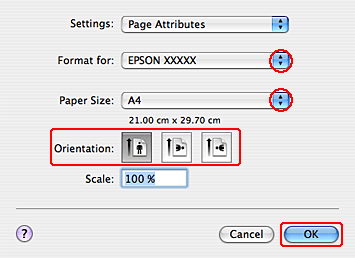
Przejść do okna dialogowego Page Setup (Ustawienia strony).
|
|
Wybrać używaną drukarkę w ustawieniu Format for, a następnie przeprowadzić odpowiednie ustawienia.
|
Uwaga:|
Podczas drukowania kopert należy wybrać opcję Landscape (Krajobraz).
Wybrać XXX (Borderless) (XXX(bez obramowania)) jako Paper Size (Rozmiar papieru), aby drukować fotografie bez obramowania.
|
|
Kliknąć przycisk OK, aby zamknąć okno dialogowe Page Setup (Ustawienia strony).
|
|
Przejść do okna dialogowego Print (Drukuj).
|

|
W ustawieniu Printer (Drukarka) wybrać używaną drukarkę. Następnie wybrać odpowiednie ustawienie opcji Copies & Pages (Kopie i strony).
|
|
Z menu wyskakującego wybrać pozycję Print Settings (Ustawienia druku).
|

|
Przeprowadzić ustawienia, które chce się stosować podczas drukowania. Więcej szczegółów na temat opcji Print Settings (Ustawienia druku) znajduje się w pomocy online.
|
Uwaga:|
Aby wprowadzić zmiany w ustawieniach zaawansowanych, należy zapoznać się z odpowiednim rozdziałem.
|
|
Kliknąć przycisk Print (Drukuj), aby rozpocząć drukowanie.
|