 |
 |
|
||
 |
||||
2-Sided Printing (Druk dwustronny)
Dostępne są dwa rodzaje druku dwustronnego: standardowy i składanej broszury.
 Uwaga:
|
Jeśli tusz zaczyna się wyczerpywać podczas 2-sided printing (Druk dwustronny), drukarka zatrzyma proces wydruku, należy wtedy wymienić pojemnik z tuszem Po dokonaniu wymiany pojemnika z tuszem, drukarka zaczyna znów drukować, ale w wydruku może brakować niektórych fragmentów. Jeśli do tego dojdzie, wydrukuj brakujące fragmenty od nowa.
|
Uwaga dla użytkowników systemu Mac OS X:|
System Mac OS X obsługuje tylko automatyczny standardowy tryb 2-sided printing (Druk dwustronny).
|
Standardowy tryb 2-sided printing (Druk dwustronny) pozwala na zadrukowanie obu stron arkusza papieru.
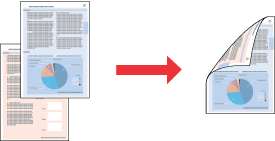
Należy wybrać drukowanie automatyczne lub ręczne. Podczas drukowania ręcznego najpierw drukowane są strony o numerach parzystych. Po wydrukowaniu strony te mogą zostać ponownie załadowane, aby można było wydrukować strony nieparzyste na drugiej stronie arkuszy papieru.
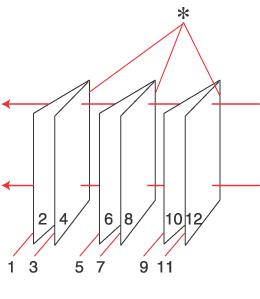
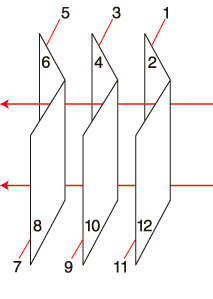
Tryb 2-sided printing (Druk dwustronny) składanej broszury pozwala na tworzenie broszur składanych pojedynczo.
 |
 |
|
Oprawa z boku
|
Oprawa pośrodku
|
 : Krawędź na oprawę
Należy wybrać drukowanie automatyczne lub ręczne. Podczas drukowania ręcznego najpierw drukowane są strony znajdujące się wewnątrz (po złożeniu strony). Strony, które znajdą się na zewnątrz broszury, można wydrukować po ponownym załadowaniu papieru do drukarki.
Otrzymane strony można następnie zgiąć i spiąć razem, aby utworzyły broszurę.
2-sided printing (Druk dwustronny) jest dostępna tylko dla następujących rodzajów i rozmiarów papieru.
|
Papier
|
Rozmiar
|
|
Zwykły papier
|
Legal*, Letter, A4, B5, A5*, A6*
|
|
Epson Bright White Ink Jet Paper (Jasnobiały papier do drukarek atramentowych)
|
A4
|
* Tylko w ręcznym trybie 2-sided printing (Druk dwustronny).
Uwaga:|
Funkcja ta nie jest dostępna w połączeniu z funkcją drukowania bez obramowania.
Należy używać tylko papieru przystosowanego do opcji 2-sided printing (Druk dwustronny). W przeciwnym przypadku jakość wydruku może się obniżyć.
W zależności od rodzaju papieru i ilości tuszu użytego do wydrukowania tekstu i obrazów tusz może przesiąknąć na drugą stronę papieru.
W przypadku zastosowania opcji 2-sided printing (Druk dwustronny), powierzchnia papieru może być rozmazana.
Ręczny tryb 2-sided printing (Druk dwustronny) może być niedostępny, jeśli dostęp do drukarki uzyskuje się za pośrednictwem sieci lub drukarka służy jako drukarka udostępniona.
Maksymalna liczba ładowanych arkuszy w trybie 2-sided printing (Druk dwustronny) może się nie zgadzać.
 Patrz Wybieranie którego podajnika kasetowego użyć i liczby ładowanych do niego arkuszy Patrz Wybieranie którego podajnika kasetowego użyć i liczby ładowanych do niego arkuszy
|
Ustawienia drukarki w systemie Windows
Uwaga:|
Zrzuty ekranowe znajdujące się w tym rozdziale mogą się różnić w zależności od modelu.
|
 |
Przeprowadzić regulację ustawień podstawowych.
|
 |
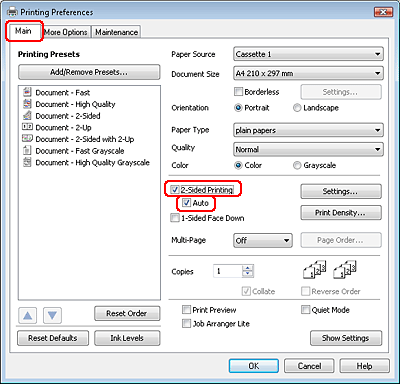
Zaznaczyć pole wyboru 2-Sided Printing (Druk dwustronny).
|
 Uwaga:
|
Podczas drukowania automatycznego sprawdzić zaznaczenie pola wyboru Auto.
|
 |
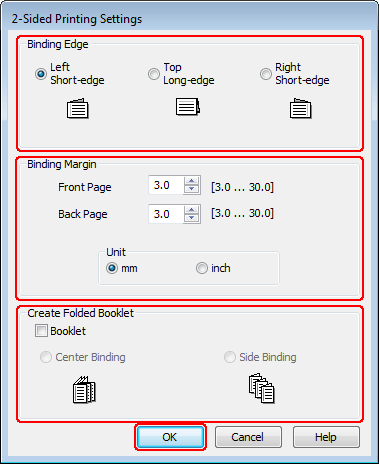
Kliknąć opcję Settings (Ustawienia), aby otworzyć okno 2-Sided Printing Settings (Ustawienia druku dwustronnego).
|
 |
Aby wydrukować składaną broszurę, korzystając z opcji 2-sided printing (Druk dwustronny), proszę zaznaczyć pole wyboru Booklet (Broszura) i wybrać opcję Center Binding (Oprawa po środku) lub Side Binding (Oprawa z boku).
|
Uwaga:|
Opcja Center Binding (Oprawa po środku) jest niedostępna podczas drukowania ręcznego.
|
 |
Wybrać krawędź dokumentu, która zostanie spięta.
|
Uwaga:|
Niektóre ustawienia są niedostępne, jeśli zaznaczona jest opcja Booklet (Broszura).
|
 |
Wybrać wartość mm lub inch (cal) jako ustawienie opcji Unit (Jednostka). Następnie określ szerokość marginesu oprawy.
|
 |
|
|
Portrait (Pionowo)
|
Landscape (Poziomo)
|
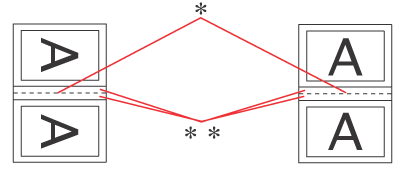
* : Krawędź zagięcia
** : Margines
Podczas drukowania składanych broszur za pomocą opcji druku dwustronnego, margines o podanej szerokości będzie się znajdować po obu stronach zagięcia. Jeśli na przykład określono margines 10 mm, użytkownik uzyska margines 20 mm (po każdej stronie zagięcia zostanie wstawiony margines o wielkości 10 mm).
Uwaga:|
W zależności od aplikacji rzeczywisty margines oprawy może się różnić od wybranego ustawienia. Należy poeksperymentować z kilkoma arkuszami, aby określić rzeczywiste wyniki przed wydrukowaniem całego zadania.
|
 |
Kliknąć przycisk OK, aby przywrócić okno Main (Główne).
|
 |
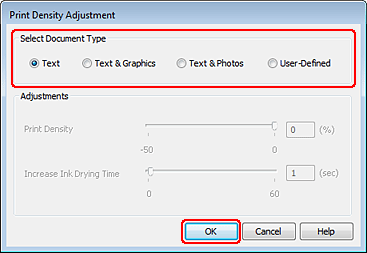
Kliknąć przycisk Print Density (Gęstość druku), aby otworzyć okno Print Density Adjustment (Regulacja gęstości druku).
|
Uwaga:|
Ten przycisk jest niedostępny podczas drukowania ręcznego.
|
 |
Wybrać jedno z ustawień Select Document Type (Wybierz rodzaj dokumentu). Spowoduje to automatyczne dopasowanie opcji Print Density (Gęstość druku) i Increase Ink Drying Time (Zwiększony czas suszenia tuszu).
|
Uwaga:|
Dla wydruku danych o wysokiej gęstości, takich jak zdjęcia lub wykresy, zaleca się ręczne wprowadzanie ustawień.
|
 |
Kliknąć przycisk OK, aby przywrócić okno Main (Główne).
|
 |
Sprawdzić, czy wszystkie ustawienia są prawidłowe, a następnie kliknąć przycisk OK, aby zamknąć okno ustawień drukarki.
|
Po wykonaniu powyższych kroków należy przed wydrukowaniem całego zadania wydrukować jedną kopię testową i sprawdzić wyniki.
Uwaga:|
Przy drukowaniu ręcznym instrukcje dotyczące drukowania stron tylnych wyświetlane są w trakcie drukowania stron przednich. Aby załadować ponownie papier, postępuj według instrukcji wyświetlanych na ekranie.
|

Ustawienia drukarki dla systemu Mac OS X 10.5 lub 10.6
|
Przeprowadzić regulację ustawień podstawowych.
|
|
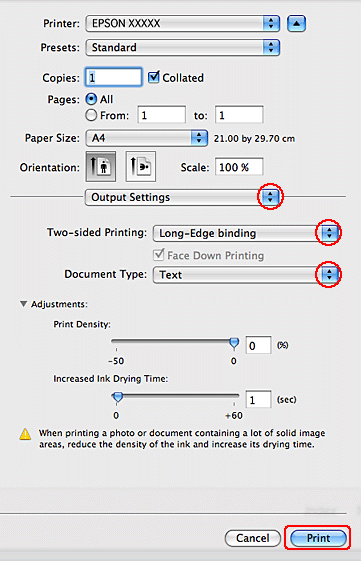
Z wyskakującego menu wybrać opcję Output Settings (Ustawienia wydruku).
|
|
Wybrać opcję Long-Edge binding (Oprawa wzdł. dł. kraw.) lub Short-Edge binding (Oprawa wzdł. kr. kraw.) z sekcji Two-sided Printing (Druk dwustronny).
|
|
Wybrać jedno z ustawień Document Type (Rodzaj dokumentu). Spowoduje to automatyczne ustawienie Print Density (Gęstość druku) i Increased Ink Drying Time (Zwiększony czas suszenia tuszu).
|
Uwaga:|
Dla wydruku danych o wysokiej gęstości, takich jak zdjęcia lub wykresy, zaleca się ręczne wprowadzanie ustawień.
|
|
Kliknąć przycisk Print (Drukuj), aby rozpocząć drukowanie.
|
Ustawienia drukarki w systemie Mac OS X 10.4
|
Przeprowadzić regulację ustawień podstawowych.
|
|
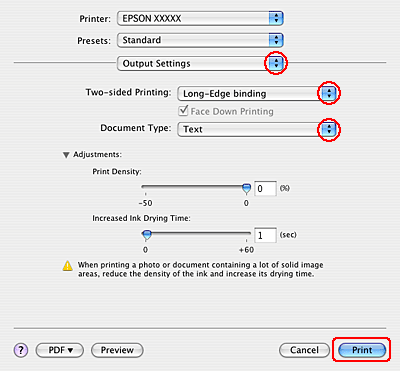
Z wyskakującego menu wybrać opcję Output Settings (Ustawienia wydruku).
|
|
Wybrać opcję Long-Edge binding (Oprawa wzdł. dł. kraw.) lub Short-Edge binding (Oprawa wzdł. kr. kraw.) z sekcji Two-sided Printing (Druk dwustronny).
|
|
Wybrać jedno z ustawień Document Type (Rodzaj dokumentu). Spowoduje to automatyczne ustawienie Print Density (Gęstość druku) i Increased Ink Drying Time (Zwiększony czas suszenia tuszu).
|
Uwaga:|
Dla wydruku danych o wysokiej gęstości, takich jak zdjęcia lub wykresy, zaleca się ręczne wprowadzanie ustawień.
|
|
Załadować papier do podajnika kasetowego i kliknąć Print (Drukuj).
|