 |
 |
|
||
 |
||||
Bruke skanneren som kopimaskin
Du kan bruke skanneren sammen med en skriver som er koblet til datamaskinen, akkurat på samme måte som du ville bruke en kopieringsmaskin. Du kan til og med forstørre og forminske, gjenopprette falmede farger, fjerne støv, forbedre tekst og justere lysstyrke og kontrast i bilder mens du kopierer.
 |
Legg originalen(e) på glassplaten. Se én av disse delene for instruksjoner.
|
Dokumenter eller fotografier: Plassere dokumenter eller fotografier
Film eller lysbilder: Plassering av film eller lysbilder
 |
Start Copy Utility på én av følgende måter.
|
Trykk knappen  Kopi på skanneren.
Kopi på skanneren.
Windows: Velg Start-knappen eller Start > Programs (Programmer) eller All Programs (Alle programmer) > Epson Software (Epson programvare) > Copy Utility.
Mac OS X: Velg Applications (Programmer) > Epson Software (Epson programvare) > Copy Utility, og dobbeltklikk ikonet Copy Utility.
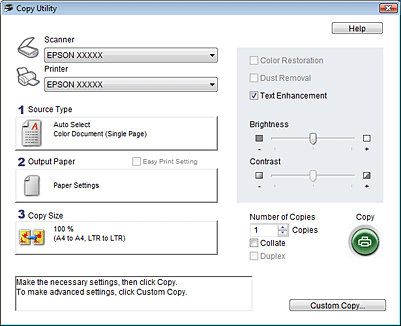
Vinduet Copy Utility vises.
 |
Velg skanneren fra listen Scanner øverst i vinduet.
|
 |
Velg skriveren fra listen Printer.
|
 |
Klikk boksen Source Type, velg den typen originaler du kopierer, og klikk OK. Tabellen nedenfor inneholder retningslinjer.
|
|
Innstilling for Source Type
|
Dokumenttype
|
|
Color Document (Single Page)
|
Fargedokumenter på én side som inneholder tekst eller tekst og grafikk, for eksempel et flygeblad.
|
|
Black & White Document (Single Page)
|
Svart-hvitt-dokumenter på én side som inneholder tekst eller tekst og grafikk, for eksempel et brev.
|
|
Color Document (Multiple Pages)
|
Fargedokumenter på flere sider som inneholder tekst eller tekst og grafikk, for eksempel en brosjyre.
|
|
Black & White Document (Multiple Pages)
|
Svart-hvitt-dokumenter på flere sider som inneholder tekst eller tekst og grafikk, for eksempel en håndbok.
|
|
Photo
|
Farge- eller svart-hvitt-fotografier.
|
|
Negative Film
|
Striper med Negativ fargefilm.
|
|
Positive Film
|
Fargepositive lysbilder eller remse med positiv film.
|
 |
Klikk boksen Output Paper, velg den papirstørrelsen og -typen du la i skriveren, og klikk OK.
|
 Obs!
Obs!|
På enkelte Epson-skrivere kan du se vinduet for skriverinnstillinger når du skriver ut. Se i dokumentasjonen for skriveren om hvordan du velger innstillinger.
|
 |
Hvis du vil forstørre eller forminske bildet mens du kopierer det, klikker du på boksen Copy Size, velger forstørrelse/forminskning, og klikker OK.
|
Obs!|
Hvis du skriver ut på en Epson-skriver som støtter utskrift uten kant, kan du velge alternativer for Margins (Marger) (kanter) eller No Margins (Ingen marger) (uten kant).
|
 |
Hvis du kopierer et falmet fotografi og ønsker å gjenopprette fargene, merker du av for Color Restoration. Dette alternativet er bare tilgjengelig når Source Type er Photo, Negative Film eller Positive Film.
|
 |
Hvis du har behov for å fjerne støvmerker mens du kopierer, merker du av for Dust Removal. Dette alternativet er bare tilgjengelig når Source Type er Negative Film eller Positive Film.
|
 |
Hvis du kopierer et dokument i farger eller svart-hvitt, kan du forbedre kontrasten for tekst og strektegninger ved å la det være merket av for Text Enhancement. Den er tilgjengelig kun hvis Source Type er Color Document (Single Page), Black & White Document (Single Page), Color Document (Multiple Pages) eller Black & White Document (Multiple Pages).
|
 |
Hvis du trenger å justere lysstyrken eller mørkheten i originalen(e), eller justere kontrasten mellom dem mens du kopierer, klikker du på glidebryteren under innstillingene for henholdsvis Brightness og Contrast Contrast kan bare justeres når Source Type er Photo, Negative Film eller Positive Film.
|
 |
Klikk pilen i boksen Number of Copies for å velge antall kopier du ønsker, om nødvendig.
|
 |
Når du er klar til å skanne og skrive ut, klikker du knappen Copy.
|
Obs!|
Hvis du vil forhåndsvise skanningen før du skriver den ut eller velge flere kopieringsinnstillinger, klikker du Custom Copy nederst i vinduet. Klikk Help i Copy Utility for instruksjoner om hvordan du bruker funksjonen Custom Copy.
|