 |
 |
|
||
 |
||||
Finne problemet
Feilsøking på skriverproblemer håndteres best i to trinn: Først finner du ut hva som egentlig er galt, og deretter prøver du sannsynlige løsninger til problemet er løst.
Informasjonen du trenger for å kunne gjenkjenne og løse de fleste vanlige problemer, finner du i den elektroniske hjelpen for problemløsing, i kontrollpanelet eller i Status Monitor. Se den aktuelle delen nedenfor.
Hvis du har et bestemt problem som har med utskriftskvaliteten å gjøre, et utskriftsproblem som ikke er knyttet til utskriftskvaliteten, et problem med arkmatingen, eller hvis skriveren ikke skriver ut i det hele tatt, kan du se den aktuelle delen.
Du må kanskje avbryte utskriften før du kan løse problemet.
Feilindikatorer
Du kan identifisere mange vanlige skriverproblemer ved å se på statuslysene til skriveren. Dersom skriveren slutter å virke og lysene er på eller blinker, bruker du følgende tabell for å diagnostisere problemet, og følger deretter anbefalte korrigeringstiltak.
|
Lys
|
Problem og løsning
|
|
 |
Tomt for papir
|
|
|
Det er ikke lagt i papir.
|
Legg papir i arkmateren, og trykk deretter på
 -knappen. Skriveren begynner å skrive igjen, og lyset slukkes. -knappen. Skriveren begynner å skrive igjen, og lyset slukkes. |
|
|
Samtidig mating av flere sider
|
||
|
Mer enn ett ark papir mates inn om gangen.
|
Legg papir i arkmateren, og trykk deretter
for å fortsette utskriften. |
|
 |
Papirstopp
|
|
|
Papir sitter fast i skriveren.
|
 Se Papirstopp Se Papirstopp
|
|
 |
Blekk oppbrukt
|
|
|
En blekkpatron er oppbrukt eller ikke installert.
|
Bytt ut blekkpatronen med en ny. Dersom lyset fremdeles er på etter at du har byttet ut patronen, kan det være den ikke ble korrekt installert. Gjeninstaller blekkpatronen slik at den klikker på plass.
Se Skifte ut en oppbrukt blekkpatron.
|
|
|
Feil patron
|
||
|
Blekkpatronen som er installert, kan ikke brukes i skriveren.
|
Bytt ut den uriktige patronen med en passende blekkpatron.
Se Skifte ut en blekkpatron før den er oppbrukt
|
|
|
Feil installert blekkpatron
|
||
|
En av blekkpatronene er ikke installert riktig.
| ||
 |
Blekk lavt
|
|
|
En blekkpatron er nesten oppbrukt.
|
Skaff en utbytteblekkpatron. For å avgjøre hvilken blekkpatron som nesten er brukt opp, sjekker du blekkpatronstatusen.
Se Kontrollere statusen til blekkpatronene
|
|
 Vekslende blinking
|
Vedlikehold
|
|
|
Skriverens puter er nær ved eller ved slutten av sin levetid.
|
Kontakt Epson kundestøtte for å bytte ut blekkputene.
Dersom skriverens blekkputer er nær ved slutten av sin levetid, kan utskrift gjenopptas ved å trykke inn -knappen. |
|
 |
Ukjent skriverfeil
|
|
|
En ukjent skriverfeil har oppstått.
|
Slå så på skriveren igjen. Dersom feilen ikke går bort, kontakt forhandleren din.
|
|
 |
Gjenopprettingsmodus
|
|
|
Oppdateringen av den innebygde programvaren mislyktes, og skriveren er i gjenopprettingsmodus.
|
Du vil måtte forsøke å foreta en ny oppdatering av den innebygde programvaren. Gjør klar en USB-kabel og besøk din lokale Epson-nettside for videre instruksjoner.
|
|
= på,  = blinker sakte,
  = blinker hurtig
Kontrollere skriverstatus
Hvis det oppstår problemer når du skriver ut, vises det en feilmelding i vinduet Status Monitor.
Hvis det vises en feilmelding om at brukstiden for skriverens blekkputer er nesten utløpt, kontakter du Epson kundestøtte for å skifte dem ut. Meldingen vil vises ved regelmessige intervaller inntil blekkputene skiftes ut. Når skriverens blekkputer er mettet, stanser skriveren og du må kontakte Epson kundestøtte for å fortsette utskriften.
For Windows
 Merknad:
|
Rekkefølgen som blekkpatroner står oppført i, varierer avhengig av skriveren.
|
Du kan få tilgang til EPSON Status Monitor 3 på to ulike måter:
Dobbeltklikk snarveisikonet for skriveren på Windows-taskbar (oppgavelinje).
Se Fra snarveisikonet på taskbar (oppgavelinje) hvis du vil legge til et snarveisikon på Windows taskbar (oppgavelinje).
Se Fra snarveisikonet på taskbar (oppgavelinje) hvis du vil legge til et snarveisikon på Windows taskbar (oppgavelinje).Åpne skriverdriveren, og klikk kategorien Maintenance (Vedlikehold). Klikk deretter EPSON Status Monitor 3.
Når du åpner EPSON Status Monitor 3, vises følgende vindu:
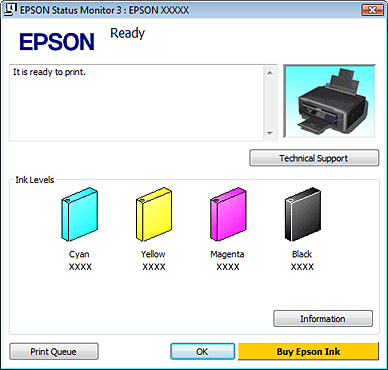
EPSON Status Monitor 3 viser følgende informasjon:
Gjeldende status:
Hvis blekket er nesten tomt eller oppbrukt, vises How to (Slik) i vinduet til EPSON Status Monitor 3. Når du klikker How to (Slik), vises det instruksjoner for utskifting av blekkpatroner, og skriverhodet flyttes til posisjonen for utskifting av blekkpatron.
Hvis blekket er nesten tomt eller oppbrukt, vises How to (Slik) i vinduet til EPSON Status Monitor 3. Når du klikker How to (Slik), vises det instruksjoner for utskifting av blekkpatroner, og skriverhodet flyttes til posisjonen for utskifting av blekkpatron.
Ink Levels (Blekknivå):
EPSON Status Monitor 3 gir en grafisk visning av blekkpatronstatusen.
EPSON Status Monitor 3 gir en grafisk visning av blekkpatronstatusen.
Information (Informasjon):
Du kan vise informasjon om de installerte blekkpatronene ved å klikke Information (Informasjon).
Du kan vise informasjon om de installerte blekkpatronene ved å klikke Information (Informasjon).
Technical Support (Kundestøtte):
Klikk Technical Support (Kundestøtte) for å åpne denne veiledningen.
Klikk Technical Support (Kundestøtte) for å åpne denne veiledningen.
Print Queue (Utskriftskø):
Du kan vise Windows Spooler (Windows utskriftskø) ved å klikke Print Queue (Utskriftskø).
Du kan vise Windows Spooler (Windows utskriftskø) ved å klikke Print Queue (Utskriftskø).
For Mac OS X
Merknad:|
Rekkefølgen som blekkpatroner står oppført i, varierer avhengig av skriveren.
|
Følg disse trinnene for å åpne EPSON Status Monitor.
 |
Gå inn i Epson Printer Utility 4.
|
 |
Klikk EPSON Status Monitor. EPSON Status Monitor vises.
|
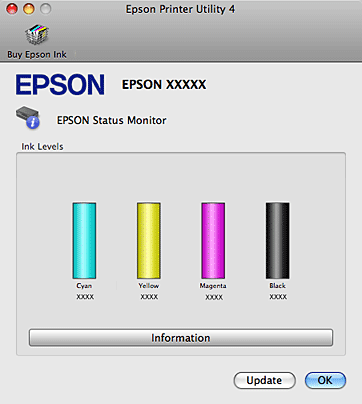
Hvis det er lite blekk eller helt tomt, vises knappen How to (Slik). Klikk How to (Slik), så vil EPSON Status Monitor lede deg gjennom utskiftingsprosessen for blekkpatroner trinn for trinn.
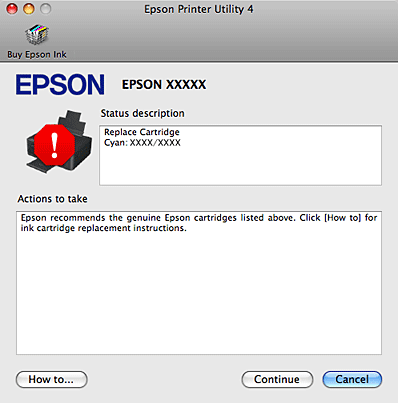
Du kan også bruke dette verktøyet til å kontrollere statusen til blekkpatronene før du skriver ut. EPSON Status Monitor viser statusen for blekkpatronene da verktøyet ble åpnet. Hvis du vil oppdatere statusen til blekkpatronene, klikker du Update (Oppdater).