 |
 |
|
||
 |
||||
Skifte ut en oppbrukt blekkpatron.
Du kan skifte ut en blekkpatron ved hjelp av knappene på skriveren eller ved hjelp av datamaskinen. Se den aktuelle delen nedenfor for instruksjoner.
Bruke knappene på skriveren
Denne tabellen beskriver statusen til lysene og handlingene du må utføre.
|
Lys
|
Handling
|
 |
Skaff en utbytteblekkpatron.
|
 |
Bytt ut den oppbrukte blekkpatronen.
|
blinker, påFor å bytte ut en blekkpatron ved hjelp av  -knappen, følg trinnene nedenfor.
-knappen, følg trinnene nedenfor. Merknad:
|
Illustrasjonene viser hvordan du bytter blekkpatronen helt til venstre, men instruksjonene er like for alle patronene.
|
 |
Kontroller at
 -lyset er på, men ikke blinker. -lyset er på, men ikke blinker. |
 |
Åpne skriverdekselet.
|
 |
Trykk på
-knappen. Blekkpatronholderen flytter seg til patronutskiftingsposisjon, og -lyset begynner å blinke. Patronen som er angitt av ikonet  , er tom. , er tom. |

 Viktig:
|
Ikke flytt blekkpatronholderen for hånd, da dette kan skade skriveren. Trykk alltid på
-knappen for å flytte den.Vær forsiktig så du ikke berører den hvite, flate ledningen inne i skriveren.
 |
Merknad:|
Ikke hold inne
-knappen i mer enn tre sekunder, ellers kan skriveren begynne å rengjøre skriverhodet. |
 |
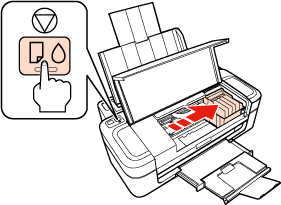
Trykk på
-knappen.Hvis mer enn én blekkpatron er tom, flytter blekkpatronholderen seg til . Dette skjer hver gang du trykker knappen , helt til alle tomme blekkpatroner er angitt.Så snart alle de tomme blekkpatronene er angitt, flytter blekkpatronholderen seg til posisjonen for patronbytte når du trykker på . |
 |
Hvis de nye blekkpatronene har delenummer 18/18XL, 17/17XL eller 176/177/178, rister du den svarte blekkpatronen fire–fem ganger før du åpner innpakningen. Du trenger ikke å riste fargepatroner.
Hvis de nye blekkpatronene har delenummer 200/200XL eller 190/190XL, rister du alle patronene fire–fem ganger før du åpner innpakningen. |

 |
Ta den nye blekkpatronen ut av pakken.
|
Viktig:|
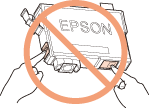
Vær forsiktig, slik at du ikke brekker krokene på siden av blekkpatronen når du tar den ut av pakken.
Ikke berør den grønne IC-brikken eller det lille vinduet på siden av patronen. Dette kan hindre normal bruk og utskrift.
 |
 |
Fjern den gule tapen fra bunnen av blekkpatronen.
|
 Viktig:
|
Du må fjerne den gule tapen fra patronen før du installerer den. Hvis ikke kan utskriftskvaliteten bli dårlig eller det blir kanskje ikke mulig å skrive ut.
Dersom du har installert en blekkpatron uten å fjerne den gule tapen, tar du blekkpatronen ut av skriveren, fjerner den gule tapen og setter den inn på nytt.
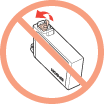
Ikke fjern den gjennomsiktige forseglingen fra bunnen av patronen, for da kan patronen bli ubrukelig.
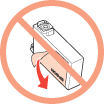
 Ikke fjern eller riv i etiketten på patronen, da dette kan føre til lekkasje.
 |
 |
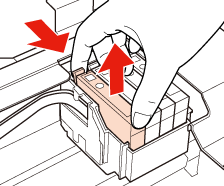
Klem inn knappen på baksiden av blekkpatronen som du ønsker å bytte ut. Løft blekkpatronen rett opp og ut av skriveren. Kast den på forskriftsmessig måte.
|
 Merknad:
|
Dersom det er vanskelig å fjerne patronen, løfter du patronen med mer kraft inntil den kommer ut.
|
 |
Plasser blekkpatronen i patronholderen med bunnen ned. Skyv deretter ned blekkpatronen inntil den klikker på plass. Kontroller at toppen på blekkpatronene er i lik høyde.
|

 |
Trykk på
-knappen. |
Skriveren flytter patronholderen og begynner å lade blekktilførselssystemet. Dette tar omtrent ett og et halvt minutt. Når blekkladingen er ferdig, går blekkpatronen tilbake til startposisjonen. -lampen slutter å blinke og fortsetter å lyse, og  -lampen slukkes.
-lampen slutter å blinke og fortsetter å lyse, og -lampen slukkes. Viktig:
|
-lyset fortsetter å blinke mens skriveren fyller blekk. Ikke slå av skriveren under blekkfylling. Hvis fyllingen ikke er fullført, kan det hende du ikke kan skrive ut. |
Merknad:|
Hvis lyset
er på etter at blekkpatronholderen har flyttet seg til startposisjonen, kan det hende patronen ikke er riktig installert. Trykk på igjen, og press så blekkpatronen ned til den klikker på plass. |

Bruke datamaskinen
Du kan følge med på statusen til blekkpatronene på datamaskinen, og du får instruksjoner på skjermen for hvordan du skifter ut en oppbrukt eller nesten tom blekkpatron.
Når du skal skifte ut en blekkpatron, klikker du How to (Slik) i vinduet Status Monitor. Følg anvisningene på skjermen om hvordan du skifter ut blekkpatronen.
Hvis du vil ha mer informasjon om hvordan du bruker datamaskinen til å skifte blekkpatroner, kan du se nedenfor.
 Se Kontrollere skriverstatus.
Se Kontrollere skriverstatus.