 On for å slå den av.
 |
 |
|
||
 |
||||
Papirstopp
 Advarsel!
|
Berør aldri knappene på kontrollpanelet mens du har hånden inne i skriveren.
|
 Merknad:
|
Illustrasjonene i denne delen kan variere avhengig av produktet.
|
Fjerne papir som sitter fast inne i skriveren
 |
Hvis det vises en melding på LCD-skjermen om at du må slå av skriveren, trykker du
On for å slå den av. |
 |
Kontroller at den automatiske dokumentmateren er lukket. Åpne skannerenheten.
|
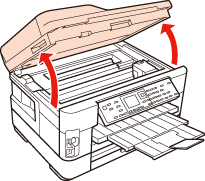
 |
Fjern alt papiret fra innsiden, også eventuelle papirbiter.
|
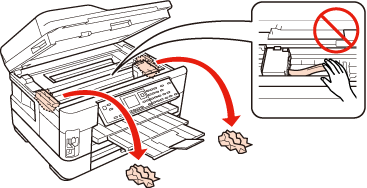
 |
Lukk skannerenheten sakte. Hvis papiret sitter fast i nærheten av utskriftsskuffen, fjerner du papiret forsiktig.
|
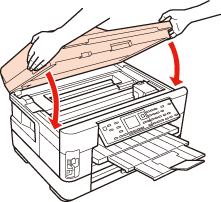
 |
Lukk utskriftsskuffen.
|
 |
Snu skriveren rundt.
|
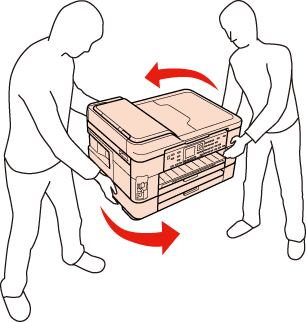 Merknad:
|
Det kreves to personer for å løfte skriveren.
|
 |
Trekk ut den bakre enheten.
|
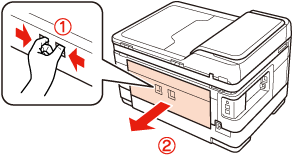
 |
Fjerne alt papir som har satt seg fast forsiktig.
|
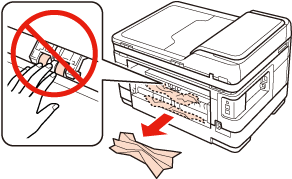
 |
Fjerne alt papir som har satt seg fast forsiktig.
|
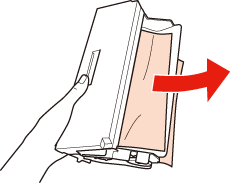
 |
Åpne den bakre enheten.
|
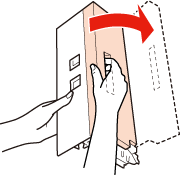
 |
Fjerne alt papir som har satt seg fast forsiktig.
|
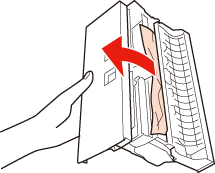
 |
Sett på plass den bakre enheten.
|
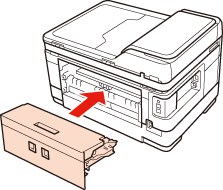
 |
Trekk papirkassetten helt ut, og ta av dekselet.
|
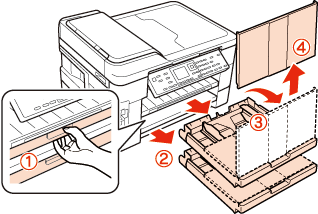
 |
Fjern det fastkjørte papiret fra kassettene.
|
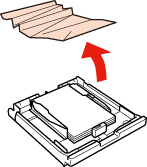
 |
Avrett papirkantene.
|
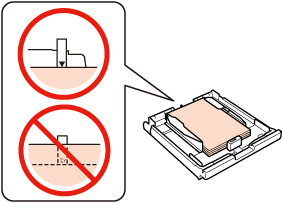
 |
Fjern forsiktig papir som har satt seg fast inne i skriveren.
|
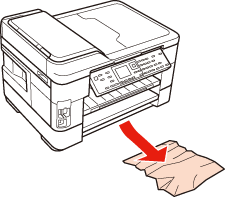
 |
Sett på plass dekselet til papirkassetten. Hold kassettene vannrett, og sett dem sakte og forsiktig helt inn i skriveren igjen.
|
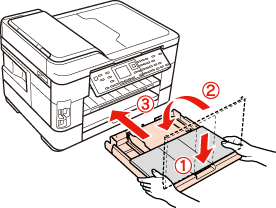
 |
Hvis du ikke slo av skriveren i trinn 1, trykker du
 Start for å fjerne meldingen. Start for å fjerne meldingen. |
 |
Slo du av skriveren i trinn 1, trykker du
On for å slå på skriveren. |
Merknad:|
Hvis feilen vedvarer, kontakter du Epsons kundestøtte.
|

Fjerne fastkjørt papir fra den automatiske dokumentmateren (ADF)
|
Fjern papirbunken fra ADF-papirstøtten.
|
|
Løft opp ADF-spaken, og åpne ADF-dekselet.
|
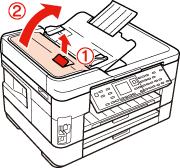
 Forsiktig!
|
Se til at du åpner ADF-dekselet før du fjerner fastkjørt papir. Hvis du ikke åpner dekselet, kan skriveren kan skades.
|
|
Fjerne alt papir som har satt seg fast forsiktig.
|
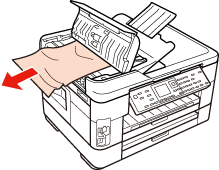
|
Åpne dokumentdekselet.
|
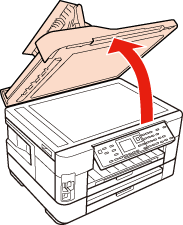
|
Fjerne alt papir som har satt seg fast forsiktig.
|
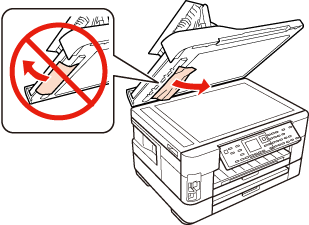
|
Lukk sakte dokumentdekselet og ADF-dekselet.
|
Forhindre papirstopp
Kontroller følgende hvis papiret setter seg fast ofte.
Papiret er glatt, ikke bøyd eller brettet.
Du bruker papir med høy kvalitet.
Utskriftssiden av papiret vender ned i papirkassettene.
Papirbunken ble luftet før du la den i.
For vanlig papir må du ikke legge i papir over pilmerket  på innsiden av kantskinnen.
For Epson spesialmedier må du kontrollere at antall ark er lavere enn grenseverdien som er angitt for mediet.
 Se Papirkapasitet for medier
på innsiden av kantskinnen.For Epson spesialmedier må du kontrollere at antall ark er lavere enn grenseverdien som er angitt for mediet.
Se Papirkapasitet for medier
Kantskinnene ligger tett inntil papirkantene.
Skriveren står på en flat, stabil overflate som er større enn sokkelen i alle retninger. Skriveren vil ikke virke ordentlig hvis den står på skrå.
Skrive ut på nytt etter papirstopp (bare for Windows)
Når du har avbrutt utskriftsjobben på grunn av papirstopp, kan du skrive den ut på nytt uten å skrive ut sider som allerede er skrevet ut.
|
Rydd opp etter papirstopp.
Papirstopp |
|
Åpne skriverinnstillingene.
Tilgang til skriverdriveren for Windows |
|
Merk av for Print Preview (Forhåndsvisning) i vinduet Main (Hoved) i skriverdriveren.
|
|
Foreta innstillingene du vil bruke på utskriften.
|
|
Klikk OK for å lukke vinduet med skriverinnstillinger, og skriv deretter ut filen. Vinduet Print Preview (Forhåndsvisning) åpnes.
|
|
Velg en side som allerede er skrevet ut, i boksen med sideoversikt til venstre, og velg deretter Remove Page (Fjern side) på menyen Print Options (Utskriftsalternativer). Gjenta dette trinnet for alle sidene som allerede er skrevet ut.
|
|
Klikk Print (Skriv ut) i vinduet Print Preview (Forhåndsvisning).
|