 |
 |
|
||
 |
||||
Oppsett for Windows
Disse instruksjonene forteller deg hvordan du kan sette opp skriveren din slik at andre brukere av nettverket kan dele den.
Først setter du opp skriveren som en delt skriver på datamaskinen som er koblet direkte til den. Deretter legger du til skriveren på hver datamaskin som skal ha tilgang til den over nettverket.
 Merknad:
|
Disse anvisningene er kun for små nettverk. Hvis du vil dele en skriver i et stort nettverk, må du kontakte nettverksansvarlig.
Skjermbildene i neste avsnitt er hentet fra Windows Vista.
|
Konfigurere skriveren som en delt skriver
Merknad:|
For å sette opp skriveren som en delt skriver i Windows 7 eller Vista, trenger du en konto med administratorrettigheter og passord hvis du logger deg på som en standard bruker.
For å sette opp skriveren som en delt skriver i Windows XP, må du logge inn på en Computer Administrator (Datamaskinadministrator)-konto.
|
Følg trinnene nedenfor på datamaskinen som er koblet direkte til skriveren:
 |
Windows 7:
Klikk på startknappen og velg Devices and Printers (Enheter og skrivere). |
Windows Vista:
Klikk på startknappen, velg Control Panel (Kontrollpanel), og velg deretter Printer (Skriver) fra Hardware and Sound (Maskinvare og lyd)-kategorien.
Klikk på startknappen, velg Control Panel (Kontrollpanel), og velg deretter Printer (Skriver) fra Hardware and Sound (Maskinvare og lyd)-kategorien.
Windows XP:
Klikk Start og velg Control Panel (Kontrollpanel), og deretter Printers and Faxes (Skrivere og telefakser), fra Printers and Other Hardware (Skrivere og annen maskinvare)-kategorien.
Klikk Start og velg Control Panel (Kontrollpanel), og deretter Printers and Faxes (Skrivere og telefakser), fra Printers and Other Hardware (Skrivere og annen maskinvare)-kategorien.
 |
Windows 7:
Høyreklikk ikonet for skriveren, og klikk Printer properties (Skriveregenskaper), og klikk deretter Sharing (Deling). Klikk deretter Change Sharing Options (Endre delingsalternativer)-knappen. |
Windows Vista:
Høyreklikk ikonet for skriveren, og klikk deretter Sharing (Deling). Klikk Change sharing options (Endre delingsalternativer)-knappen og deretter Continue (Fortsett).
Høyreklikk ikonet for skriveren, og klikk deretter Sharing (Deling). Klikk Change sharing options (Endre delingsalternativer)-knappen og deretter Continue (Fortsett).
Windows XP:
Høyreklikk ikonet for skriveren, og klikk deretter Sharing (Deling).
Høyreklikk ikonet for skriveren, og klikk deretter Sharing (Deling).
 |
Velg Share this printer (Del denne skriveren), og angi deretter et navn som brukes for deling.
|
Merknad:|
Du må ikke bruke mellomrom eller bindestreker i navnet på den delte ressursen.
|
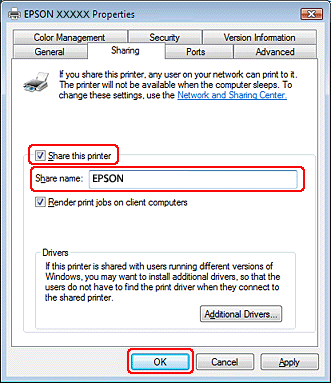
Hvis du vil laste ned skriverdrivere automatisk for datamaskiner som kjører andre versjoner av Windows, klikker du Additional Drivers (Flere drivere) og velger miljø og operativsystem for de andre datamaskinene. Klikk OK og sett CD-en med skriverprogramvaren inn i CD-ROM-stasjonen.
 |
Klikk OK eller Close (Lukk) (hvis du installerte flere drivere).
|

Legge til skriveren på de andre datamaskinene i nettverket
Følg disse trinnene for å legge til skriveren på hver av datamaskinene i nettverket som skal bruke den.
Merknad:|
Skriveren må være konfigurert som en delt skriver på datamaskinen den er koblet til, før du kan få tilgang til den fra en annen datamaskin.
 Se Konfigurere skriveren som en delt skriver Se Konfigurere skriveren som en delt skriver
|
|
Windows 7:
Klikk på startknappen og velg Devices and Printers (Enheter og skrivere). |
Windows Vista:
Klikk på startknappen, velg Control Panel (Kontrollpanel), og velg deretter Printer (Skriver) fra Hardware and Sound (Maskinvare og lyd)-kategorien.
Klikk på startknappen, velg Control Panel (Kontrollpanel), og velg deretter Printer (Skriver) fra Hardware and Sound (Maskinvare og lyd)-kategorien.
Windows XP:
Klikk Start og velg Control Panel (Kontrollpanel), og deretter Printers and Faxes (Skrivere og telefakser), fra Printers and Other Hardware (Skrivere og annen maskinvare)-kategorien.
Klikk Start og velg Control Panel (Kontrollpanel), og deretter Printers and Faxes (Skrivere og telefakser), fra Printers and Other Hardware (Skrivere og annen maskinvare)-kategorien.
|
Windows 7 og Vista:
Klikk Add a printer (Legg til skriver)-knappen. |
Windows XP:
Klikk Add a printer (Legg til skriver)-knappen. Add Printer Wizard (Veiviser for skriver) vises. Klikk Next (Neste)-knappen.
Klikk Add a printer (Legg til skriver)-knappen. Add Printer Wizard (Veiviser for skriver) vises. Klikk Next (Neste)-knappen.
|
Windows 7 og Vista:
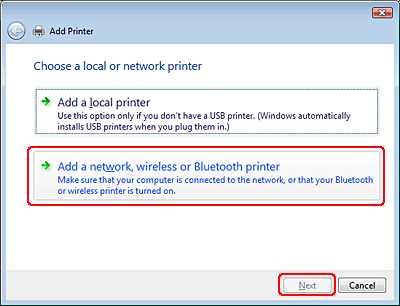
Klikk Add a network, wireless or Bluetooth printer (Legg til en nettverksskriver, trådløs skriver eller Bluetooth-skriver), og klikk deretter Next (Neste). |
Windows XP:
Velg A network printer, or a printer attached to another computer (En nettverksskriver eller en skriver koblet til en annen datamaskin), og deretter Next (Neste).
Velg A network printer, or a printer attached to another computer (En nettverksskriver eller en skriver koblet til en annen datamaskin), og deretter Next (Neste).
|
Følg instruksjonene på skjermen for å velge skriveren du ønsker å bruke.
|
Merknad:|
Avhengig av operativsystem og konfigurasjon av datamaskinen som skriveren er koblet til, kan det hende Add Printer Wizard (Veiviser for skriver) ber deg om å installere skriverdriveren fra skriverens CD-ROM med programvare. Klikk Have Disk (Har disk)-knappen og følg instruksjonene på skjermen.
|