 |
 |
|
||
 |
||||
Skrive ut fotografier
Klargjøre utskriftsfilen
Når du skriver ut et fotografi uten kanter, vil en del av bildet bli skåret vekk siden dette alternativet gjør bildet noe større enn papirstørrelsen.
Du må tilpasse bildefilen til størrelsen på papiret. Hvis det er marginnstillinger i programmet du bruker, må du kontrollere at disse er nullstilt før du begynner å skrive ut.

Papir som er egnet for utskrift uten kanter
Hvis du vil skrive ut fotografier uten kanter, kan du se tabellen nedenfor ettersom utskrift uten kanter ikke er mulig med alle papirtyper.
|
Epson Glossy Photo Paper (Glanset fotopapir)
|
A3+, A3, A4, 10 × 15 cm (4 × 6 tommer), 13 × 18 cm (5 × 7 tommer)
|
|
Epson Ultra Glossy Photo Paper (Ultraglanset fotopapir)
|
A4, 10 × 15 cm (4 × 6 tommer), 13 × 18 cm (5 × 7 tommer)
|
|
Epson Archival Matte Paper (Matt arkivpapir)
|
A3+, A3, A4
|
|
Epson Matte Paper — Heavyweight (Matt, tykt papir)
|
A3+, A3, A4
|
|
Epson Premium Glossy Photo Paper (Eksklusivt, glanset fotopapir)
|
A3+, A3, A4, 10 × 15 cm (4 × 6 tommer), 13 × 18 cm (5 × 7 tommer), 16:9 bredformat (102 × 181 mm)
|
|
Epson Premium Semigloss Photo Paper (Eksklusivt, halvglanset fotopapir)
|
A3+, A3, A4, 10 × 15 cm (4 × 6 tommer)
|
 Merknad:
|
Kantfri utskrift tar mer tid enn normal utskrift.
Utskriftskvaliteten kan bli dårligere, eller blekket kan gi flekker i øvre og nedre deler av utskriften hvis du skriver ut på andre papirtyper enn dem som er angitt ovenfor. Skriv ut ett enkelt ark for å sjekke kvaliteten før du skriver ut store jobber.
|
Legge i papir
Se avsnittet nedenfor for hvordan du legger i papir.
Se avsnittet nedenfor hvis du bruker Epson-spesialpapir.
Utskrift fra Epson Easy Photo Print
Med Epson Easy Photo Print som følger med på CD-platen, kan du på den raskeste og enkleste måten lage ulike fotografier, for eksempel fotografier med kanter eller rammer. Epson Easy Photo Print hjelper deg også med å få fine bilder.
Starte Epson Easy Photo Print
Se i den følgende delen for detaljer om hvordan å starte Epson Easy Photo Print.
Skrive ut fra andre programmer
Skriverinnstillinger for Windows
Følg disse trinnene for å justere skriverinnstillingene.
 |
Åpne skriverinnstillingene.
|
 |
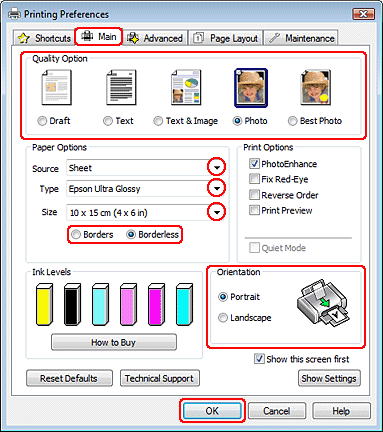
Klikk Main (Hoved)-fanen og velg deretter en av de følgende Quality Option (Kvalitetsalternativ)-innstillingene:
|
Photo (Foto) for god kvalitet og hastighet
Best Photo (Beste foto) for den beste utskriftskvaliteten
 |
Velg Sheet (Ark) som innstilling for Source (Kilde).
|
 |
Velg riktig Type-innstilling.
|
 |
Merk av for Borderless (Uten kant) hvis du vil skrive ut fotografier uten kanter.
|
Hvis du vil kontrollere hvor stor del av bildet som strekker seg utover kantene på papiret, klikk Page Layout (Sidelayout)-kategorien, velg Auto Expand (Utvid automatisk) som Enlargement Method (Forstørrelsesmetode) og juster deretter glidebryteren for Expansion (Utvidelse).
 |
Velg riktig Size (Størrelse)-innstilling.
|
 |
Velg Portrait (Stående) eller Landscape (Liggende) for å endre utskriftsretningen.
|
 |
Klikk OK for å lukke vinduet med skriverinnstillinger.
|
Når du har fullført trinnene ovenfor, bør du skrive ut ett testeksemplar og kontrollere resultatet før du skriver ut en hel jobb.
Skriverinnstillinger for Mac OS X 10.5, 10.6, eller 10.7
Følg disse trinnene for å justere skriverinnstillingene.
|
Åpne Print (Skriv ut)-dialogboksen.
|
|
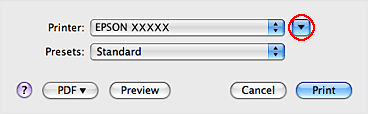
Klikk
 for å utvide denne dialogboksen. for å utvide denne dialogboksen. |
|
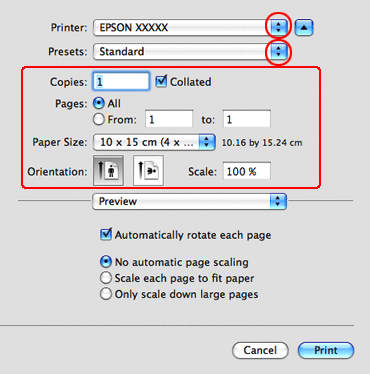
Velg skriveren du bruker som Printer (Skriveren)-innstilling og foreta deretter de egnede innstillinger.
|
 Merknad:
|
Det er ikke sikkert du kan velge alle elementene i denne dialogboksen, dette avhenger av programmet ditt. I så fall, klikk Page Setup (Sideoppsett) på Filmenyen i programmet, og angi deretter passende innstillinger.
Velg XXX (Sheet Feeder — Borderless) (XXX (Arkmater — Uten kant)) som Paper Size (Papirstørrelse) hvis du vil skrive ut kantløse bilder.
|
|
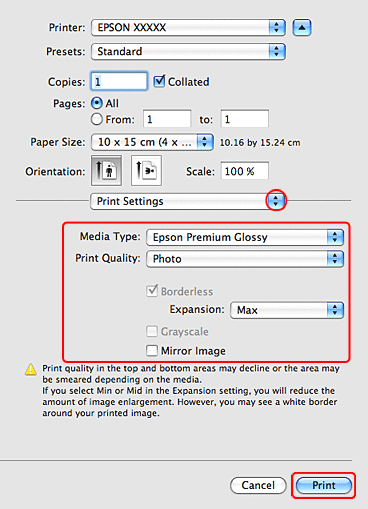
Velg Print Settings (Utskriftsinnstillinger) fra popup-menyen.
|
|
Foreta innstillingene du vil bruke på utskriften. Se den elektroniske hjelpen for mer informasjon om Print Settings (Utskriftsinnstillinger).
|
Når du har fullført trinnene ovenfor, bør du skrive ut ett testeksemplar og kontrollere resultatet før du skriver ut en hel jobb.
Merknad:|
Du kan styre hvor stor del av bildet som kommer utenfor kanten av arket under kantfri utskrift. Se den elektroniske hjelpen for å få mer informasjon.
|
Skriverinnstillinger for Mac OS X 10.4
Følg disse trinnene for å justere skriverinnstillingene.
|
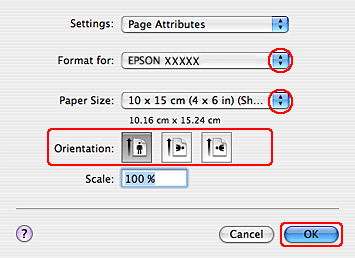
Gå inn i dialogboksen Page Setup (Sideoppsett).
|
|
Velg skriveren du bruker til Format for-innstillingen.
|
|
Velg riktig Paper Size (Papirstørrelse)-innstilling.
|
Merknad:|
Merk av for XXX (Sheet Feeder — Borderless) (XXX (Arkmater — Uten kant)) hvis du vil skrive ut fotografier uten kanter.
|
|
Velg en passende Orientation (Papirretning)-innstilling.
|
|
Klikk OK for å lukke Page Setup (Sideoppsett)-dialogboksen.
|
|
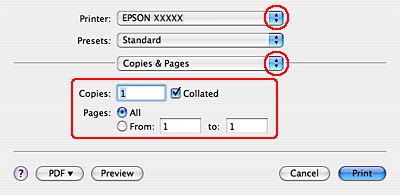
Åpne Print (Skriv ut)-dialogboksen.
|
|
Velg skriveren du bruker til Printer (Skriveren)-innstillingen. Angi deretter innstillingne for Copies & Pages (Eksemplarer og sider).
|
|
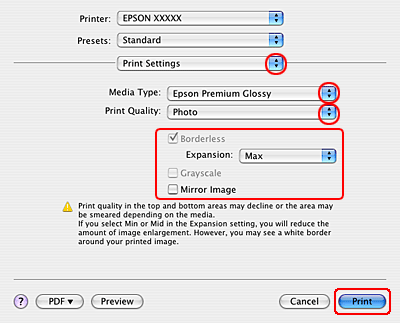
Velg Print Settings (Utskriftsinnstillinger) fra popup-menyen.
|
 |
Foreta innstillingene du vil bruke på utskriften. Se den elektroniske hjelpen for mer informasjon om Print Settings (Utskriftsinnstillinger).
|
Når du har fullført trinnene ovenfor, bør du skrive ut ett testeksemplar og kontrollere resultatet før du skriver ut en hel jobb.
Merknad:|
Du kan styre hvor stor del av bildet som kommer utenfor kanten av arket under kantfri utskrift. Se den elektroniske hjelpen for å få mer informasjon.
|