 |
 |
|
||
 |
||||
Kontrollere skriverstatus
For Windows
Bruke progresjonsmåleren
Når du sender en utskriftsjobb til skriveren, åpnes progresjonsmåleren, som vist i illustrasjonen nedenfor.
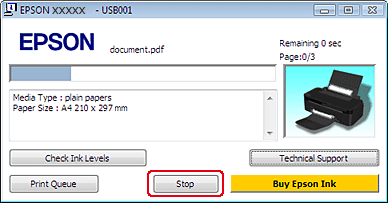
Progresjonsmåleren viser fremdriften for gjeldende utskriftsjobb og gir informasjon om skriverstatusen.
Hvis det oppstår et problem under utskrift, vises det en feilmelding i tekstboksen til progresjonsmålervinduet. For mer detaljert informasjon, klikk Technical Support (Kundestøtte) for å få tilgang til den elektroniske Brukerhåndbok.
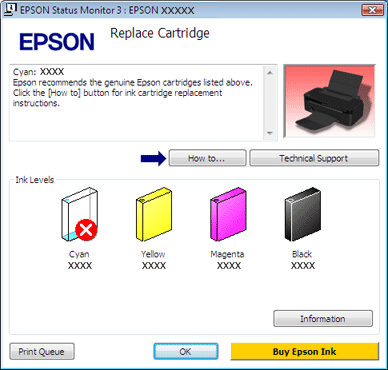
Når blekket er oppbrukt vises knappen How to (Slik). Klikk How to (Slik), og EPSON Status Monitor 3 vil føre deg gjennom patronutskiftningsprosedyren trinn for trinn.
Bruke EPSON Status Monitor 3
EPSON Status Monitor 3 viser detaljert informasjon om skriverstatusen.
Det finnes to måter å komme til EPSON Status Monitor 3:
Dobbelklikk snarveisikonet for skriveren på Windows taskbar (oppgavelinje).
 Se Fra snarveisikonet på taskbar (oppgavelinje) hvis du vil legge til et snarveisikon på Windows taskbar (oppgavelinje).
Se Fra snarveisikonet på taskbar (oppgavelinje) hvis du vil legge til et snarveisikon på Windows taskbar (oppgavelinje).Åpne skriverdriveren og klikk kategorien Maintenance (Vedlikehold) og klikk deretter knappen EPSON Status Monitor 3.
Når du går til EPSON Status Monitor 3, vises det følgende vinduet:
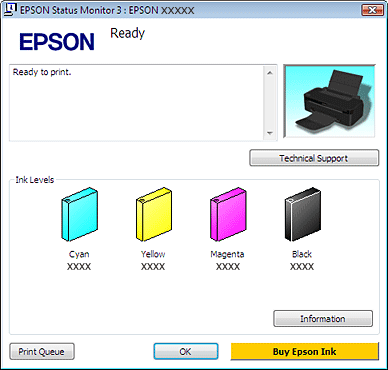
EPSON Status Monitor 3 viser følgende informasjon:
Gjeldende status:
Hvis blekket er oppbrukt vises knappen How to (Slik) i vinduet EPSON Status Monitor 3. Når du klikker How to (Slik) vises instruksene for utskiftning av blekkpatroner og skriverhodet flyttes til posisjonen for utskifting av blekkpatron.
Hvis blekket er oppbrukt vises knappen How to (Slik) i vinduet EPSON Status Monitor 3. Når du klikker How to (Slik) vises instruksene for utskiftning av blekkpatroner og skriverhodet flyttes til posisjonen for utskifting av blekkpatron.
Ink Levels (Blekknivå):
EPSON Status Monitor 3 viser en illustrasjon med statusen til blekkpatronene.
EPSON Status Monitor 3 viser en illustrasjon med statusen til blekkpatronene.
Information (Informasjon):
Du kan vise informasjon om de installerte blekkpatronene ved å klikke Information (Informasjon).
Du kan vise informasjon om de installerte blekkpatronene ved å klikke Information (Informasjon).
Technical Support (Kundestøtte):
Du kan gå til den elektroniske Brukerhåndbok fra EPSON Status Monitor 3. Hvis det oppstår et problem, klikk Technical Support (Kundestøtte) i vinduet EPSON Status Monitor 3.
Du kan gå til den elektroniske Brukerhåndbok fra EPSON Status Monitor 3. Hvis det oppstår et problem, klikk Technical Support (Kundestøtte) i vinduet EPSON Status Monitor 3.
Print Queue (Utskriftskø):
Du kan vise Windows Spooler ved å klikke Print Queue (Utskriftskø).
Du kan vise Windows Spooler ved å klikke Print Queue (Utskriftskø).

For Mac OS X
Bruke EPSON Status Monitor
Hvis EPSON Status Monitor oppdager et skriverproblem, vil den informere deg med en feilmelding.
Følg disse trinnene for å gå inn på EPSON Status Monitor.
 |
Gå til Epson Printer Utility 4.
|
 |
Klikk knappen EPSON Status Monitor. EPSON Status Monitor vises.
|
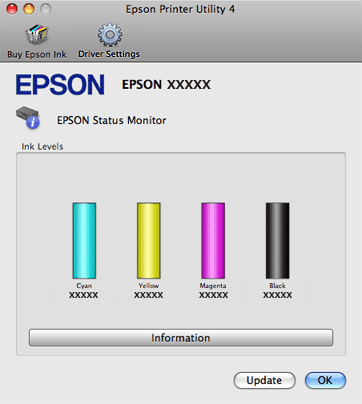
Når blekket er oppbrukt vises knappen How to (Slik). Klikk How to (Slik), og EPSON Status Monitor vil føre deg gjennom patronutskiftningsprosedyren trinn for trinn.
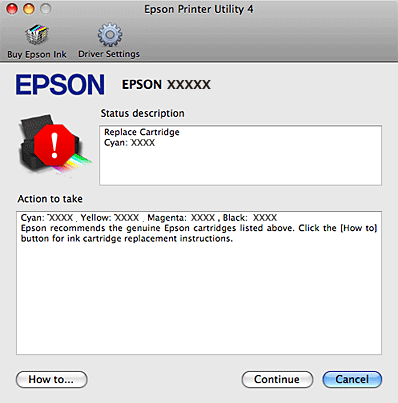
Du kan også bruke dette verktøyet til å kontrollere blekkpatronstatus før utskrift. EPSON Status Monitor viser blekkpatronstatusen fra da den ble åpnet. Hvis du vil oppdatere statusen til blekkpatronene, klikker du Update (Oppdater).