 |
 |
|
||
 |
||||
De oorzaak van het probleem opsporen
Volg in geval van printerproblemen altijd de volgende twee stappen. Probeer eerst de oorzaak van het probleem te achterhalen en pas dan de meest voor de hand liggende oplossingen toe totdat het probleem is opgelost.
De informatie die u nodig hebt om de meest voorkomende problemen te lokaliseren en op te lossen krijgt u via de online-probleemoplossing, het bedieningspaneel van de printer of de statusmonitor. Raadpleeg het betreffende gedeelte hierna.
Als u specifieke problemen hebt met de afdrukkwaliteit, een afdrukprobleem dat geen verband houdt met de afdrukkwaliteit of een probleem met de papierinvoer, of als de printer helemaal niets meer wil doen, raadpleeg dan het betreffende gedeelte.
Voordat u een probleem kunt oplossen, kan het noodzakelijk zijn het afdrukken te annuleren.
Foutindicatoren
U kunt diverse veel voorkomende printerproblemen identificeren via de lampjes op uw printer. Gebruik de onderstaande tabel om een diagnose voor het probleem te stellen als de printer het niet meer doet en de lampjes aan zijn of knipperen. Voer vervolgens de aanbevolen maatregelen uit.
|
Lampjes
|
Probleem en oplossing
|
|
 |
Paper op
|
|
|
Er is geen papier geladen.
|
Laad papier in de papiertoevoer en druk vervolgens op de knop
 . Het afdrukken wordt hervat en het lampje gaat uit. . Het afdrukken wordt hervat en het lampje gaat uit. |
|
|
Meerdere vellen ingevoerd
|
||
|
Er wordt meer dan een vel papier tegelijk ingevoerd.
|
Laad papier in de papiertoevoer en druk op de knop
om het afdrukken te hervatten. |
|
 |
Papierstoring
|
|
|
Het papier is vastgelopen in de printer.
|
 Zie Papierstoringen Zie Papierstoringen
|
|
 |
Cartridge leeg
|
|
|
Een cartridge is leeg of niet geïnstalleerd.
|
Vervang de cartridge door een nieuwe. Als het lampje nog steeds brandt nadat u de cartridge hebt vervangen, is de cartridge mogelijk niet goed geïnstalleerd. Installeer de cartridge opnieuw en zorg ervoor dat deze goed vastklikt.
Zie Een lege cartridge vervangen
|
|
|
Verkeerde cartridge
|
||
|
De geïnstalleerde cartridge is niet geschikt voor de printer.
|
Vervang de ongeschikte cartridge door de juiste cartridge.
Zie Een cartridge vervangen voordat deze is opgebruikt
|
|
|
Onjuist geïnstalleerde cartridge
|
||
|
Een cartridge is niet correct geïnstalleerd.
|
Plaats de cartridge opnieuw.
Zie Er wordt een inktfout aangegeven nadat u de cartridge hebt vervangen
|
|
 |
Inkt bijna op
|
|
|
Een cartridge is bijna leeg.
|
Zorg voor een nieuwe cartridge. Controleer de cartridgestatus om vast te stellen welke cartridge bijna leeg is.
Zie De cartridgestatus controleren
|
|
 Afwisselend knipperen
|
Onderhoud
|
|
|
De inktkussentjes van de printer hebben bijna het einde van hun levensduur bereikt.
|
Neem contact op met Epson voor nieuwe inktkussentjes.
Als de inktkussentjes van de printer bijna het einde van hun levensduur hebben bereikt, kunt u het afdrukken hervatten door op de knop te drukken. |
|
 |
Onbekende printerfout
|
|
|
Er is een onbekende printerfout opgetreden.
|
Schakel de printer vervolgens weer in. Neem contact op met uw leverancier als de fout blijft bestaan.
|
|
 |
Herstelmodus
|
|
|
De firmware-update is mislukt en de printer staat in de herstelmodus.
|
U moet de firmware-update opnieuw uitvoeren. Zorg ervoor dat u een USB-kabel hebt en bezoek de Nederlandse Epson-website voor nadere instructies.
|
|
: aan,  : langzaam knipperend,
  : snel knipperend
De printerstatus controleren
Als er tijdens het afdrukken een probleem optreedt, verschijnt er een foutbericht in het venster van de statusmonitor.
Als er een foutbericht verschijnt dat de inktkussentjes van de printer het einde van hun levensduur hebben bereikt, moet u contact opnemen met Epson om ze te vervangen. Het bericht wordt herhaald met intervallen getoond totdat de inktkussentjes zijn vervangen. Wanneer de inktkussentjes van de printer verzadigd zijn, doet de printer het niet meer en hebt u Epson nodig om opnieuw te kunnen afdrukken.
Voor Windows
 Opmerking:
|
De volgorde van de cartridges waarin ze vermeld staan, verschilt per printer.
|
U kunt de EPSON Status Monitor 3 op twee manieren openen:
Dubbelklik op het printerpictogram op de taskbar (taakbalk) van Windows.
Zie Via het snelkoppelingspictogram op de taskbar (taakbalk) voor meer informatie over het toevoegen van dit pictogram aan de taskbar (taakbalk) van Windows.
Zie Via het snelkoppelingspictogram op de taskbar (taakbalk) voor meer informatie over het toevoegen van dit pictogram aan de taskbar (taakbalk) van Windows.Open de printerdriver, klik op het tabblad Maintenance (Hulpprogramma's) en klik op de knop EPSON Status Monitor 3.
Wanneer u EPSON Status Monitor 3 opent, wordt het volgende venster weergegeven:

EPSON Status Monitor 3 biedt de volgende informatie:
Huidige status:
Als de inkt bijna of helemaal op is, verschijnt de knop How to (Hoe) in het venster van de EPSON Status Monitor 3. Als u op How to (Hoe) klikt, worden er instructies weergegeven voor het vervangen van de cartridge en wordt de printkop naar de positie verplaatst waar u de cartridge kunt vervangen.
Als de inkt bijna of helemaal op is, verschijnt de knop How to (Hoe) in het venster van de EPSON Status Monitor 3. Als u op How to (Hoe) klikt, worden er instructies weergegeven voor het vervangen van de cartridge en wordt de printkop naar de positie verplaatst waar u de cartridge kunt vervangen.
Ink Levels (Inktniveau):
EPSON Status Monitor 3 biedt een grafische weergave van de cartridgestatus.
EPSON Status Monitor 3 biedt een grafische weergave van de cartridgestatus.
Information (Informatie):
U kunt informatie over de geïnstalleerde cartridges weergeven door te klikken op Information (Informatie).
U kunt informatie over de geïnstalleerde cartridges weergeven door te klikken op Information (Informatie).
Technical Support (Technische ondersteuning):
Klik op Technical Support (Technische ondersteuning) om deze handleiding te openen.
Klik op Technical Support (Technische ondersteuning) om deze handleiding te openen.
Print Queue (Wachtrij):
U kunt de Windows Spooler (Windows Buffer) weergeven door te klikken op Print Queue (Wachtrij).
U kunt de Windows Spooler (Windows Buffer) weergeven door te klikken op Print Queue (Wachtrij).
Voor Mac OS X
Opmerking:|
De volgorde van de cartridges waarin ze vermeld staan, verschilt per printer.
|
Volg de onderstaande stappen om de EPSON Status Monitor te openen.
 |
Open Epson Printer Utility 4.
|
 |
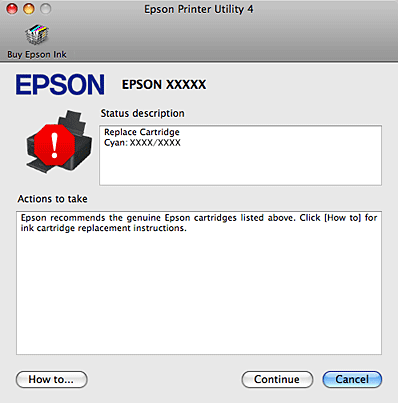
Klik op de knop EPSON Status Monitor. De EPSON Status Monitor wordt weergegeven.
|
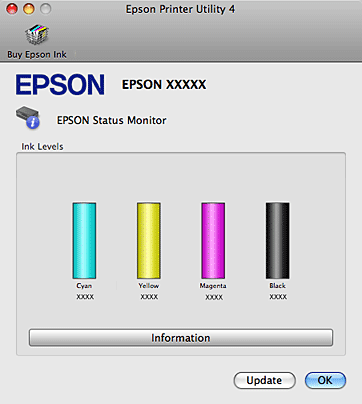
Als de inkt (bijna) op is, verschijnt de knop How to (Hoe). Klik op How to (Hoe) en de EPSON Status Monitor geeft u stapsgewijze instructies voor het vervangen van de cartridges.
U kunt dit programma ook gebruiken om vóór het afdrukken de cartridgestatus te controleren. De EPSON Status Monitor toont de cartridgestatus van het moment waarop het programma werd geopend. Klik op Update (Updaten) als u de cartridgestatus wilt bijwerken.