 |
 |
|
||
 |
||||
Een lege cartridge vervangen
U kunt een cartridge vervangen met behulp van de knoppen op de printer of met uw computer. Instructies voor het vervangen van cartridges krijgt u hierna.
Printerknoppen gebruiken
In deze tabel wordt de status van de lampjes besproken, evenals de handelingen die u moet uitvoeren.
|
Lampjes
|
Handeling
|
 |
Zorg voor een nieuwe cartridge.
|
 |
Vervang de lege cartridge.
|
knipperend, brandendVoer de onderstaande stappen uit om een cartridge te vervangen met de knop  .
.
. Opmerking:
|
In de illustratie wordt het vervangen van de cartridge aan de linkerkant getoond, maar de instructies zijn voor alle cartridges identiek.
|
 |
Controleer of het
 -lampje knippert (dit mag niet het geval zijn). -lampje knippert (dit mag niet het geval zijn). |
 |
Open het printerdeksel.
|
 |
Druk op de knop
. De cartridgehouder wordt verplaatst naar de positie waar u de cartridge kunt controleren en het -lampje begint te knipperen. De cartridge die wordt aangegeven door het pictogram  , is leeg. , is leeg. |
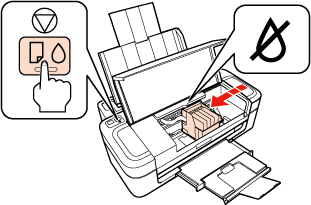
 Belangrijk:
|
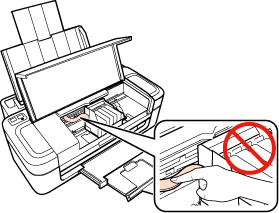
Verplaats de cartridgehouder niet met de hand. Hierdoor kan de printer worden beschadigd. Druk altijd op de knop
om de houder te verplaatsen.Raak de witte, platte kabel in het inwendige van de printer niet aan.
 |
Opmerking:|
Houd de knop
niet langer dan drie seconden ingedrukt, anders begint de printer met het reinigen van de printkop. |
 |
Druk nogmaals op de knop
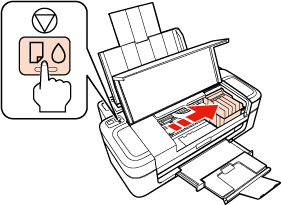
.Als meer dan een cartridge leeg is, wordt de cartridgehouder verplaatst naar de markering . Dit gebeurt telkens wanneer u op de knop drukt totdat alle lege cartridges zijn aangegeven.Als alle lege cartridges zijn aangegeven, wordt de cartridgehouder verplaatst naar de positie waar u de cartridges kunt vervangen wanneer u op de knop drukt. |
 |
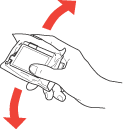
Als de nieuwe cartridges het artikelnummer 18/18XL, 17/17XL of 176/177/178 hebben, schudt u de zwarte cartridge vier of vijf keer heen en weer voordat u de verpakking opent. U hoeft de kleurencartridges niet heen en weer te schudden.
Als de nieuwe cartridges het artikelnummer 200/200XL of 190/190XL hebben, schudt u alle cartridges vier of vijf keer heen en weer voordat u de verpakking opent. |
 |
Haal de nieuwe cartridge uit de verpakking.
|
Belangrijk:|
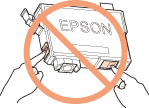
Pas op dat u de haakjes aan de zijkant van de cartridge niet afbreekt wanneer u de cartridge uit de verpakking haalt.
Raak de groene chip of het venstertje aan de zijkant van de cartridges niet aan. Dit kan de normale werking schaden.
 |
 |
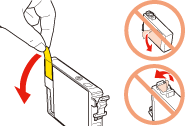
Verwijder de gele tape aan de onderkant van de cartridge.
|
 Belangrijk:
|
U moet de gele tape verwijderen voordat u de cartridge installeert, omdat de afdrukkwaliteit anders kan teruglopen en u wellicht zelfs helemaal niet meer kunt afdrukken.
Als u een cartridge hebt geïnstalleerd zonder eerst de gele tape te verwijderen, haalt u de cartridge uit de printer, verwijdert u de gele tape alsnog en installeert u de cartridge opnieuw.
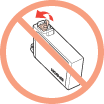
De doorzichtige verzegeling aan de onderkant van de cartridge mag u niet verwijderen, anders wordt de cartridge onbruikbaar.
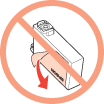
 De beschermstrook op de cartridge mag niet worden verwijderd of gescheurd, omdat de cartridge anders inkt gaat lekken.
 |
 |
Druk op het lipje aan de achterkant van de cartridge die u wilt vervangen. Trek de cartridge recht omhoog uit de printer. Gooi de cartridge op de juiste wijze weg.
|
 Opmerking:
|
Als het niet goed lukt om de cartridge te verwijderen, moet u de cartridge met meer kracht omhoog trekken.
|
 |
Plaats de cartridge met de onderkant omlaag in de cartridgehouder. Duw de cartridge omlaag tot deze vastklikt. Zorg dat de bovenkanten van de cartridges op elkaar aansluiten.
|
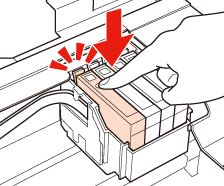
 |
Druk op de knop
. |
De cartridgehouder wordt verplaatst en de printer begint met het laden van het inktafgiftesysteem. Dit proces neemt ongeveer anderhalve minuut in beslag. Wanneer het laden van de inkt is voltooid, wordt de cartridgehouder weer verplaatst naar de uitgangspositie. Het -lampje stopt met knipperen en brandt nu continu. Het  -lampje gaat uit.
-lampje stopt met knipperen en brandt nu continu. Het -lampje gaat uit.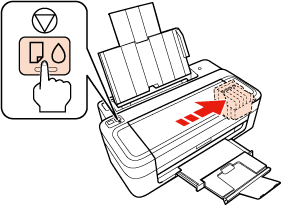 Belangrijk:
|
Het
-lampje blijft knipperen zolang de printer bezig is met het laden van inkt. Zet de printer niet uit tijdens het laden van de inkt. Als het laden van de inkt niet goed wordt afgerond, kunt u mogelijk niet afdrukken. |
Opmerking:|
Als het
-lampje aan is nadat de cartridgehouder naar de uitgangspositie is verplaatst, is de cartridge mogelijk niet correct geïnstalleerd. Druk nogmaals op de knop en duw vervolgens de cartridge omlaag tot deze vastklikt. |

Computer gebruiken
U kunt de cartridgestatus vanaf uw computer controleren en de instructies op het scherm raadplegen voor het vervangen een lege of bijna lege cartridge.
Als u een cartridge moet vervangen, klikt u op How to (Hoe) in het statusmonitorvenster. Volg de instructies op het scherm om de cartridge te vervangen.
Raadpleeg het hierna genoemde gedeelte voor meer informatie over het gebruik van uw computer voor het vervangen van cartridges.
 Zie De printerstatus controleren.
Zie De printerstatus controleren.