Enkele afdrukopties
Afdrukken zonder marges (randloos)
 Geschikt afdrukmateriaal
De afdrukgegevens voorbereiden
Papier plaatsen
Afdrukken vanuit EPSON Easy Photo Print
Afdrukken vanuit de printerdriver
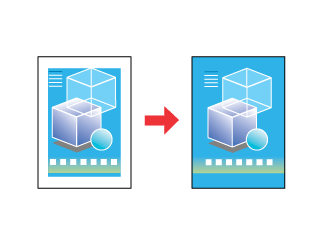
Met deze printer is het mogelijk om af te drukken zonder enige marge tot aan alle vier de randen van het papier. Volg de onderstaande instructies om randloos af te drukken.
 |
Opmerking:
|
 | |
Deze functie is niet beschikbaar voor alle soorten afdrukmateriaal en driverinstellingen.
|
|
Geschikt afdrukmateriaal
U kunt deze functie gebruiken met het volgende afdrukmateriaal:
|
Matte Paper Heavyweight
|
A4
|
|
Photo Paper
|
A4
|
|
Premium Glossy Photo Paper
|
A4, 10 x 15 cm (4 x 6 inch), 13 x 18 cm (5 x 7 inch)
|
|
Premium Semigloss Photo Paper
|
A4, 10 x 15 cm (4 x 6 inch)
|
|
Opmerking:
|
| -
Afdrukken met deze functie ingeschakeld duurt langer dan normaal.
|
|
| -
De afdrukkwaliteit kan minder zijn aan de boven- en onderkant van de afdruk, of deze gedeelten kunnen vegen vertonen wanneer ander afdrukmateriaal wordt gebruikt dan hierboven aangegeven. Druk eerst één vel af om de kwaliteit te controleren voordat u een grote taak afdrukt.
|
|

[Boven]
De afdrukgegevens voorbereiden
Omdat deze functie de afbeelding iets groter maakt dan het eigenlijke papierformaat, wordt het deel van de afbeelding dat buiten de randen van het papier valt niet afgedrukt.
U moet uw gegevens aanpassen aan het papierformaat, wanneer u de gegevens in het programma waarmee u werkt geschikt wilt maken om afgedrukt te worden. Als u in uw toepassing marges kunt instellen, zet die dan op nul voordat u gaat afdrukken.
[Boven]
Papier plaatsen
Plaats het afdrukmateriaal in de printer na selectie van het gewenste materiaal. Raadpleeg het hierna genoemde gedeelte voor meer informatie.
[Boven]
Afdrukken vanuit EPSON Easy Photo Print
Met EPSON Easy Photo Print (bijgeleverd op cd-rom) kunt u snel en eenvoudig randloze foto's maken op dit apparaat. EPSON Easy Photo Print heeft bovendien diverse functies voor het afdrukken van de mooiste foto's.
Voor Windows
 |
Open EPSON Easy Photo Print.
Voor Windows XP:
Klik op de knop Start, wijs naar Alle programma's (All Programs) gevolgd door EPSON Creativity Suite en kies Easy Photo Print.
|
Voor Windows Me, 98 en 2000:
Klik op de knop Start, wijs naar Programma's (Programs) gevolgd door EPSON Creativity Suite en kies Easy Photo Print.
 |
Druk uw afbeeldingen af vanuit EPSON Easy Photo Print.
|
Als u meer informatie wilt over het afdrukken van foto's, klikt u op de knop Help om de gebruikershandleiding van EPSON Easy Photo Print weer te geven met daarin de nodige instructies.
Voor Mac OS X
|
|
Dubbelklik op de map Programma's (Applications) in Macintosh HD gevolgd door de map EPSON en EPSON Creativity Suite. Dubbelklik op de map EPSON Easy Photo Print gevolgd door het pictogram EPSON Easy Photo Print.
|
|
|
Druk uw afbeeldingen af vanuit EPSON Easy Photo Print.
|
Als u meer informatie wilt over het afdrukken van foto's, klikt u op de knop Help om de gebruikershandleiding van EPSON Easy Photo Print weer te geven met daarin de nodige instructies.
[Boven]
Afdrukken vanuit de printerdriver
Instellingen van de printerdriver voor Windows
Na het laden van het afdrukmateriaal stelt u de printerdriver in op randloos afdrukken.
|
|
Open de printerdriver.
|
|
|
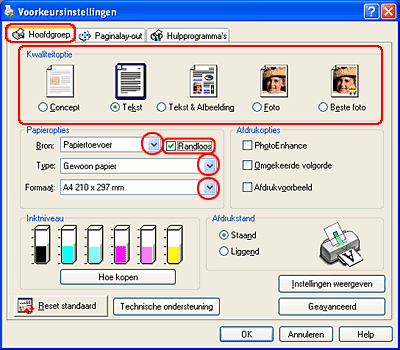
Klik op het tabblad Hoofdgroep en geef de gewenste instelling op bij Kwaliteitoptie. Zie de online-Help voor meer informatie.
|
 |
Selecteer Papiertoevoer bij Bron.
|
 |
Schakel het selectievakje Randloos in.
|
 |
Geef de gewenste instelling op bij Type.
|
 |
Geef de gewenste instelling op bij Formaat.
|
 |
Klik op OK om het dialoogvenster te sluiten.
|
Wanneer u alle bovenstaande stappen hebt voltooid, kunt u beginnen met afdrukken. Maak eerst één proefafdruk en controleer het resultaat, voordat u grote hoeveelheden afdrukt.
|
Opmerking:
|
| |
U kunt zelf regelen hoeveel van de afbeelding buiten de rand van het papier valt bij het randloos afdrukken. Wanneer op het tabblad Hoofdgroep het selectievakje Randloos is ingeschakeld, kan op het tabblad Paginalay-out de schuifbalk Randloos - Uitbreiding worden gebruikt.
|
|
Instellingen van de printerdriver voor Mac OS X
Na het laden van het afdrukmateriaal stelt u de printerdriver in op randloos afdrukken.
|
|
Open het dialoogvenster voor de pagina-instelling.
|
|
|
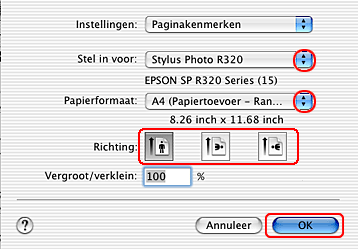
Selecteer Stylus Photo R320 bij Stel in voor.
|
|
|
Geef voor het randloos afdrukken de gewenste instellingen op bij Papierformaat.
|
|
|
Geef de gewenste instelling op bij Richting.
|
|
|
Klik op OK om het dialoogvenster te sluiten.
|
|
|
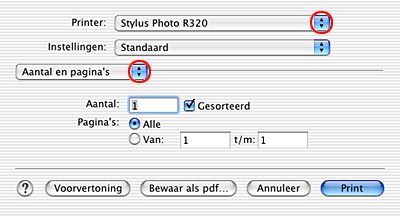
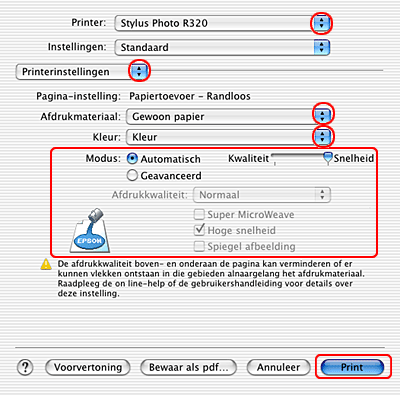
Open het afdrukvenster.
|
|
|
Selecteer Stylus Photo R320 bij Printer en geef de gewenste instellingen op bij Aantal en pagina's.
|
| |
Opmerking:
|
| | |
De instellingen voor Aantal en pagina's zijn de standaardinstellingen van Mac OS X. Raadpleeg de documentatie bij uw besturingssysteem voor meer informatie.
|
|
 |
Selecteer Printerinstellingen in het venstermenu.
|
 |
Geef de gewenste instelling op bij Afdrukmateriaal, Kleur en Modus.
|
 |
Klik op Print om te beginnen met afdrukken.
|
|
Opmerking:
|
| |
Maak eerst één proefafdruk en controleer het resultaat, voordat u grote hoeveelheden afdrukt.
|
|
[Boven]


