Hoe afdrukken
Afdrukken op een cd/dvd
 Opmerking over het afdrukken op een cd/dvd
EPSON Print CD starten
Cd/dvd in de printer plaatsen
Afdrukken op een cd/dvd (Windows)
Afdrukken op een cd/dvd (Mac OS X)
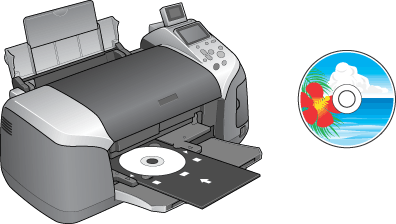
Bij deze printer wordt EPSON Print CD geleverd. Met deze software kunt u labels maken voor cd's of dvd's. Nadat u een label hebt samengesteld, kunt u het met deze printer afdrukken op een cd/dvd van 12 cm of 8 cm. Volg de onderstaande instructies om af te drukken op een cd/dvd.
Houd bij het afdrukken op een cd/dvd rekening met het volgende:
Opmerking over het afdrukken op een cd/dvd
-
Gebruik alleen cd's/dvd's die duidelijk bedoeld zijn om te worden bedrukt. Dit wordt op de verpakking doorgaans aangegeven met opschriften als "Printable on the label surface" (Bedrukbare labelzijde) of "Printable with ink jet printers" (Kan worden bedrukt met een inkjetprinter).
-
Raadpleeg de documentatie bij uw cd/dvd voor meer informatie over het precieze gebruik en de specifieke instructies.
-
Om de afdrukkwaliteit te waarborgen worden bij het afdrukken op een cd/dvd minder verzadigde kleuren gebruikt dan bij speciale EPSON-papiersoorten.
-
Druk pas af op de cd/dvd wanneer de gegevens erop zijn weggeschreven. Doet u dat niet, dan kunnen schrijffouten optreden als gevolg van vingerafdrukken, stof of krassen op het oppervlak van de cd.
-
Maak eerst een proefafdruk op een extra cd/dvd.
-
Het bedrukte oppervlak kan net na het afdrukken gemakkelijk vlekken.
-
Laat de cd of dvd altijd helemaal drogen voordat u het schijfje gebruikt en voordat u de bedrukte zijde aanraakt.
-
Laat de bedrukte cd/dvd niet drogen in direct zonlicht.
-
Afhankelijk van het type cd/dvd en de verzadiging van de gebruikte kleuren kunnen vegen ontstaan.
-
Als het bedrukte oppervlak kleverig blijft, ook nadat de cd/dvd verder helemaal is opgedroogd, is voor de kleuren wellicht een te hoog verzadigingsniveau gebruikt. Verlaag in dat geval de kleurverzadiging in EPSON Print CD.
-
Vocht op het te bedrukken oppervlak kan vegen veroorzaken.
-
Als u een groot aantal cd's/dvd's wilt bedrukken, druk dan eerst af op een aantal extra cd's/dvd's en controleer de bedrukte zijde na één hele dag.
-
Als per ongeluk wordt afgedrukt op het speciale hulpstuk voor cd's/dvd's of op de binnenste doorzichtige ring van het schijfje, moet u de inkt onmiddellijk afvegen.
-
Wanneer dezelfde cd/dvd opnieuw wordt bedrukt, zal de afdrukkwaliteit niet verbeteren.
-
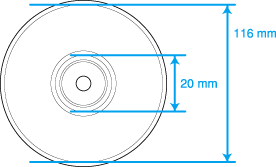
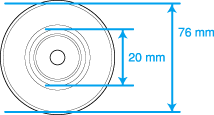
Het afdrukgebied van een cd/dvd is als volgt.
|
Cd/dvd van 12 cm
|
Cd/dvd van 8 cm
|
|
|

[Boven]
EPSON Print CD starten
Voor Windows
U opent EPSON Print CD door te dubbelklikken op het pictogram EPSON Print CD op het bureaublad.
 |
Opmerking:
|
 | |
Als het pictogram EPSON Print CD niet op het bureaublad staat, gaat u als volgt te werk: klik op Start, wijs naar Programma's (Programs) (Windows Me, 98 en 2000) of Alle programma's (All Programs) (Windows XP) gevolgd door EPSON Print CD en klik vervolgens op EPSON Print CD.
|
|
Voor Mac OS X
Open EPSON Print CD als volgt: dubbelklik op het pictogram Macintosh HD (standaardnaam van de vaste schijf), dubbelklik op de programmamap gevolgd door de map EPSON Print CD en vervolgens op het pictogram EPSON Print CD.
[Boven]
Cd/dvd in de printer plaatsen
Volg de onderstaande stappen om de cd/dvd in de printer te laden.
 |
Let op:
|
| -
Volg de onderstaande stappen om de cd/dvd in de printer te plaatsen. Gaat u niet op de juiste manier te werk, dan kunnen de gegevens of de printer beschadigd raken.
|
|
 |
Controleer of de printer aanstaat.
|
| |
Let op:
|
| | |
Let erop dat u het speciale cd-/dvd-hulpstuk in de printer plaatst wanneer de printer aanstaat. Anders kan er geen automatische afstelling van de afdrukpositie plaatsvinden nadat het cd-/dvd-hulpstuk in de printer is geplaatst.
|
|
 |
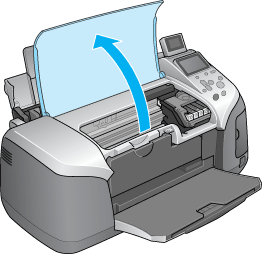
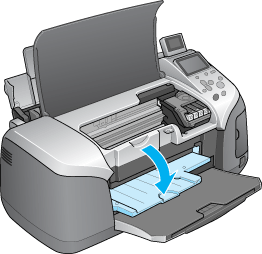
Open de printerkap en klap de cd-/dvd-geleider omlaag.
|
 |
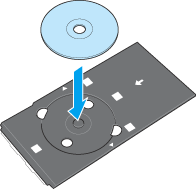
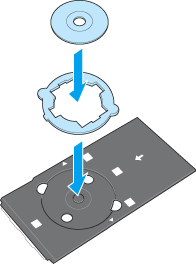
Plaats de cd/dvd in het cd-/dvd-hulpstuk met de labelzijde naar boven.
|
| |
Opmerking:
|
| | |
Gebruik altijd maar één cd/dvd tegelijk.
|
|
|
Cd/dvd van 12 cm
|
Cd/dvd van 8 cm
|
|
|
Wanneer u wilt afdrukken op een cd/dvd van 8 cm, moet u de speciale adapter in het cd-/dvd-hulpstuk plaatsen. De adapter heeft drie uitstekende delen: twee ronde uitsteeksels, schuin tegenover elkaar, en één klein rechthoekig uitsteeksel. De ronde uitsteeksels moeten samenvallen met de halfronde uitsparingen in het cd-/dvd-hulpstuk. Houd de adapter zo vast dat de halfronde uitsteeksels in de halfronde uitsparingen passen. Druk de adapter vervolgens voorzichtig in het cd-/dvd-hulpstuk, alsof het een cd is. Het ene rechthoekige uitsteeksel moet gelijkvallen met de uitsparing aan de onder- of bovenkant van het cd-/dvd-hulpstuk. U kunt de adapter weer verwijderen door voorzichtig op de ronde uitsteeksels te drukken (omhoog).
| |
Let op:
|
| | -
Controleer of het hulpstuk goed schoon is voordat u de cd/dvd erin plaatst. Anders kan de gegevenszijde van de cd/dvd beschadigd raken.
|
|
| | -
Gebruik altijd het bij de printer geleverde cd-/dvd-hulpstuk. Als u dit niet doet, kan er een afwijking in de afdrukpositie optreden met een slecht resultaat tot gevolg.
|
|
 |
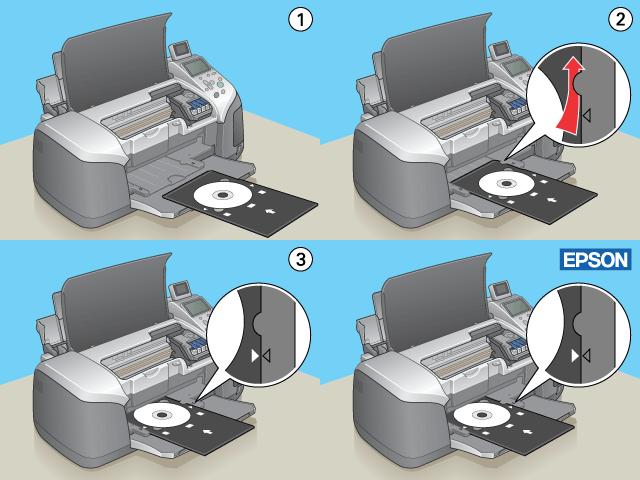
Plaats het hulpstuk met de cd/dvd met de afdrukzijde naar boven in de printer: schuif het hulpstuk over de cd-/dvd-geleider tot de tekens op het hulpstuk en de geleider tegen elkaar vallen.
|
| |
Opmerking:
|
| | |
Plaats het cd-/dvd-hulpstuk zo in de printer dat het hulpstuk onder de kleine rolletjes aan beide zijden van de sleuf loopt.
|
|
 |
Sluit de printerkap.
|
[Boven]
Afdrukken op een cd/dvd (Windows)
Met EPSON Print CD kunt u afbeeldingen afdrukken op een cd of dvd. Volg de onderstaande instructies voor het afdrukken op een cd/dvd met behulp van EPSON Print CD.
Basisinstellingen vastleggen
|
|
Klik op Afdrukken in het menu Bestand. Het dialoogvenster Afdrukken verschijnt.
|
|
|
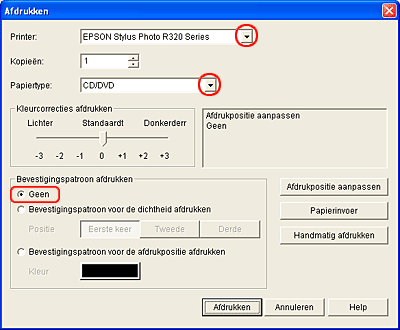
Zorg ervoor dat EPSON Stylus Photo R320 Series is geselecteerd als printer.
|
|
|
Selecteer CD/DVD of CD/DVD Premium als instelling bij Afdrukmateriaal.
|
|
|
Selecteer Geen onder Bevestigingspatroon afdrukken en klik op Afdrukken.
|
|
Opmerking:
|
| -
Als u CD/DVD Premium selecteert als afdrukmateriaal in het dialoogvenster Printerinstellingen en een hoogwaardige cd/dvd gebruikt, kunt u cd-/dvd-labels van hoge kwaliteit maken.
|
|
| -
Laat de cd of dvd altijd helemaal drogen voordat u het schijfje gebruikt en voordat u de bedrukte zijde aanraakt. Wanneer CD/DVD Premium is geselecteerd als afdrukmateriaal, duurt het drogen langer dan met CD/DVD geselecteerd als afdrukmateriaal. Laat cd's en dvd's die zijn bedrukt met de instelling CD/DVD Premium 24 uur drogen.
|
|
| -
Als de afdrukpositie niet helemaal goed is, kunt u dit aanpassen met EPSON Print CD.
Zie de Help van EPSON Print CD voor meer informatie. U kunt de afdrukpositie ook controleren met het daarvoor bestemde controleblad dat u bij dit apparaat hebt gekregen.
|
|
| -
Wanneer er vegen zichtbaar zijn in de afdruk, kunt u de kleurverzadiging aanpassen. Zie de Help van EPSON Print CD voor meer informatie.
|
|
| -
Verwijder het cd-/dvd-hulpstuk na het bedrukken van de cd of dvd en sluit de cd-/dvd-geleider.
|
|
Geavanceerde instellingen gebruiken
De printerdriver heeft ook opties voor meer complexe instellingen.
|
|
Klik op Afdrukken in het menu Bestand. Het dialoogvenster Afdrukken verschijnt.
|
|
|
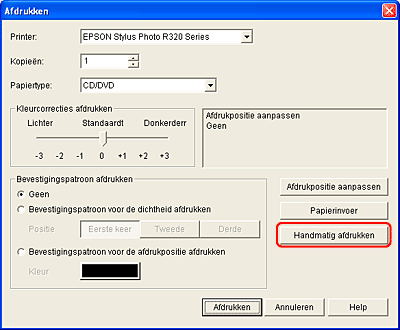
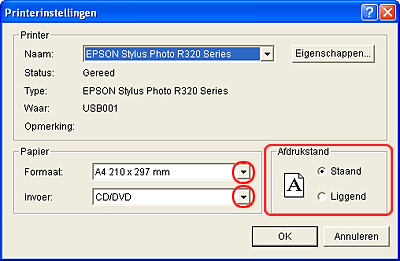
Klik op de knop Handmatig afdrukken.
|
|
|
Zorg ervoor dat EPSON Stylus Photo R320 Series is geselecteerd als printernaam.
|
|
|
Selecteer A4 als instelling bij Formaat.
|
|
|
Selecteer CD/DVD bij Bron.
|
 |
Selecteer Staand als Afdrukstand.
|
 |
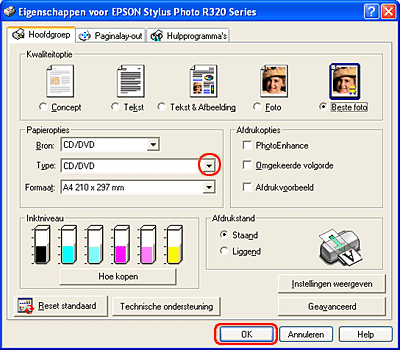
Klik op Eigenschappen om de printerdriver te openen.
|
 |
Selecteer CD/DVD of CD/DVD Premium als instelling bij Type.
|
 |
Pas eventueel nog meer instellingen aan.
|
 |
Klik op OK om de printerdriver te sluiten.
|
 |
Klik op OK om het bestand af te drukken.
|
[Boven]
Afdrukken op een cd/dvd (Mac OS X)
Basisinstellingen vastleggen
|
|
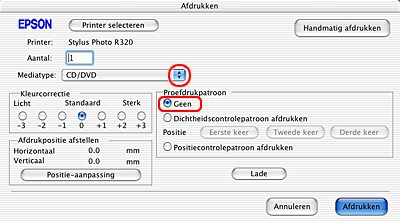
Selecteer Afdrukken in het menu Bestand. Het afdrukvenster verschijnt.
|
|
|
Klik op Selecteer printer.
|
|
|
Selecteer Stylus Photo R320 als printer.
|
|
|
Selecteer CD/DVD of CD/DVD Premium als instelling bij Afdrukmateriaal.
|
|
|
Zorg ervoor dat Geen is geselecteerd onder Proefdrukpatroon en klik op Print.
|
|
Opmerking:
|
| -
Als u CD/DVD Premium selecteert als afdrukmateriaal in het dialoogvenster Printerinstellingen en een hoogwaardige cd/dvd gebruikt, kunt u cd-/dvd-labels van hoge kwaliteit maken.
|
|
| -
Laat de cd of dvd altijd helemaal drogen voordat u het schijfje gebruikt en voordat u de bedrukte zijde aanraakt. Wanneer CD/DVD Premium is geselecteerd als afdrukmateriaal, duurt het drogen langer dan met CD/DVD geselecteerd als afdrukmateriaal. Laat cd's en dvd's die zijn bedrukt met de instelling CD/DVD Premium 24 uur drogen.
|
|
| -
Als de afdrukpositie niet helemaal goed is, kunt u dit aanpassen met EPSON Print CD.
Zie de Help van EPSON Print CD voor meer informatie. U kunt de afdrukpositie ook controleren met het daarvoor bestemde controleblad dat u bij dit apparaat hebt gekregen.
|
|
| -
Wanneer er vegen zichtbaar zijn in de afdruk, kunt u de kleurverzadiging aanpassen. Zie de Help van EPSON Print CD voor meer informatie.
|
|
| -
Verwijder het cd-/dvd-hulpstuk na het bedrukken van de cd of dvd en sluit de cd-/dvd-geleider.
|
|
Geavanceerde instellingen gebruiken
De printerdriver heeft ook opties voor meer complexe instellingen.
|
|
Klik op Afdrukken in het menu Bestand. Het afdrukvenster verschijnt.
|
|
|
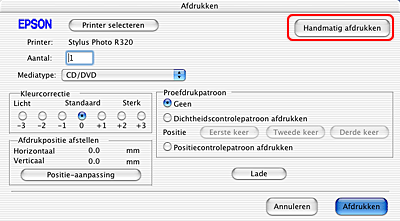
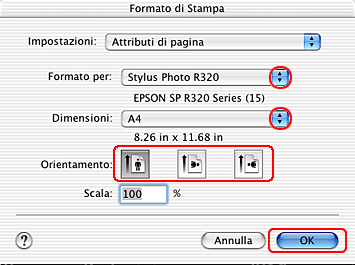
Klik op Handmatig afdrukken om het dialoogvenster voor de pagina-instelling te openen.
|
|
|
Zorg ervoor dat Stylus Photo R320 is geselecteerd bij Stel in voor.
|
|
|
Selecteer A4 als instelling bij Papierformaat.
|
|
|
Selecteer Staand als Richting.
|
|
|
Klik op OK om het afdrukvenster te openen.
|
|
|
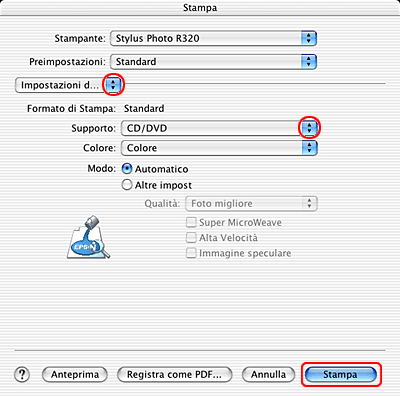
Zorg ervoor dat Stylus Photo R320 is geselecteerd als printer.
|
|
|
Selecteer Printerinstellingen in het venstermenu.
|
|
|
Selecteer CD/DVD of CD/DVD Premium als instelling bij Afdrukmateriaal.
|
|
|
Pas eventueel nog meer instellingen aan en klik op Print.
|
[Boven]


 Zie
Zie