Overige informatie
De software updaten en verwijderen
 De printersoftware updaten in Windows Me, XP of 2000
De printersoftware verwijderen
De gebruikershandleiding verwijderen
Volg de instructies in dit gedeelte als u het besturingssysteem van de computer hebt bijgewerkt of als u de printersoftware wilt updaten of verwijderen.
De printersoftware updaten in Windows Me, XP of 2000
Als u de printersoftware wilt bijwerken in Windows Me, XP of 2000, dient u de installatie van de vorige printersoftware ongedaan te maken voordat u de nieuwe software installeert. De update werkt niet goed als u over de bestaande printersoftware heen installeert.
 Zie De printersoftware verwijderen

[Boven]
De printersoftware verwijderen
Voor Windows
 |
Opmerking:
|
 | -
Voor het verwijderen van software onder Windows 2000 meldt u zich aan als gebruiker met beheerdersrechten
(een gebruiker uit de groep Administrators).
|
|
| -
Voor het verwijderen van software onder Windows XP meldt u zich aan met een beheerdersaccount. U kunt geen software verwijderen als u als beperkte gebruiker bent aangemeld.
|
|
 |
Zet de printer uit en koppel de kabel los van de printer.
|
 |
Voor Windows Me, 98 en 2000: klik op Start, wijs naar Instellingen (Settings) en klik op Configuratiescherm (Control Panel).
Voor Windows XP: klik op Start en selecteer Configuratiescherm (Control Panel).
|
 |
Dubbelklik op het pictogram Software (Add/Remove Programs) en selecteer EPSON Printer Software in de lijst. Klik vervolgens op Toevoegen/Verwijderen (Add/Remove) (of Wijzigen/Verwijderen (Change/Remove) in Windows XP en 2000).
|
 |
Selecteer het pictogram EPSON Stylus Photo R300 Series en klik op OK.
|
 |
Klik op OK.
|
|
Opmerking:
|
| |
Als de printer onder Windows Me of 98 aangesloten is op de USB-poort, moet u een extra USB-onderdeel verwijderen. Selecteer EPSON USB-printer in de lijst van het onderdeel Software (Add/Remove Programs), klik vervolgens op de knop Toevoegen/Verwijderen (Add/Remove) en klik op OK wanneer u wordt gevraagd de computer opnieuw te starten. Als EPSON USB-printer niet in de lijst van het onderdeel Software (Add/Remove Programs) voorkomt, dubbelklikt u op EPUSBUN.EXE op de cd-rom met printersoftware en volgt u verder de instructies op het scherm.
|
|
Voor Macintosh
|
Opmerking:
|
| |
U kunt de installatie van de printerdriver onder Mac OS X niet ongedaan maken.
|
|
|
|
Zet uw Macintosh aan en plaats de cd-rom met software in de cd-romlezer. De cd-rom met Epson-printersoftware wordt automatisch geopend.
|
|
|
Als er aparte mappen verschijnen met pictogrammen voor verschillende talen, dubbelklikt u op de map met de gewenste taal. Dubbelklik vervolgens op het pictogram van de Installer in de map Disk 1 in de map Disk Package.
|
|
|
Klik na het beginvenster op Ga door (Continue).
|
|
|
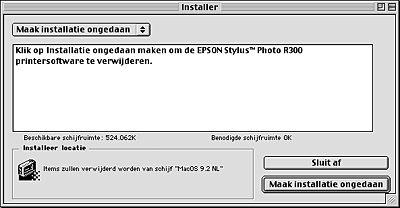
Selecteer Maak installatie ongedaan (Uninstall) in het menu linksboven in het scherm en klik op Maak installatie ongedaan (Uninstall).
|
[Boven]
De gebruikershandleiding verwijderen
Voor Windows
|
Opmerking:
|
| |
Voor het verwijderen van software onder Windows XP of 2000 meldt u zich aan als gebruiker met beheerdersrechten. In Windows XP is dit een gebruiker met een beheerdersaccount en in Windows 2000 een gebruiker uit de groep Administrators.
|
|
| |
U kunt geen software verwijderen onder Windows XP als u als beperkte gebruiker bent aangemeld.
|
|
|
|
Zet de printer uit en koppel de kabel tussen de printer en computer los.
|
|
|
Voor Windows XP: klik op Start en selecteer Configuratiescherm (Control Panel). Voor Windows Me, 98 en 2000: klik op Start, wijs naar Instellingen (Settings) en klik op Configuratiescherm (Control Panel).
|
|
|
Dubbelklik op het pictogram Software (Add/Remove Programs) en selecteer ESPR300 Gebruikershandleiding in de lijst. Klik op Wijzigen/Verwijderen (Change/Remove) in Windows XP of 2000, of op Toevoegen/Verwijderen (Add/Remove) in Windows Me of 98.
|
|
|
Klik op OK.
|
|
Opmerking:
|
| |
Als de printer onder Windows Me of 98 aangesloten is op de USB-poort, moet u een extra USB-onderdeel verwijderen. Selecteer EPSON USB-printer in de lijst van het onderdeel Software (Add/Remove Programs), klik op Wijzigen/Verwijderen (Change/Remove) of Toevoegen/Verwijderen (Add/Remove) en klik op OK wanneer u wordt gevraagd de computer opnieuw te starten. Als EPSON USB-printer niet in de lijst van het onderdeel Software (Add/Remove Programs) voorkomt, dubbelklikt u op EPUSBUN.EXE op de cd-rom met printersoftware en volgt u verder de instructies op het scherm.
|
|
Voor Macintosh
Sleep de map Gebruikershandleiding (in de map EPSON STYLUS PHOTO R300 Series) van de vaste schijf naar de prullenmand. Sleep vervolgens het pictogram van de ESPR300-gebruikershandleiding naar de prullenmand.
[Boven]

