 PrinteronderdelenBedieningspaneel
Overige informatie
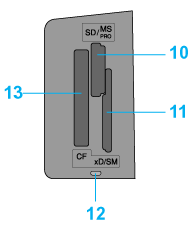
Sleuf voor geheugenkaarten (vergroot weergegeven)
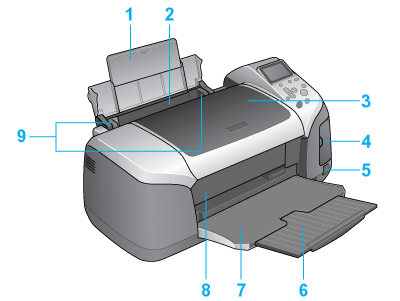
1. Papiersteun: dient als steun voor het papier in de papiertoevoer.
2. Papiertoevoer: bevat blanco papier en voert dit automatisch in de printer in tijdens het afdrukken.
3. Printerkap: beschermt het afdrukmechanisme. Open deze alleen om cartridges te installeren of te vervangen.
4. Klepje van kaartsleuven: moet u openen om geheugenkaarten te kunnen plaatsen en verwijderen.
5. USB-aansluiting voor extern apparaat: voor aansluiting op de printer van een apart verkrijgbare Bluetooth Photo Print Adapter, externe opslagapparatuur of een digitale camera met de functie USB DIRECT-PRINT.
6. Verlengstuk uitvoerlade: ondersteunt het uitgevoerde papier.
7. Uitvoerlade: vangt het uitgevoerde papier op.
8. Cd-/dvd-geleider: ondersteunt het cd-/dvd-hulpstuk.
9. Zijgeleiders: zorgen ervoor dat het papier recht wordt ingevoerd. Pas de linkerzijgeleider aan de breedte van het papier aan.
10. Sleuf voor geheugenkaarten van het type Memory Stick/Memory Stick PRO/SD/MultiMediaCard: hierin plaatst u een kaart van het type Memory Stick, Memory Stick PRO, Memory Stick Duo, MagicGate Memory Stick, SD, miniSD Card of MultiMediaCard.
11. Sleuf voor geheugenkaarten van het type SmartMedia/xD-Picture Card: hierin plaatst u een kaart van het type SmartMedia of xD-Picture Card.
12. Geheugenkaartlampje: raadpleeg Lampjes voor meer informatie.
13. Sleuf voor CompactFlash Type II-kaarten: hierin plaatst u een CompactFlash-kaart of Microdrive.

1. Montagepositie voor voorbeeldmonitor: voor bevestiging van de als optie verkrijgbare voorbeeldmonitor.
2. Aansluiting voor voorbeeldmonitor: voor aansluiting van een voorbeeldmonitor (optie). Zie Voorbeeldmonitor voor meer informatie.
3. USB-aansluiting naar computer: voor het aansluiten van de printer op de computer met behulp van de USB-kabel.
 | Opmerking: |
 |
|
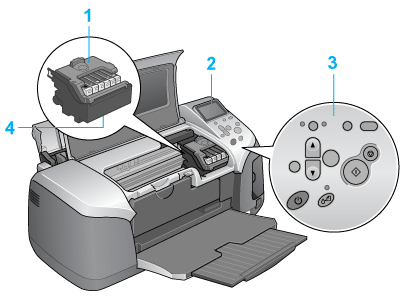
1. Cartridgekap: houden de cartridges op hun plaats. Open deze alleen om cartridges te installeren of te vervangen.
2. LCD-scherm: om de printer rechtstreeks te kunnen instellen voor het afdrukken vanaf de geheugenkaart.
3. Bedieningspaneel: bestuurt diverse printerfuncties. Raadpleeg het volgende gedeelte voor meer informatie.
4. Printkop: spuit de inkt op het papier.
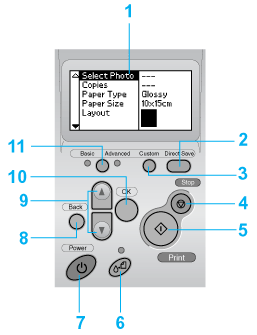
1. LCD-scherm: toont de items en instellingen die u kunt wijzigen met de knoppen van het bedieningspaneel.
2. Knop Rechtstreeks opslaan: voor het opslaan van de inhoud van een geheugenkaart op een extern opslagapparaat.
3. Customknoppen: als u deze knop langer dan twee seconden ingedrukt houdt, slaat u de instellingen op die op het LCD-scherm worden weergegeven. Door de knop eenmaal kort in te drukken kunt u de eerder opgeslagen instellingen oproepen.
4. Knop Stop: hiermee annuleert u afdruktaken of de instellingen op het LCD-scherm.
5. Knop Print: hiermee start u het afdrukken met de instellingen van het LCD-scherm die via de knoppen op het bedieningspaneel zijn geselecteerd.
6. Onderhoudsknop: Zie de volgende tabel voor meer informatie.
7. Aan-uitknop: Zie de volgende tabel voor meer informatie.
8.Knop Back: hiermee keert u terug naar het hoofdmenu van het LCD-scherm.
9. Knop pijl omhoog/omlaag: hiermee verplaatst u de cursor over het LCD-scherm. Ook kunt u hiermee de ingevoerde waarden verhogen en verlagen.
10. Knop OK: hiermee geeft u het instellingenmenu weer op het LCD-scherm en selecteert u het item dat u wilt instellen.
11. Keuzeknop voor modus Basis/Geavanceerd: voor het kiezen van de basismodus of de geavanceerde modus.
| Opmerking: |
|
|
|
Knop |
Functie |
|
Aan/uit |
Hiermee zet u de printer aan en uit. |
|
Onderhoud |
Hiermee toont u instructies voor het verhelpen van storingen of wist u de volgende fouten:
Geen inkt Start het hulpprogramma Cartridge vervangen.
Hiermee kunt u het menu Vervanging inktcartridge weergeven wanneer het onderhoudslampje |
|
Lampje |
Omschrijving |
|
Onderhoud
|
Brandt of knippert wanneer er een fout optreedt. Controleer de beschrijving van de fout op het LCD-scherm. |
|
Basis (afdrukmodus) |
Brandt wanneer de basismodus is geselecteerd. |
|
Geavanceerd (afdrukmodus) |
Brandt wanneer de geavanceerde modus is geselecteerd. |
|
Geheugenkaart |
Brandt wanneer er een geheugenkaart in de kaartsleuf zit. Knippert wanneer de printer de geheugenkaart raadpleegt. |
 | Let op: |
|
|
 Vorige |
 Volgende |


