Cartridges vervangen
De hoeveelheid inkt controleren
 Met behulp van het LCD-scherm
Voor Windows
Voor Macintosh
Met behulp van het LCD-scherm
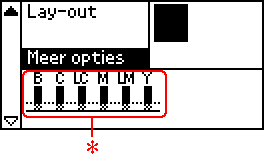
Kijk op het LCD-scherm om te bepalen welke cartridge moet worden vervangen. Druk in de geavanceerde modus op de knop  of
of  tot Meer opties wordt weergegeven. Op het LCD-scherm worden onder Meer opties een aantal inktpictogrammen weergegeven.
Het inktpictogram geeft aan hoeveel inkt er nog is:
|
Inktpictogram
|
Status
|
|
 gaat branden gaat branden
|
Resterende inkt
|
|
 en en  knipperen knipperen
|
De cartridge is bijna leeg.
|
|
knippert
|
De cartridge is leeg. Vervangen door een nieuwe.
|

[Boven]
Voor Windows
U kunt de hoeveelheid resterende inkt in de cartridges controleren via EPSON Status Monitor 3 of via de voortgangsbalk. Zie de volgende gedeelten voor meer informatie.
 |
Opmerking:
|
 | |
U kunt ook op het LCD-scherm nagaan welke cartridge moet worden vervangen. Zie Met behulp van het LCD-scherm voor meer informatie.
|
|
EPSON Status Monitor 3
U kunt EPSON Status Monitor 3 op een van de volgende manieren openen.
-
Dubbelklik op het printerpictogram op de taakbalk van Windows. Raadpleeg het hierna genoemde gedeelte voor informatie over het toevoegen van dit pictogram aan de taakbalk.
 Zie Controlevoorkeursinstellingen
-
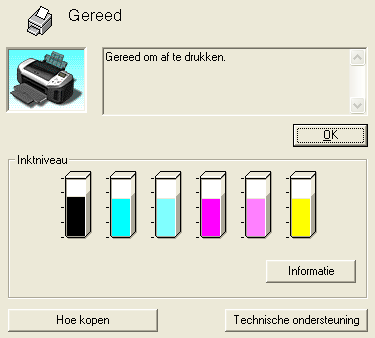
Open de printersoftware, klik op het tabblad Hulpprogramma's en klik vervolgens op de knop EPSON Status Monitor 3.
Er verschijnt een grafische weergave van de hoeveelheid resterende inkt.
Voortgangsbalk
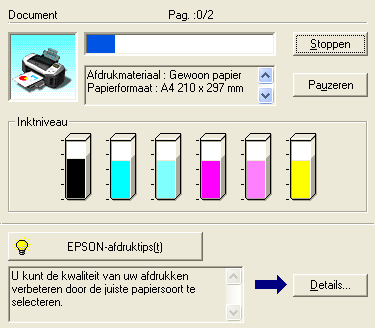
Het venster met de voortgangsbalk verschijnt automatisch wanneer u een afdrukopdracht naar de printer stuurt. In dit venster kunt u zien hoeveel inkt er nog beschikbaar is.
[Boven]
Voor Macintosh
U kunt de hoeveelheid resterende inkt controleren via EPSON StatusMonitor. Ga als volgt te werk.
|
Opmerking:
|
| |
U kunt ook op het LCD-scherm nagaan welke cartridge moet worden vervangen. Zie Met behulp van het LCD-scherm voor meer informatie.
|
|
Voor Mac OS 8.6 tot 9.x
 |
Open het afdrukvenster of het dialoogvenster voor de pagina-instelling.
|
 |
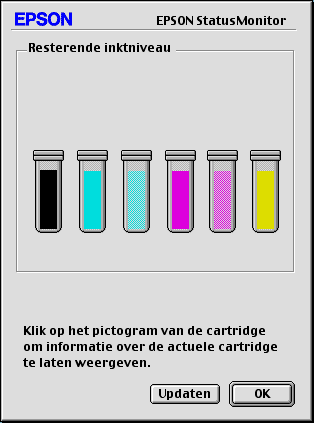
Klik op de pictogramknop  Hulpprogramma's en vervolgens op de knop EPSON StatusMonitor in het dialoogvenster dat verschijnt. Hulpprogramma's en vervolgens op de knop EPSON StatusMonitor in het dialoogvenster dat verschijnt.
|
Er verschijnt een grafische weergave van de hoeveelheid resterende inkt.
| |
Opmerking:
|
| | |
EPSON StatusMonitor toont hoeveel inkt er nog was op het moment dat u het programma opende. Als u de informatie over de hoeveelheid resterende inkt wilt actualiseren, klikt u op Updaten.
|
|
Voor gebruikers van Mac OS X
|
|
Dubbelklik op Macintosh HD (de standaardnaam van de harde schijf), dubbelklik op de programmamap en dubbelklik op het pictogram EPSON-printerhulpprogramma. Het venster Printers wordt weergegeven.
|
|
|
Selecteer de printer en klik op OK. Het dialoogvenster EPSON Printer Utility wordt weergegeven.
|
 |
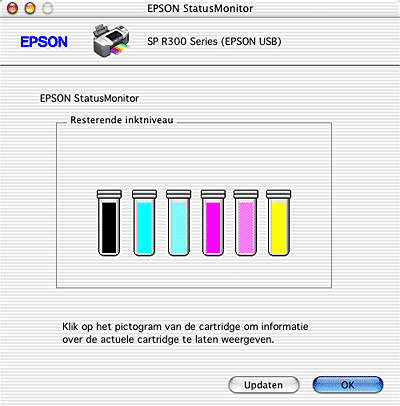
Klik op EPSON StatusMonitor. Het dialoogvenster EPSON StatusMonitor wordt weergegeven.
|
| |
Opmerking:
|
| | |
EPSON StatusMonitor toont hoeveel inkt er nog was op het moment dat u het programma opende. Als u de informatie over de hoeveelheid resterende inkt wilt actualiseren, klikt u op Updaten.
|
|
[Boven]


 inktpictogram