 Geschikte geheugenkaartenGegevensindeling van een geheugenkaartGeheugenkaarten in de printer steken
Afdrukkwaliteit verbeteren / Een geheugenkaart gebruiken in de printer
Digitale foto's worden opgeslagen in het ingebouwde geheugen van de camera of op losse kaarten die in de camera kunnen worden geplaatst en ook weer kunnen worden verwijderd. Deze kaarten worden geheugenkaarten genoemd. Hierna ziet u welke typen geheugenkaarten geschikt zijn voor deze printer.
|
Geschikte opslagmedia |
|
|
CompactFlash |
MagicGate Memory Stick |
|
Memory Stick |
Memory Stick PRO |
|
Memory Stick Duo (voor gebruik met een Memory Stick-adapter) |
Microdrive |
|
MultiMediaCard |
SD Card |
|
SmartMedia |
miniSD Card (voor gebruik met een SD-adapter) |
|
xD-Picture Card |
|
 | Opmerking: |
 |
|
Met deze printer kunt u afbeeldingsbestanden gebruiken die voldoen aan de volgende vereisten.
|
Digitale camera |
Conform DCF 1.0*1 |
|
Bestandsindeling |
JPEG-afbeeldingsbestanden*2 gemaakt met een digitale camera die voldoet aan DCF 1.0 |
|
Afbeeldingsgrootte |
Verticaal 120 tot 4600 pixels, horizontaal 120 tot 4600 pixels |
|
Aantal bestanden |
Maximaal 999 |
| *1: DCF staat voor 'Design rule for Camera File system', een norm van de Japan Electronics and Information Technology Industries Association (JEITA). |
| *2: Exif 2.1/2.2. |
| Opmerking: |
|
|
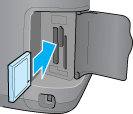
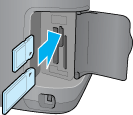
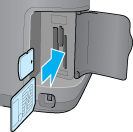
Zet de printer aan, open het klepje van de kaartsleuven en steek een geheugenkaart in de printer (zie illustratie).
| Compact Flash/Microdrive |
Memory Stick/ Memory Stick PRO/ MagicGate Memory Stick/ Memory Stick Duo/ MultiMediaCard/ SD Card/ miniSD Card |
SmartMedia/ xD-Picture Card |
 |
 |
 |
 | Let op: |
|
|
|
|
|
|
|
|
|
|
| Opmerking: |
|
|
 Vorige |
 Volgende |
