 PrinteronderdelenKnoppenBedieningspaneelLampjes
Productinformatie
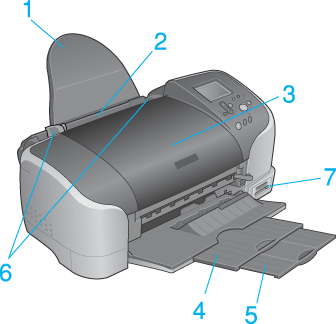
Uitvergroting van onderdeel 7

1. Papiersteun: dient als steun voor het papier in de papiertoevoer.
2. Papiertoevoer: bevat blanco papier en voert dit automatisch in de printer in tijdens het afdrukken.
3. Printerkap: beschermt het afdrukmechanisme. Open deze alleen om cartridges te installeren of te vervangen.
4. Uitvoerlade: vangt het uitgevoerde papier op.
5. Verlengstuk uitvoerlade: ondersteunt het uitgevoerde papier.
6. Zijgeleiders: zorgen ervoor dat het papier recht wordt ingevoerd. Pas de linkerzijgeleider aan de breedte van het papier aan.
7. Sleuf voor geheugenkaarten: bevat drie soorten sleuven voor geheugenkaarten, met bijbehorende lampjes. Raadpleeg de beschrijving hierna voor meer informatie over de verschillende sleuven en lampjes.
8. Knop voor uitwerpen van kaart: druk hierop om de geheugenkaart uit de CompactFlash Type II-kaartsleuf te verwijderen.
9. Sleuf voor SmartMedia-kaarten: hierin plaatst u SmartMedia-geheugenkaarten.
10. Lampje voor Memory Sticks, SD-kaarten, MultiMediaCards: hierin plaatst u een Memory Stick, SD-kaart of MultiMediaCard.
11. Sleuf voor CompactFlash Type II-kaarten: hierin plaatst u een CompactFlash-kaart of Microdrive.
12. Lampje voor SmartMedia: raadpleeg Lampjes voor meer informatie.
13. Lampje voor Memory Sticks, SD-kaarten, MultiMediaCards: raadpleeg Lampjes voor meer informatie.
14. Lampje voor CompactFlash: raadpleeg Lampjes voor meer informatie.
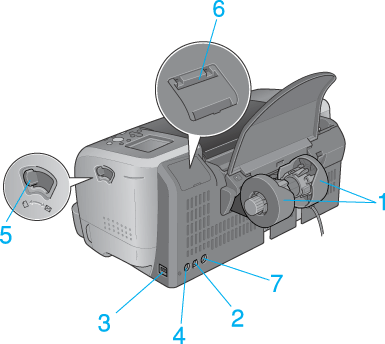
1. Papierrolhouder: wordt aan de printer bevestigd en bevat de rol papier.
2. USB-aansluiting naar computer: voor aansluiting van de USB-kabel tussen de computer en de printer.
3. USB-aansluiting voor extern apparaat: voor aansluiting op de printer van een extern opslagapparaat of een digitale camera met de functie USB DIRECT-PRINT.
4. Aansluiting voor voorbeeldmonitor: voor aansluiting van een voorbeeldmonitor (optie).
5. Instelhendel: zet de instelhendel op  als er vegen op het papier komen bij het afdrukken op dik papier of enveloppen.
6. Montagepositie voor voorbeeldmonitor: voor bevestiging van de als optie verkrijgbare voorbeeldmonitor.
7. Bluetooth-aansluiting: voor aansluiting van de Bluetooth-eenheid (optie).
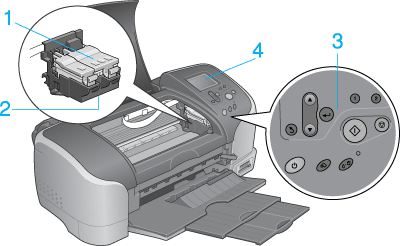
1. Cartridgeklemmen: houden de cartridges op hun plaats. Open deze alleen om cartridges te installeren of te vervangen.
2. Printkop: spuit de inkt op de pagina.
3. Bedieningspaneel: bestuurt diverse printerfuncties. Raadpleeg het volgende gedeelte voor meer informatie.
4. LCD-scherm: om de printer rechtstreeks te kunnen instellen voor het afdrukken vanaf de geheugenkaart.
|
Knop |
Functie |
 Aan/uit |
Hiermee zet u de printer aan en uit. |
 Onderhoud |
Hiermee toont u instructies voor het verhelpen van storingen of wist u de volgende fouten:
Geen inkt Start het hulpprogramma Cartridge vervangen.
Hiermee kunt u het menu Geavanceerde instellingen weergeven wanneer het onderhoudslampje |
 Rolpapier |
Hiermee kunt u de papierrol laden en verwijderen. Hiermee wordt de papierrol afgesneden en het papier uitgevoerd na voltooiing van de afdruktaak. Vervolgens wordt het papier teruggevoerd naar de startpositie voor het afdrukken. Wanneer de knop langer dan 3 seconden wordt ingedrukt, gaat het papier naar een positie waar het uit de papiertoevoer kan worden gehaald. Wanneer u deze knop ingedrukt houdt tijdens het aanzetten van de printer, wordt een spuitkanaaltjespatroon afgedrukt. |
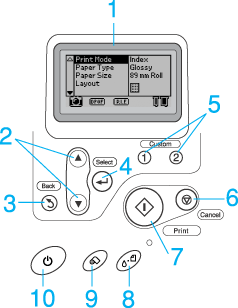
1. LCD-scherm: toont de items en instellingen die u kunt wijzigen met de knoppen van het bedieningspaneel.
2. Knop pijl omhoog/omlaag: hiermee verplaatst u de cursor over het LCD-scherm. Ook kunt u hiermee de ingevoerde waarden verhogen en verlagen.
3.Knop Back: hiermee keert u terug naar het hoofdmenu van het LCD-scherm.
4. Knop Select: hiermee geeft u het instellingenmenu weer op het LCD-scherm en selecteert u het item dat u wilt instellen.
5. Customknoppen: als u deze knop langer dan twee seconden ingedrukt houdt, slaat u de instellingen op die op het LCD-scherm worden weergegeven. Door de knop eenmaal kort in te drukken kunt u de eerder opgeslagen instellingen oproepen.
6. Knop Cancel: hiermee annuleert u afdruktaken of de instellingen op het LCD-scherm.
7. Knop Print: hiermee start u het afdrukken met de instellingen van het LCD-scherm die via de knoppen op het bedieningspaneel zijn geselecteerd.
8. Onderhoudsknop: raadpleeg Knoppen voor meer informatie.
9. Papierrolknop: raadpleeg Knoppen voor meer informatie.
10. Aan-uitknop: raadpleeg Knoppen voor meer informatie.
 | Opmerking: |
 |
|
|
Lampje |
Omschrijving |
|
Onderhoud
|
Brandt of knippert wanneer er een fout optreedt. Controleer de beschrijving van de fout op het LCD-scherm. |
|
SmartMedia-geheugenkaart |
Brandt wanneer er een SmartMedia-geheugenkaart in de SmartMedia-kaartsleuf zit. Knippert wanneer de printer de SmartMedia-geheugenkaart raadpleegt. |
|
Memory Stick-geheugenkaart |
Brandt wanneer er een Memory Stick in de Memory Stick-sleuf zit. Brandt wanneer er een SD- of MultiMediaCard-geheugenkaart in de SD-/MultiMediaCard-sleuf zit. Knippert wanneer de printer de Memory Stick, SD-kaart of MultiMediaCard raadpleegt. |
|
CompactFlash-geheugenkaart |
Brandt wanneer er een CompactFlash-geheugenkaart in de CompactFlash-kaartsleuf zit. Knippert wanneer de printer de CompactFlash-geheugenkaart raadpleegt. |
 | Let op: |
|
|
 Volgende |

 uit is en op de knop wordt gedrukt.