Hoe...? / Het automatische snijmechanisme gebruiken
Het automatische snijmechanisme en de fotovanger installeren
 Printerdriver instellen bij gebruik van het automatisch snijmechanisme voor rolpapier
Snijpositie instellen bij gebruik van het automatisch snijmechanisme voor rolpapier
Met het snijmechanisme dat bij de EPSON Stylus Photo 2100 wordt geleverd, kunt u uw foto's die achter elkaar op de rol papier worden afgedrukt, automatisch afsnijden. Installeer het snijmechanisme als volgt.
 |
Let op:
|
 |
Let er bij het installeren van het snijmechanisme op dat u de printer om veiligheidsredenen uitschakelt.
|
 |
Druk de hendel aan de linkerzijde van de uitvoerlade naar rechts en verwijder de uitvoerlade van de printer.
|
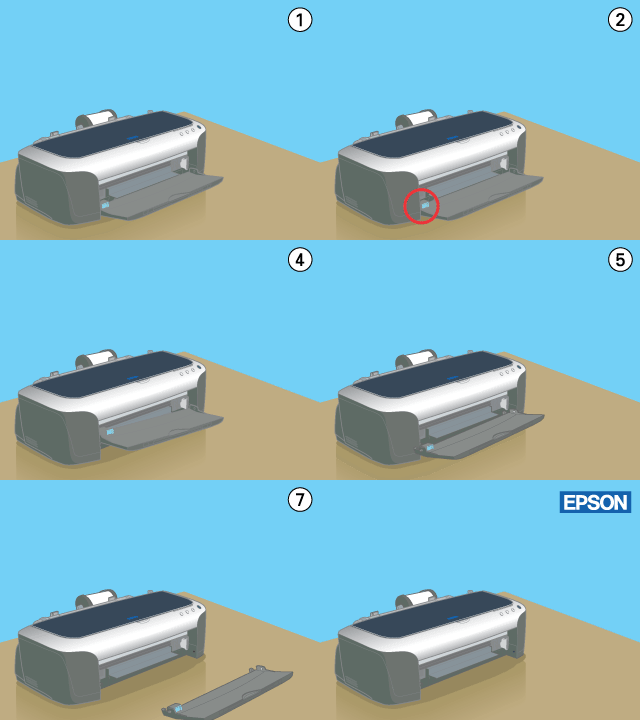
 |
Plaats het snijmechanisme nauwkeurig in de juiste positie.
|
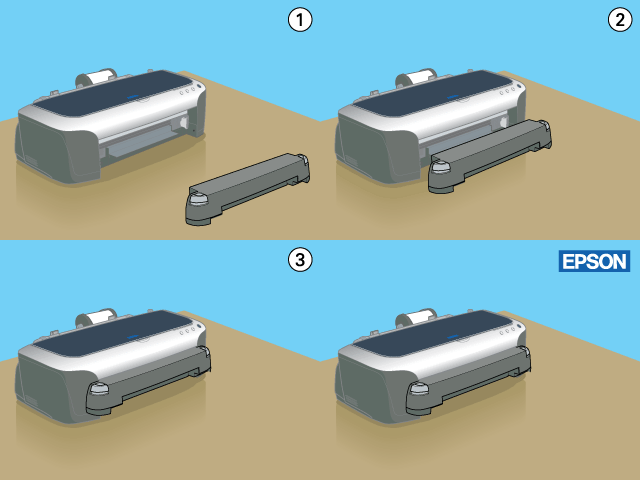
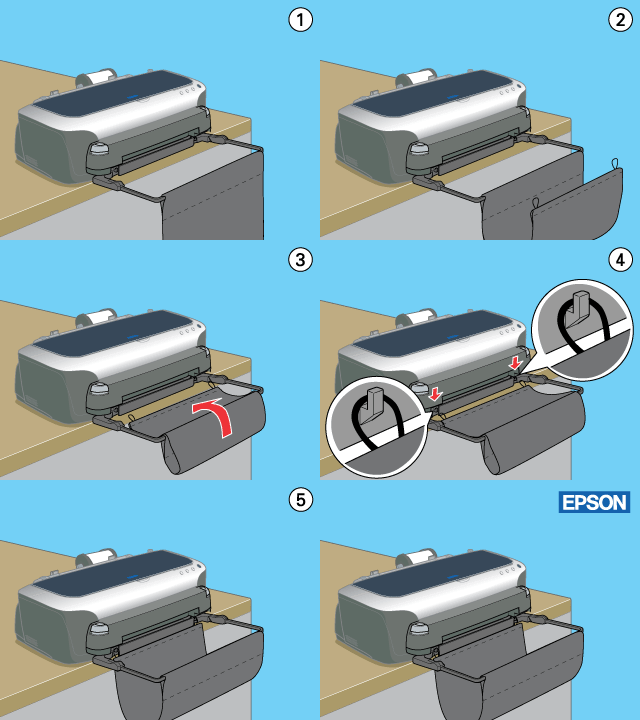
Wanneer u de fotovanger installeert, wordt het afgesneden papier netjes opgevangen. Ga als volgt te werk.
|
Let op:
|
|
Bij gebruik van de fotovanger moet u de printer aan de rand van een tafel of bureau zetten, zodat het doek van de fotovanger over de rand kan hangen, zoals getoond in de volgende illustratie. Let erop dat de printer niet van de tafel of het bureau kan vallen. Plaats de printer vooral niet op een onstabiele ondergrond.
|
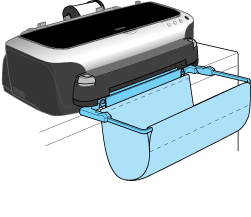
|
|
Monteer de fotovanger op het snijmechanisme. Steek beide uiteinden van de arm van de fotovanger in de openingen aan de onderzijde van het snijmechanisme.
|
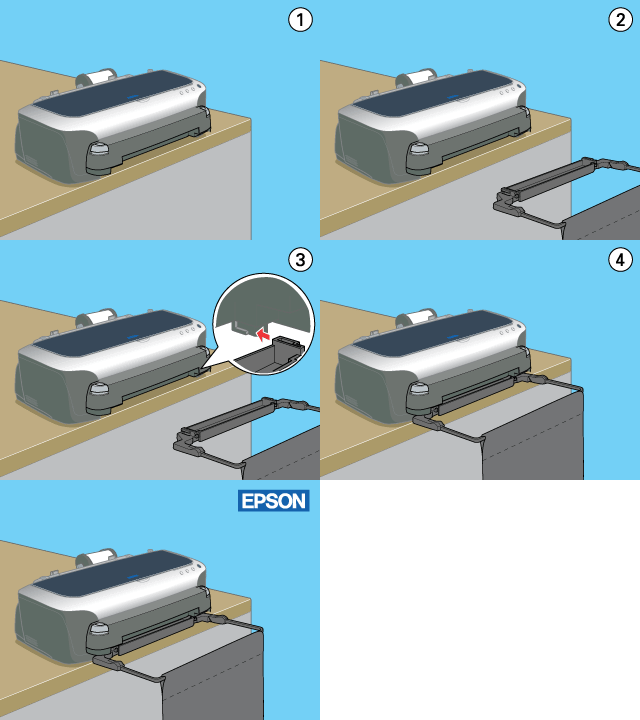
|
|
Haak de rand van het doek vast.
|
 |
Leg het doek binnenin en maak er een soort zak van. Trek het doek aan de randen naar links en rechts zodat het mooi strak hangt.
|
| |
Let op:
|
| | -
Hierna wordt aangegeven hoeveel papier de fotovanger kan bevatten.
Lengte van 55 mm tot 178 mm: 40 vellen
Lengte van 178 mm tot 297 mm: 1 vel
Wanneer de lengte meer bedraagt dan 297 mm moet u de fotovanger verwijderen. Als u papier gebruikt dat buiten deze maten valt, kunnen papierstoringen optreden of kan de fotovanger beschadigd raken.
|
| | -
Wanneer u afdrukt op Premium Semigloss Photo Paper, moet u elke afdruk meteen na het afdrukken uit de fotovanger halen. Leg de afdrukken tijdens het drogen niet op elkaar. Dat zou de afdruk kunnen beschadigen.
|
Na installatie van het snijmechanisme moet u in de printerdriver de volgende instellingen opgeven voordat u het snijmechanisme gaat gebruiken. Als u deze opties niet instelt, kan de modus Automatisch afsnijden voor rolpapier niet worden gebruikt.
Printerdriver instellen bij gebruik van het automatisch snijmechanisme voor rolpapier
Geef de instellingen voor het snijmechanisme op zoals hierna beschreven.
Voor Windows-gebruikers
|
|
Voor gebruikers van Windows 2000, NT 4.0, Me, 98 en 95: klik op Start, wijs naar Instellingen (Settings) en klik op Printers.
|
Voor gebruikers van Windows XP: klik op Start, gevolgd door Configuratiescherm (Control Panel) en Printers and Other Hardware, en klik vervolgens op Printers and Faxes.
|
|
Voor gebruikers van Windows Me, 98 en 95: selecteer EPSON Stylus Photo 2100 en klik vervolgens op Eigenschappen (Properties) in het menu Bestand (File).
|
Voor gebruikers van Windows XP en 2000: selecteer EPSON Stylus Photo 2100 en klik vervolgens op Voorkeursinstellingen voor afdrukken (Printing Preferences) in het menu Bestand (File).
Voor gebruikers van Windows NT 4.0: selecteer EPSON Stylus Photo 2100 en klik vervolgens op Standaardwaarden document (Document Defaults) in het menu Bestand (File).
De printersoftware wordt geopend.
|
|
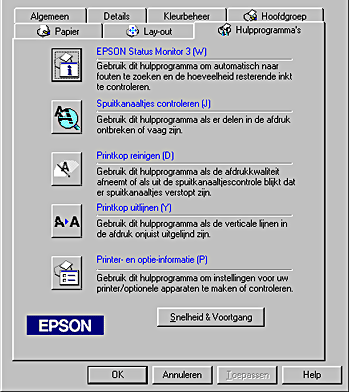
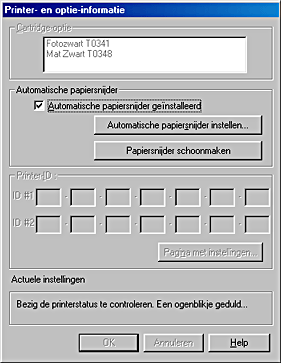
Klik op het tabblad Hulpprogramma's en vervolgens op Printer- en optie-informatie (Printer and Option Information). Het dialoogvenster Printer- en optie-informatie wordt geopend.
|
 |
Schakel het selectievakje Automatische papiersnijder geïnstalleerd in.
|
 |
Klik op OK om het dialoogvenster te sluiten.
|
|  |
Opmerking:
|
| |
Nadat het snijmechanisme is geïnstalleerd, moet u de snijpositie afstellen zodat het mechanisme nauwkeuriger werkt. Bovendien raden wij u aan om bij gebruik van verschillende papiersoorten met verschillende breedten de modus Automatisch afsnijden te gebruiken nadat u de snijpositie hebt aangepast. Raadpleeg Snijpositie instellen bij gebruik van het automatisch snijmechanisme voor rolpapier voor meer informatie over het instellen van de snijpositie.
|
Voor Macintosh-gebruikers
|
|
Klik in het menu Archief (File) van uw toepassing op Print. Het afdrukvenster wordt geopend.
|
|
|
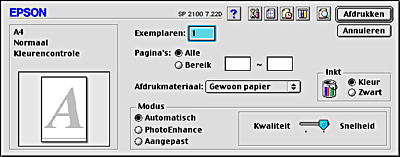
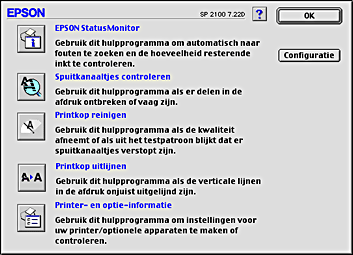
Klik op de pictogramknop Hulpprogramma  . Het dialoogvenster met het hulpprogramma wordt geopend. . Het dialoogvenster met het hulpprogramma wordt geopend.
|
|
|
Klik op Printer- en optie-informatie (Printer and Option Information). Het dialoogvenster Printer- en optie-informatie wordt geopend.
|
|
|
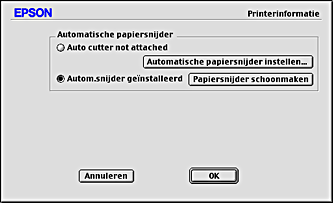
Schakel het selectievakje Automatische papiersnijder geïnstalleerd in.
|
|
|
Klik op OK om het dialoogvenster te sluiten.
|
| |
Opmerking:
|
| |
Nadat het snijmechanisme is geïnstalleerd, moet u de snijpositie afstellen zodat het mechanisme nauwkeuriger werkt. Bovendien raden wij u aan om bij gebruik van verschillende papiersoorten met verschillende breedten de modus Automatisch afsnijden te gebruiken nadat u de snijpositie hebt aangepast. Raadpleeg Snijpositie instellen bij gebruik van het automatisch snijmechanisme voor rolpapier voor meer informatie over het instellen van de snijpositie.
|

[Boven]
Snijpositie instellen bij gebruik van het automatisch snijmechanisme voor rolpapier
Nadat het snijmechanisme is geïnstalleerd, moet u de snijpositie afstellen zodat het mechanisme nauwkeuriger werkt.
|
Opmerking:
|
| -
Voordat u de volgende stappen uitvoert, moet u de printer inschakelen en de rol papier plaatsen. Raadpleeg Rolpapier laden voor meer informatie over het plaatsen van de rol papier.
|
| -
Voor het behoud van een nauwkeurige snijpositie raden wij u aan om de snijpositie af te stellen telkens wanneer u het type of formaat (breedte) van de rol papier wijzigt.
|
Voor Windows-gebruikers
|
|
Voor gebruikers van Windows 2000, NT 4.0, Me, 98 en 95: klik op Start, wijs naar Instellingen (Settings) en klik op Printers.
|
Voor gebruikers van Windows XP: klik op Start, gevolgd door Configuratiescherm (Control Panel) en Printers and Other Hardware, en klik vervolgens op Printers and Faxes.
|
|
Voor gebruikers van Windows Me, 98 en 95: selecteer EPSON Stylus Photo 2100 en klik vervolgens op Eigenschappen (Properties) in het menu Bestand (File).
|
Voor gebruikers van Windows XP en 2000: selecteer EPSON Stylus Photo 2100 en klik vervolgens op Voorkeursinstellingen voor afdrukken (Printing Preferences) in het menu Bestand (File).
Voor gebruikers van Windows NT 4.0: selecteer EPSON Stylus Photo 2100 en klik vervolgens op Standaardwaarden document (Document Defaults) in het menu Bestand (File).
De printersoftware wordt geopend.
|
|
Klik op het tabblad Hulpprogramma's en vervolgens op Printer- en optie-informatie (Printer and Option Information). Het dialoogvenster Printer- en optie-informatie wordt geopend.
|
|
|
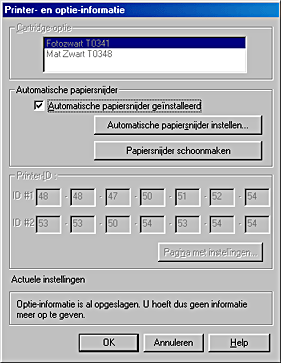
Controleer of het selectievakje Automatische papiersnijder geïnstalleerd is ingeschakeld en klik op de knop Automatische papiersnijder instellen. Het dialoogvenster Automatische papiersnijder instellen wordt geopend.
|
| |
Opmerking:
|
| |
Als de knop Automatische papiersnijder instellen niet beschikbaar is, controleer dan of het selectievakje Automatische papiersnijder geïnstalleerd wel is ingeschakeld. Als dit selectievakje niet is ingeschakeld, kan de knop Automatische papiersnijder instellen niet worden gebruikt. Bovendien is dan het snijmechanisme niet bruikbaar.
|
|
|
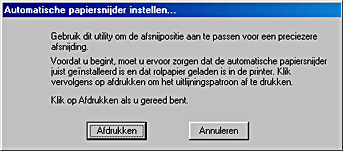
Controleer of de rol papier goed geplaatst is en klik op de knop Print. Het patroon voor het afstellen van de snijpositie wordt afgedrukt en afgesneden.
|
 |
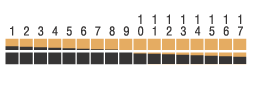
Controleer aan de hand van de afgesneden rol papier wat het meest nauwkeurig afgedrukte nummer is van de diverse gekleurde randen.
|
 |
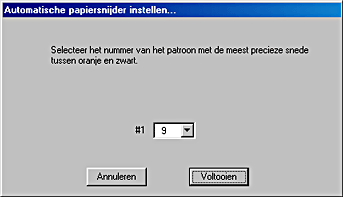
Selecteer het nummer dat overeenstemt met de nauwkeurigste snede tussen de tweekleurige vierkanten. Klik op Voltooien om de afstelling te bevestigen.
|
Voor Macintosh
|
|
Klik in het menu Archief (File) van uw toepassing op Print. Het afdrukvenster wordt geopend.
|
|
|
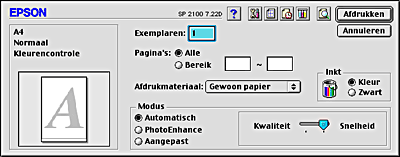
Klik op de pictogramknop Hulpprogramma . Het dialoogvenster met het hulpprogramma wordt geopend.
|
|
|
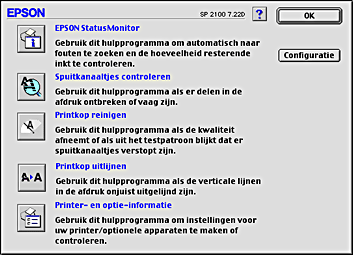
Klik op Printer- en optie-informatie (Printer and Option Information). Het dialoogvenster Printer- en optie-informatie wordt geopend.
|
|
|
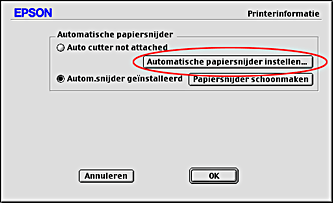
Controleer of het selectievakje Automatische papiersnijder geïnstalleerd is ingeschakeld en klik op de knop Automatische papiersnijder instellen. Het dialoogvenster Automatische papiersnijder instellen wordt geopend.
|
| |
Opmerking:
|
| |
Als de knop Automatische papiersnijder instellen niet beschikbaar is, controleer dan of het selectievakje Automatische papiersnijder geïnstalleerd wel is ingeschakeld. Als dit selectievakje niet is ingeschakeld, kan de knop Automatische papiersnijder instellen niet worden gebruikt. Bovendien is dan het snijmechanisme niet bruikbaar.
|
|
|
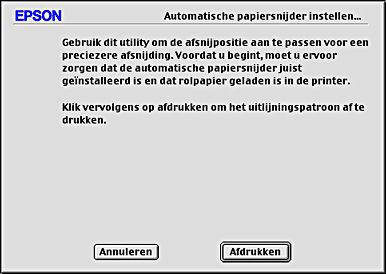
Controleer of de rol papier goed geplaatst is en klik op de knop Afdrukken (Print). Het patroon voor het afstellen van de snijpositie wordt afgedrukt en afgesneden.
|
|
|
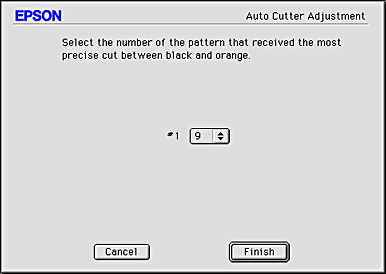
Controleer aan de hand van de afgesneden rol papier wat het meest nauwkeurig afgedrukte nummer is van de diverse gekleurde randen.
|
|
|
Selecteer het nummer dat overeenstemt met de nauwkeurigste snede tussen de tweekleurige vierkanten. Klik op Voltooien om de afstelling te bevestigen.
|
[Boven]

