 |
 |
|
||
 |
||||
Problemen met de scankwaliteit
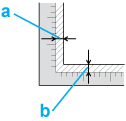
De randen van het origineel worden niet gescand
Plaats het document of de foto circa 3 mm (0.12 inch) van de horizontale en verticale rand van de glasplaat om te voorkomen dat de scan wordt afgesneden.

De gescande afbeelding bestaat uit niet meer dan een paar punten
Controleer of het document of de foto met de te scannen zijde naar beneden op de glasplaat ligt. Zie Documenten of foto’s op de scanner plaatsen voor meer informatie hierover.
Controleer de instellingen van de scansoftware, zoals afbeeldingstype en resolutie.
Er verschijnt altijd een lijn of een stippellijn op de afbeelding
Misschien moet de glasplaat of het venster van de transparanteneenheid worden gereinigd. Reinig de glasplaat. Zie De scanner schoonmaken.
Als hierna het probleem niet verdwijnt, is de glasplaat of het venster van de transparanteneenheid misschien bekrast. Neem contact op met uw leverancier voor advies. Zie Uw leverancier.
Rechte lijnen worden in de afbeelding scheef weergegeven
Controleer of het document volledig recht op de glasplaat ligt.
De afbeelding is vervormd of wazig

Controleer of het document of de foto volledig plat op de glasplaat ligt. Ook mag uw document of foto geen kreukels of golven bevatten.
Zorg ervoor dat u het document, de foto of de scanner tijdens het scanproces niet beweegt.
Zorg ervoor dat de scanner op een vlakke en stabiele ondergrond staat.
Controleer de instellingen van de scansoftware, zoals resolutie en afbeeldingsaanpassing.
De kleuren aan de randen van de afbeelding zijn vlekkerig of vervormd

Als uw document erg dik is of gekruld aan de randen, moet u de randen met papier bedekken om externe lichtinval te voorkomen.
De gescande afbeelding is te donker

Controleer de instellingen van de scansoftware, zoals afbeeldingstype en resolutie.
Controleer de helderheids- en contrastinstellingen van uw beeldscherm.
In de gescande afbeelding is te zien wat er achter op het origineel staat
Als uw origineel op dun papier staat, kan de achterzijde doorschijnen. Dit doorschijnende beeld wordt meegescand en dus zichtbaar gemaakt in de scan. Leg een vel zwart papier achter uw origineel tijdens het scannen. Controleer de instellingen van de scansoftware, zoals afbeeldingstype en -aanpassing.
In de gescande afbeelding zijn ribbelpatronen te zien
Een moiré is een arceringpatroon dat zichtbaar kan worden bij het scannen van drukwerk. Het ontstaat doordat de scanner een iets ander raster gebruikt dan het halftoonraster van het drukwerk.
|
Origineel
|
Descreening (Ontrasteren) toegepast
|
 |
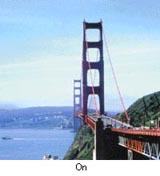 |
Schakel het selectievakje Descreening (Ontrasteren) in in de Office Mode (Kantoormodus), Home Mode (Thuismodus) of Professional Mode (Professionele modus). Geef in Professional Mode (Professionele modus) de juiste Screen Ruling (Schermliniëring) voor Descreening (Ontrasteren) op en schakel de instelling Unsharp Mask (Verscherpen) uit in Epson Scan. Zie de Help van Epson Scan voor meer informatie.
Verlaag de instelling voor resolutie. Zie de Help van de scansoftware voor meer informatie.
 Opmerking:
|
Moiré kan niet worden verwijderd bij het scannen van films of zwart-witbeelden of bij het scannen met een resolutie van meer dan 600 dpi.
|
Tekst wordt niet goed herkend bij het gebruik van OCR
Controleer of het document volledig recht op de glasplaat ligt.
Probeer de functie Scheefheid corrigeren. Zie de Help van de scansoftware voor meer informatie.
Kijk in de handleiding van uw OCR-software of er instellingen zijn die u softwarematig kunt bijregelen.
De kleuren verschillen van het origineel
U kunt de scankwaliteit verbeteren door de huidige instellingen te wijzigen of de gescande afbeelding aan te passen. Zie De gescande afbeelding aanpassen
Controleer welke mogelijkheden uw computer, beeldschermadapter en software bieden voor kleurenovereenkomst en kleurbeheer. Bij sommige computers kunt u het kleurenpalet wijzigen en zo de kleuren op het scherm aanpassen. Raadpleeg de handleiding van uw software en hardware voor meer informatie.
Gebruik het kleurbeheersysteem van de computer: ICM voor Windows of ColorSync voor Macintosh. U kunt een kleurprofiel toevoegen dat overeenstemt met uw monitor en zo schermweergave van de kleuren verbeteren. Een volledige kleurenovereenkomst is zeer moeilijk te verwezenlijken. Raadpleeg de handleidingen van uw software en uw monitor voor meer informatie over kleurenovereenkomst en kalibratie.
Afgedrukte kleuren komen nooit volledig overeen met de kleuren op uw monitor aangezien printers en monitors werken met verschillende kleursystemen: monitors gebruiken RGB (rood, groen en blauw) terwijl printers meestal CMYK gebruiken (cyaan, magenta, geel en zwart).
In de scans van films of dia’s verschijnen ringvormige strepen (alleen Perfection V370 Photo)
Een ringvormig streepjespatroon (newtonring genoemd) kan voorkomen op gescande beelden van transparant materiaal. Dit kan gebeuren wanneer de film gekruld is.
De afbeeldingen zijn onjuist gedraaid
Controleer of de documenten of foto’s op de juiste manier op de glasplaat zijn gelegd. Zie Documenten of foto’s op de scanner plaatsen voor meer informatie hierover.
Controleer of de film of dia's op de juiste wijze in de filmhouder zijn geplaatst en of de houder goed op de glasplaat ligt. Zie Film of dia’s plaatsen (alleen Perfection V370 Photo) voor meer informatie hierover.
Draai de afbeeldingen. Zie de Help van de scansoftware voor meer informatie.