 |
 |
|
||
 |
||||
De gescande afbeelding aanpassen
Epson Scan biedt tal van mogelijkheden om de kleuren, de scherpte en het contrast te verbeteren, en diverse andere aspecten die van invloed zijn op de beeldkwaliteit.
|
Histogram
|
Een grafisch overzicht voor het aanpassen van de lichte delen, schaduwen en gammaniveaus.
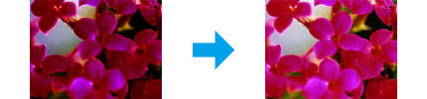 |
|
Tone Correction (Tooncorrectie)
|
Een grafisch overzicht voor het aanpassen van de verschillende tonen.
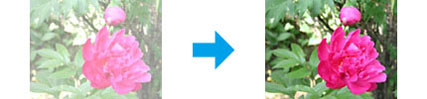 |
|
Image Adjustment (Afbeeldingsaanpassing)
|
Hiermee past u helderheid en contrast aan en bepaalt u het balans tussen de kleuren rood, groen en blauw in de hele afbeelding.
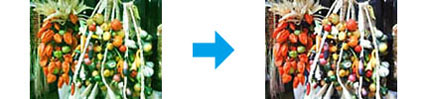 |
|
Color Palette (Kleurenpalet)
|
Biedt een grafische interface voor aanpassing van middentinten, zoals huidtinten, zonder iets te veranderen aan de lichte en donkere delen van de afbeelding.
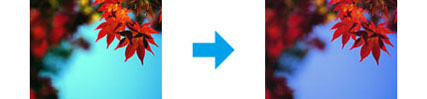 |
|
Unsharp Mask (Verscherpen)
|
Hiermee verscherpt u de overgangen tussen kleurgebieden waardoor de hele afbeelding helderder lijkt.
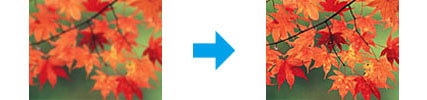 |
|
Descreening (Ontrasteren)
|
Hiermee verwijdert u de ribbelpatronen die soms voorkomen over kleurgebieden met subtiele schakeringen, bijvoorbeeld huidkleuren.
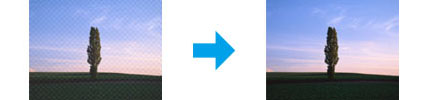 |
|
Color Restoration (Kleurherstel)
|
Hiermee worden verkleurde foto's automatisch opgefrist.
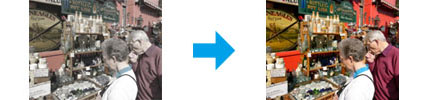 |
|
Backlight Correction (Tegenlichtcorrectie)
|
Hiermee worden donkere delen uit foto's met veel tegenlicht automatisch lichter gemaakt.
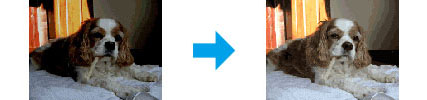 |
|
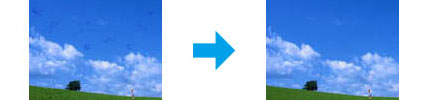
Dust Removal (Stof verwijderen)
|
Hiermee wordt stof op uw originelen automatisch onzichtbaar gemaakt.
 |
|
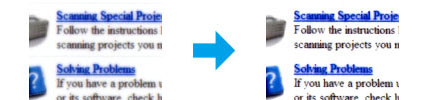
Text Enhancement (Tekst verbeteren)
|
Hiermee wordt de tekstherkenning tijdens het scannen verbeterd.
 |
|
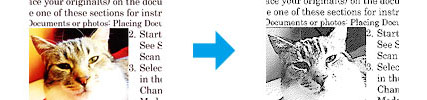
Auto Area Segmentation (Gebieden autom. scheiden)
|
Met deze optie worden afbeeldingen in Black&White (Zwart-wit) scherper en wordt de tekstherkenning nauwkeuriger omdat tekst en afbeeldingen worden gescheiden.
 |
|
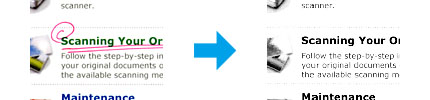
Dropout (Drop-out) kleur
|
Hiermee kunt u zorgen dat een kleur niet gescand wordt. U kunt kiezen tussen rood, blauw en groen.
 |
|
Color Enhance (Kleur verbeteren)
|
Hiermee kunt u een kleur verbeteren. U kunt kiezen tussen rood, blauw en groen.
 |
Zie de Help van Epson Scan voor meer informatie.