Scannen met de knop Start
Windows-instellingen vastleggen
 Voor gebruikers van Windows Me, 98 en 2000
Onder Windows kunt u behalve EPSON Smart Panel elke gewenste toepassing die 'scannergebeurtenissen' ondersteunt (zoals Imaging voor Windows, als dit tenminste is geïnstalleerd) aan de knop op de scanner toewijzen.
Hier wordt uitgelegd hoe u de instellingen kunt vastleggen waarmee wordt bepaald welke toepassing wordt geopend wanneer u op de knop Start  op de scanner drukt. U kunt één toepassing opgeven die automatisch moet worden geopend bij een druk op de knop Start , maar u kunt ook een venster laten openen met daarin een lijst met toepassingen om uit te kiezen. Ga als volgt te werk om deze instellingen vast te leggen.
 |
Opmerking voor Macintosh-gebruikers:
|
 |
Deze instellingen zijn niet van toepassing op Macintosh-computers.
|
Voor gebruikers van Windows Me, 98 en 2000
|
Opmerking voor gebruikers van Windows Me en 2000:
|
|
In dit gedeelte worden illustraties uit Windows 98 gebruikt. Deze kunnen dus verschillen van wat u op uw scherm ziet. De instructies zijn echter dezelfde, tenzij anders vermeld.
|
 |
Klik op Start, wijs Instellingen (Settings) aan en klik vervolgens op Configuratiescherm (Control Panel).
|
 |
Dubbelklik op het pictogram Scanners en camera's (Scanners and Cameras). Het dialoogvenster Eigenschappen voor Scanners en camera's (Scanners and Cameras Properties) verschijnt.
|
 |
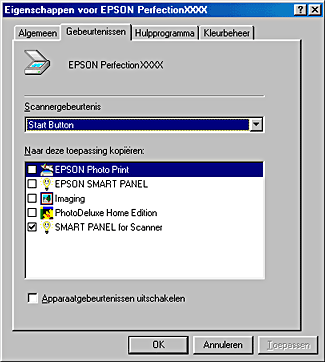
Selecteer uw scanner in de lijst met geïnstalleerde scanners en camera's, klik op Eigenschappen (Properties) en vervolgens op het tabblad Gebeurtenissen (Events).
|
 |
Zorg ervoor dat in de keuzelijst Scannergebeurtenissen (Scanner events) de optie Start Button is geselecteerd.
|
 |
Schakel het selectievakje naast de gewenste toepassing onder Naar deze toepassing doorsturen (Send to this application) in en schakel de selectievakjes van alle overige toepassingen uit.
|
| |
Opmerking:
|
| | -
Als meerdere toepassingen aan de knop zijn toegewezen en u drukt op de knop Start , wordt een dialoogvenster weergegeven met de vraag of u slechts één toepassing wilt selecteren.
|
| | -
Afhankelijk van de toepassing kan ook EPSON TWAIN worden geopend wanneer u op de knop Start drukt.
|
| | -
Sommige toepassingen ondersteunen geen koppelingen naar scanners en digitale camera's. Zo'n koppeling is alleen mogelijk met de toepassingen die voorkomen in de lijst Naar deze toepassing doorsturen (Send to this application).
|
 |
Klik op Toepassen (Apply) en vervolgens op OK.
|
Als u 'Scannergebeurtenissen' wilt uitschakelen, schakelt u het selectievakje Apparaatgebeurtenissen uitschakelen (Disable device events) in het dialoogvenster EPSON Perfection 2450 Eigenschappen (EPSON Perfection 2450 Properties) in.

[Boven]
