 selecteert en indrukt. In de volgende tabel staat welke programma's dit standaard zijn en wat deze programma's doen.
 |
 |
|
||
 |
||||
Een programma toewijzen aan het lcd-schermmenu
Elke handeling op het lcd-scherm opent een vooraf gekozen programma wanneer u de Startknop selecteert en indrukt. In de volgende tabel staat welke programma's dit standaard zijn en wat deze programma's doen.
selecteert en indrukt. In de volgende tabel staat welke programma's dit standaard zijn en wat deze programma's doen. Voor gebruikers van Mac OS X:
|
Alleen het nummer van de handeling wordt op het lcd-scherm weergegeven. Om de handeling te bevestigen controleert u het venster van Epson Event Manager. Zie Een project van Epson Event Manager toewijzen aan een lcd-schermmenu voor instructies.
|
|
Naam van de taak
|
Actie
|
|
B&W PDF-Simplex (Zwart-wit PDF-enkelzijdig)
|
Hiermee scant u naar zwart-witafbeeldingen. De scanner scant één zijde van de documentpagina’s en slaat deze op in een PDF-bestand.
|
|
Color PDF-Simplex (Kleur PDF-enkelzijdig)
|
Hiermee scant u naar kleurenafbeeldingen. De scanner scant één zijde van de documentpagina’s en slaat deze op in een PDF-bestand.
|
|
B&W PDF-Duplex (Zwart-wit PDF-dubbelzijdig)
|
Hiermee scant u naar zwart-witafbeeldingen. De scanner scant beide zijden van de documentpagina’s en slaat deze op in een PDF-bestand.
|
|
Color Jpeg to E-mail (Kleur JPEG voor e-mail)
|
Hiermee scant u naar kleurenafbeeldingen. Na het scannen verschijnt het venster Send File Via E-mail (Bestand per e-mail verzenden).
|
Een project van Epson Event Manager toewijzen aan een lcd-schermmenu
Het scannen gaat nog gemakkelijker als u vanuit een lcd-schermmenu een project uit Epson Event Manager kunt openen.
 |
U start Epson Event Manager op een van de volgende manieren:
|
Windows: Klik op de startknop of Start > Programs (Programma’s) of All Programs (Alle programma’s) > Epson Software > Event Manager.
Mac OS X: Selecteer Applications (Programma’s) > Epson Software, en dubbelklik op het pictogram Launch Event Manager.
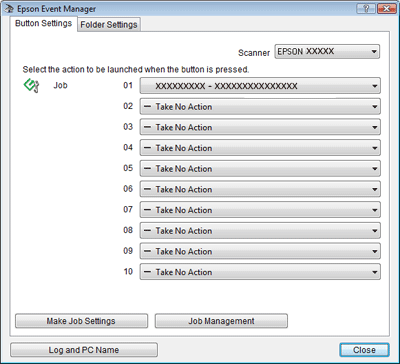
Het tabblad Knopinstellingen van Epson Event Manager verschijnt.
 |
Selecteer uw scanner in de lijst Scanner.
|
 |
Klik op het lijstpijltje naast de naam van de handeling en selecteer vervolgens de handeling die u eraan wilt toewijzen.
|
Scan and Save (Scannen en opslaan): Epson Scan wordt gestart. Zie Documenten scannen voor instructies.
Copy (Kopiëren): Copy Utility wordt gestart. Zie De scanner gebruiken als kopieerapparaat voor instructies.
Scan to PageManager (Scannen naar PageManager): Presto! Page Manager wordt gestart. Zie de Help van Presto! Page Manager voor instructies.
 |
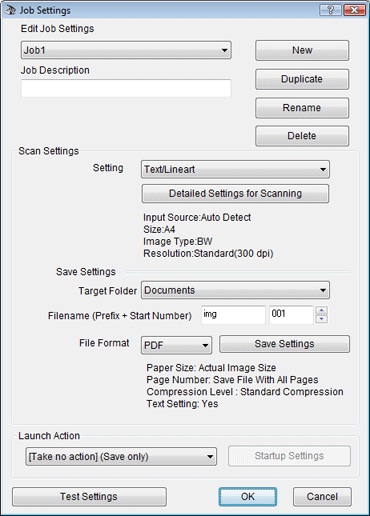
Als u de handeling wilt toevoegen, klikt u op Make Job Settings (Taakinstellingen opgeven). Voer de Job Description (Taakbeschrijving) in en maak de nodige Scan Settings (Scaninstellingen), en klik vervolgens op OK.
|
 Opmerking:
|
Keer, nadat u de instellingen voor de taak hebt gemaakt, terug naar stap 3 en selecteer de handeling die u wilt instellen.
|
 |
Klik op Close (Sluiten) om het venster Epson Event Manager te sluiten.
|
Wanneer u vervolgens het onderdeel selecteert in het lcd-schermmenu, wordt de eraan toegewezen handeling uitgevoerd.
Opmerking:|
Als u hulp nodig hebt bij Epson Event Manager doet u een van de volgende dingen.
Voor Windows: Klik op het pictogram
 bovenaan rechts in het scherm. bovenaan rechts in het scherm.Voor Mac OS X: Klik op Help en vervolgens op Epson Event Manager Help. |

Een programma toewijzen in Windows Vista
|
Klik op de startknop en selecteer Control Panel (Configuratiescherm).
|
|
Klik op Hardware and Sound (Hardware en geluiden), en vervolgens op Scanners and Cameras (Scanners and camera’s).
|
|
Klik op het pictogram van uw scanner en selecteer Properties (Eigenschappen).
|
|
Klik op Continue (Doorgaan) in het venster User Account Control (Gebruikersaccountbeheer).
|
|
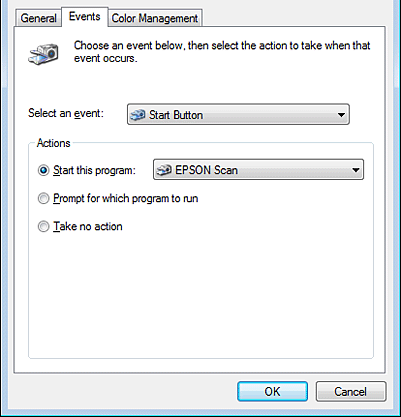
Klik op het tabblad Events (Gebeurtenissen).
|
 |
Selecteer de Start Button (Startknop) in de lijst Select an event (Selecteer een gebeurtenis).
|
 |
Kies in de lijst Start this program (Uitvoeren) het programma dat u wilt toewijzen. De lijst bevat alleen programma's die hiervoor geschikt zijn.
|
Opmerking:|
Als u na een druk op de Startknop
wilt kunnen kiezen uit een aantal programma’s, selecteert u het keuzerondje Prompt for which program to run (Vragen welke toepassing moet worden uitgevoerd). Als geen enkel programma moet worden geopend na een druk op de knop, selecteert u het keuzerondje Take no action (Niets doen). |
 |
Klik op OK.
|
Een programma toewijzen in Windows XP
|
Klik op Start > Control Panel (Configuratiescherm) > Printers and Other Hardware (Printers en andere hardware) > Scanners and Cameras (Scanners and camera’s).
|
|
Rechtsklik op het pictogram van uw scanner en selecteer Properties (Eigenschappen).
|
|
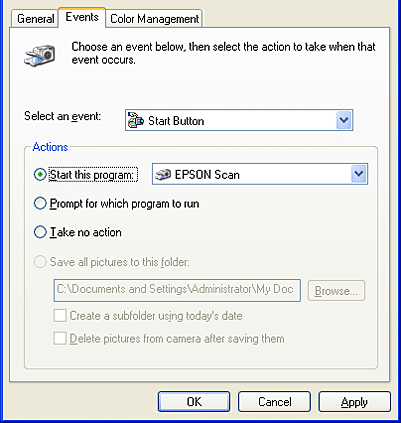
Klik op het tabblad Events (Gebeurtenissen).
|
|
Selecteer de Start Button (Startknop) in de lijst Select an event (Selecteer een gebeurtenis).
|
|
Kies in de lijst Start this program (Uitvoeren) het programma dat u wilt toewijzen. De lijst bevat alleen programma's die hiervoor geschikt zijn.
|
Opmerking:|
Als u na een druk op de Startknop
wilt kunnen kiezen uit een aantal programma’s, selecteert u het keuzerondje Prompt for which program to run (Vragen welke toepassing moet worden uitgevoerd). Als geen enkel programma moet worden geopend na een druk op de knop, selecteert u het keuzerondje Take no action (Niets doen). |
|
Klik op Apply (Toepassen) gevolgd door OK.
|
Een programma toewijzen in Windows 2000
|
Klik op Start > Settings (Instellingen) > Control Panel (Configuratiescherm).
|
|
Dubbelklik op het pictogram Scanners and Cameras (Scanners en camera's).
|
|
Selecteer het pictogram van uw scanner en klik op Properties (Eigenschappen).
|
|
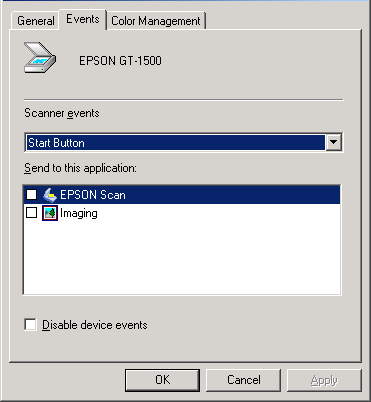
Klik op het tabblad Events (Gebeurtenissen).
|
|
Selecteer de Start Button (Startknop) in de lijst Scanner events (Scannergebeurtenissen).
|
|
Schakel in de lijst Send to this application (Naar deze toepassing doorsturen) het selectievakje in voor het programma dat u wilt toewijzen. De lijst bevat alleen programma's die hiervoor geschikt zijn.
|
Opmerking:|
Als u na een druk op de Startknop
wilt kunnen kiezen uit een aantal programma’s, geeft u in de lijst meerdere programma’s op. Als er geen enkel programma moet worden geopend na een druk op de knop, schakelt u het selectievakje Disable device events (Apparaatgebeurtenissen uitschakelen) in. |
|
Klik op Apply (Toepassen) gevolgd door OK.
|
Opmerking:|
U moet de computer opnieuw opstarten om de Startknop
op deze nieuwe manier te gebruiken. |