Hoe
Schitterende reproducties maken
 Stof van films verwijderen
De korreligheid van gescande afbeeldingen verminderen
Verkleurde afbeeldingen herstellen
Moirépatronen verwijderen van de gescande afbeelding
De scherpte van het beeld verhogen
De kleuren van de gescande afbeelding verlevendigen
EPSON Scan biedt een groot aantal verschillende instellingen waarmee u de kwaliteit van de scan volledig aan uw wensen kunt aanpassen. In het instellingenvenster kunt u de kwaliteit van een gescande afbeelding gemakkelijk aanpassen door selectievakjes in te schakelen. In dit gedeelte wordt uitgelegd welke mogelijkheden het programma biedt en hoe u deze gebruikt.
Stof van films verwijderen
U kunt de kwaliteit van de gescande afbeeldingen verbeteren door stof van films te verwijderen met behulp van deze functie.
Schakel het selectievakje Stof verwijderen in. (Schuif door naar het onderste deel van het scherm, indien nodig.)
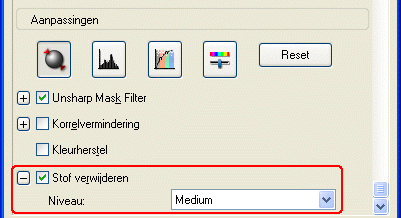
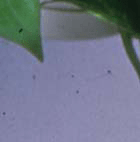
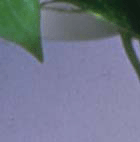
Het stof dat op de film aanwezig is, wordt uit de gescande afbeeldingen verwijderd.
|
Stof verwijderen niet gebruikt
|
Stof verwijderen wel gebruikt
|
|
|
 |  |
Opmerking:
|
| | -
Stof verwijderen kan alleen worden gebruikt bij het scannen van films.
|
|
| | -
Verwijder al het zichtbare stof van de films voordat u het filmmateriaal in de scanner plaatst.
|
|
| | -
Het resultaat van de functie Stof verwijderen is niet zichtbaar in de voorbeeldscan. Controleer het resultaat in de definitieve scan.
|
|

[Boven]
De korreligheid van gescande afbeeldingen verminderen
U kunt de kwaliteit van gescande afbeeldingen verbeteren door de korreligheid te verminderen. Deze functie is alleen beschikbaar in de professionele modus.
|
Opmerking:
|
| -
U kunt deze functie alleen gebruiken bij het scannen van films.
|
|
| -
Het resultaat van de functie Minder korrel is niet zichtbaar in de voorbeeldscan. Controleer het resultaat in de definitieve scan.
|
|
 |
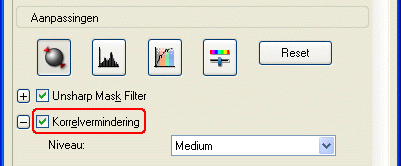
Schakel het selectievakje Minder korrel in. (Schuif door naar het onderste deel van het scherm, indien nodig.)
|
 |
Selecteer de mate van korrelvermindering in de keuzelijst.
|
Indien kleurstrepen verschijnen op gescande films
Het optische fenomeen waarbij kleurstrepen verschijnen heet een Newton-ring. Dit treedt op wanneer twee, zeer dunne membranen, van bijvoorbeeld films of zeepbellen, elkaar raken.
Scan de film met de andere zijde naar beneden als dit fenomeen optreedt. Hierdoor wordt het effect van de Newton-ring opgeheven.
[Boven]
Verkleurde afbeeldingen herstellen
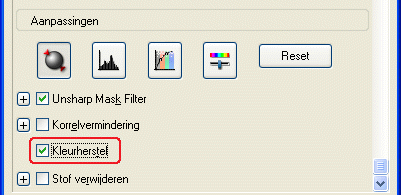
Kleuren herstellen is een functie van de scansoftware voor het opfrissen van verkleurde films en foto's. Schakel in de thuismodus of professionele modus het selectievakje Kleuren herstellen in.
|
Opmerking:
|
| -
Selecteer bij Filmtype niet de optie Zwart-witnegatief wanneer u films scant.
|
|
| -
Selecteer bij Beeldtype niet de optie 16-bits grijstinten of 8-bits grijstinten.
|
|
| -
Selecteer niet de optie Document bij Type automatische belichting.
|
|
| -
Het kleurenherstel zal niet altijd aan uw verwachtingen voldoen en is afhankelijk van de staat waarin uw foto's of films zich bevinden.
|
|
[Boven]
Moirépatronen verwijderen van de gescande afbeelding
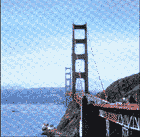
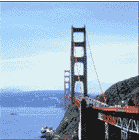
U kunt zogenaamde moirépatronen verwijderen. Dit zijn geometrische patronen die zich meestal voordoen op gebieden met halftoonkleuren (bijvoorbeeld huidskleur). Ga als volgt te werk om deze patronen te verwijderen.
|
Opmerking:
|
| -
Deze functie is niet beschikbaar wanneer u een hogere resolutie dan 600 dpi hebt ingesteld.
|
|
| -
In de thuismodus of professionele modus kunt u deze functie niet gebruiken wanneer u Film bij Documenttype hebt opgegeven.
|
|
| -
U kunt deze functie niet gebruiken wanneer u Zwart-wit bij Beeldtype hebt opgegeven.
|
|
| -
Het resultaat van de verwijderde moirépatronen is niet zichtbaar in de voorbeeldscan.
|
|
|
|
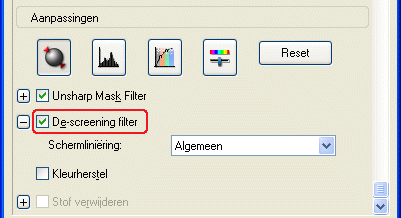
Schakel in het gedeelte Aanpassingen het Descreening-filter in.
|
|
|
Selecteer de juiste Screen Ruling voor de afbeelding die u scant en uw doeleinden. (In de thuismodus kan deze functie niet worden gebruikt.)
|
|
Zonder descreening-filter
|
Met descreening-filter
|
|
|
[Boven]
De scherpte van het beeld verhogen
Als de contouren van de originele afbeelding niet scherp genoeg zijn, kunt u met deze functie de scherpte van de gescande afbeeldingen verhogen in de professionele modus. (Deze functie wordt in de thuismodus automatisch ingeschakeld.) Volg de onderstaande instructies.
|
Opmerking:
|
| |
Deze functie is niet beschikbaar wanneer u bij Beeldtype de optie Gladde kleuren of Zwart-wit hebt ingeschakeld.
|
|
|
|
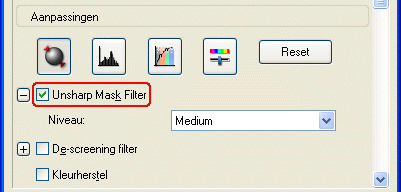
Schakel in het gedeelte Aanpassingen het filter Beeld verscherpen in.
|
|
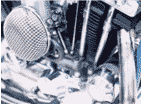
Zonder beeld verscherpen
|
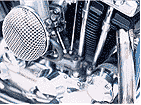
Met beeld verscherpen
|
|
|
|
|
Selecteer het aanpassingsniveau.
|
[Boven]
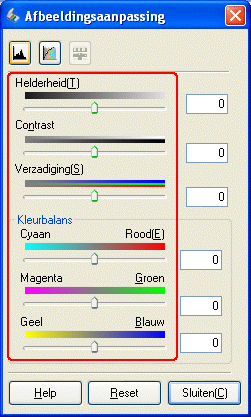
De kleuren van de gescande afbeelding verlevendigen
U kunt een gescande afbeelding verlevendigen door de helderheid van de kleuren, het contrast of de kleurbalans aan te passen. Volg de onderstaande instructies.
|
Opmerking:
|
| |
Deze functie is alleen beschikbaar wanneer u kleurafbeeldingen scant.
|
|
|
|
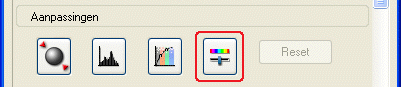
Klik op de knop Beeldaanpassing.
|
|
|
Wijzig de gewenste onderdelen met behulp van de schuifregelaar.
|
|
Zonder beeldaanpassing
|
Met beeldaanpassing
|

|

|
 |
Klik op de knop Sluiten om het dialoogvenster Beeldaanpassing te sluiten.
|
[Boven]

